※本ページはプロモーションを含んでおります。
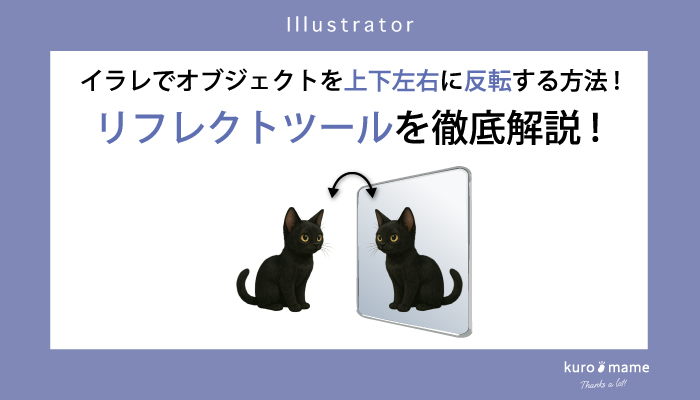
早速ですが、イラストレーターでオブジェクトを上下左右に反転する方法をご存知でしょうか?イラストレーターを普段から使用している人にとっては初歩の初歩の内容なので、分からない、知らないという方はほとんどいないかと思います。
しかし、イラストレーターの初心者の方や経験が浅い方にとっては、オブジェクトを反転する方法が分からずに悩んでしまうこともあるでしょう。
そこで、この記事では、パッケージ通販会社におよそ7年間勤務し、イラストレーターを用いてパッケージデザインに関する実務作業も行なっていた私の経験を基に、オブジェクトを上下左右に反転する方法について解説します。
この記事を読めば、イラストレーターでオブジェクトを上下左右に反転する方法が身につきます。
イラストレーターに機能として搭載されている「リフレクトツール」を使用することで、簡単にオブジェクトを反転することができます。
以下、具体的な方法について解説します。
1.オブジェクトを上下左右に反転する具体的な方法
それでは、オブジェクトを上下左右に反転する具体的な方法について解説いたします。
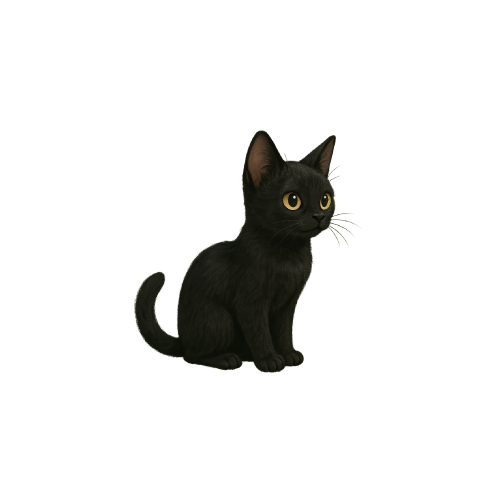
以下の黒猫を例に反転させます。
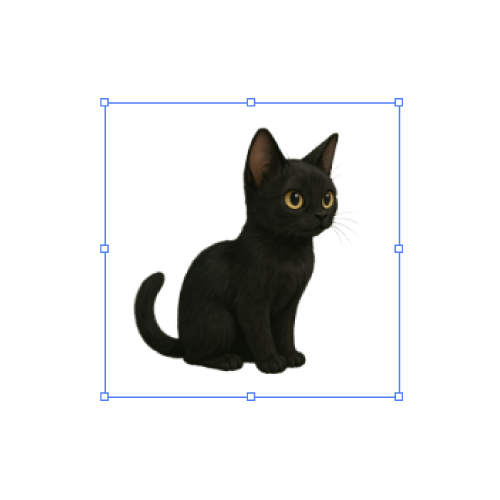
①選択ツールで猫を選択します。
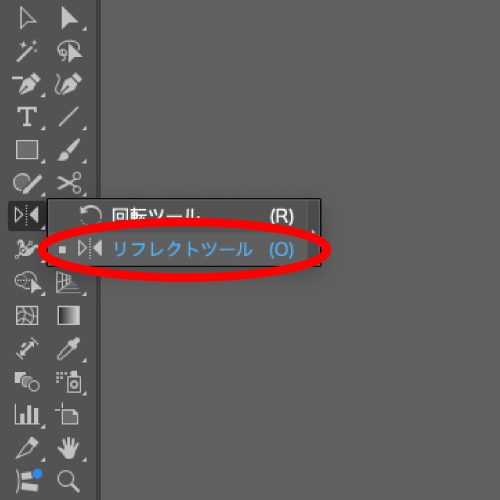
②リフレクトツールを選択。もしくはキーボードの「O」キーを押すと、リフレクトツールが選択された状態になります。
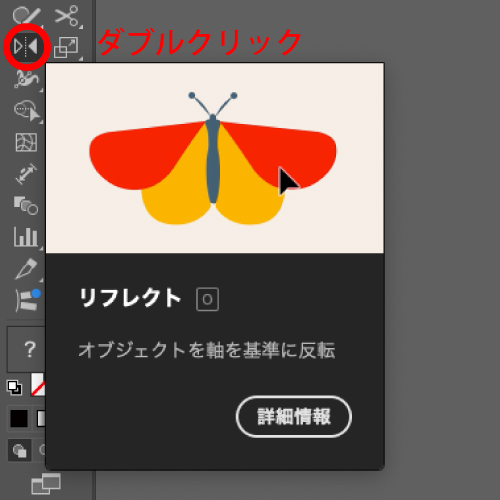
③リフレクトツールが選択された状態でリフレクトツールのアイコンをダブルクリックします。もしくは「Enter」キーを押します。
④リフレクトツールのダイヤログボックスが出現します。デフォルトだと「垂直」と「90°」が選択され、オブジェクトが左右に反転します。
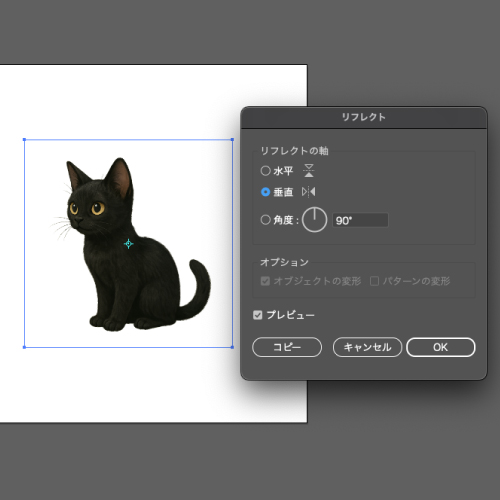
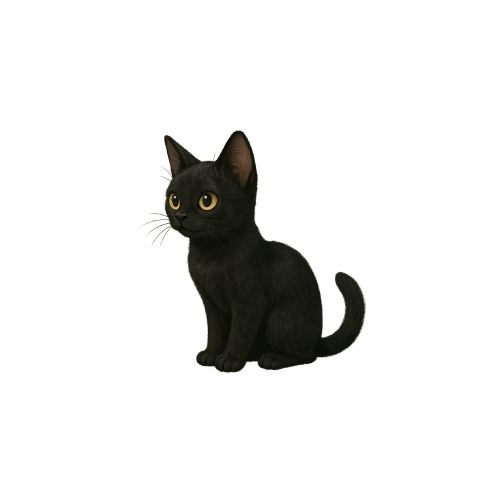
⑤「水平」にチェックを入れると、オブジェクトが上下に反転します。
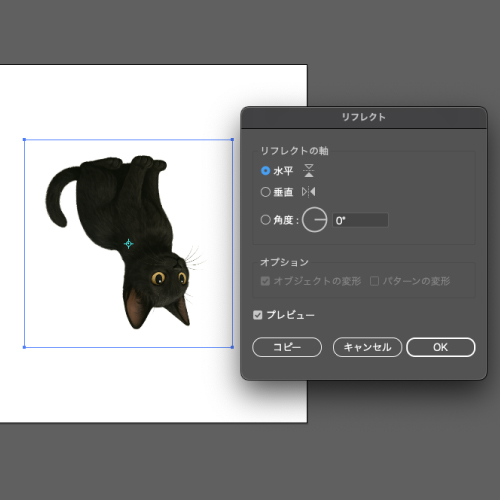
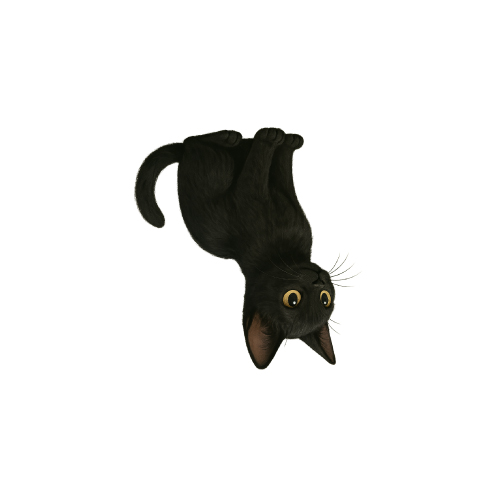
簡単にオブジェクトを上下左右に反転させることができました。
2.まとめ

以上、イラストレーターでリフレクトツールを用いてオブジェクトを上下左右に反転する方法について解説しました。
イラストレーターでオブジェクトを反転することは、よくやる作業の一つです。この操作をしっかり覚えて、少しずつスキルアップしていきましょう!