イラレ:渦巻きの作り方!文字を配置する方法を含めてスパイラルツールを解説

イラレ:渦巻きの作り方!文字を配置する方法を含めてスパイラルツールを解説

※本ページはプロモーションを含んでおります。

イラレ:渦巻きの作り方!文字を配置する方法を含めてスパイラルツールを解説

早速ですが、イラストレーターで「渦巻き」を作る方法をご存知でしょうか?

渦巻きは、デザインの装飾や背景パターン、フレームの一部として使われることが多いです。

その他、動きや流れを表現したいロゴやアイコンデザインに渦巻きが取り入られることがあります。

その為、渦巻きは汎用性の高いデザインと言えるでしょう。

しかし、イラストレーターの初心者の方や経験が浅い方にとっては、作り方が分からずに悩んでしまうこともあるでしょう。

さて、この記事では、ベッドなどの家具をネット販売する会社でデザイナーとして勤務している私の経験を基に、「渦巻き」を作る方法について解説します。

具体的には、イラストレーターに機能として搭載されている「スパイラルツール」を使用して渦巻きを制作します。

渦巻き状に文字を配置する方法についても併せて解説します。

以下、具体的な方法について解説します。

スポンサーリンク

1.渦巻きを作る具体的な方法

それでは、渦巻きを作る具体的な方法について解説いたします。

スポンサーリンク

スパイラルツールを使用した渦巻きの作り方

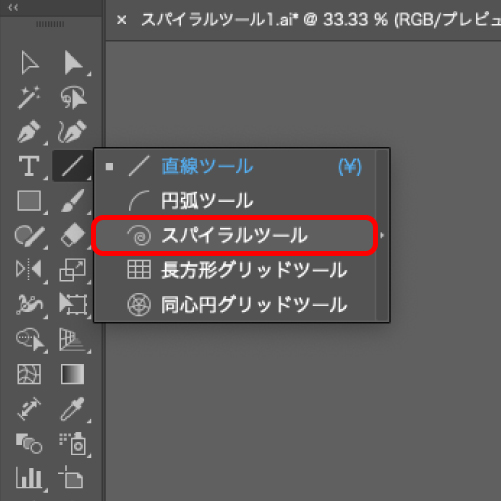
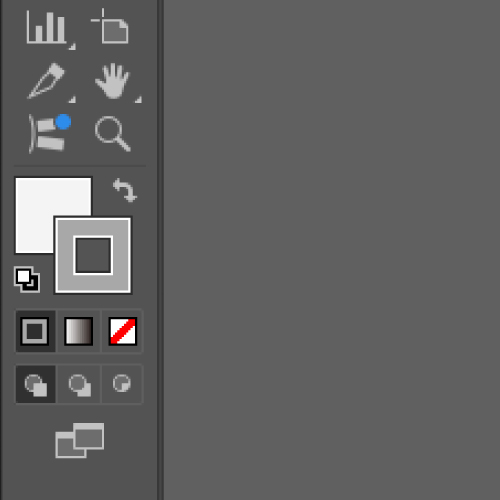
①まずは、スパイラルツールを選択します。
※スパイラルツールはツールバーの直線ツールを長押しし、出現するグループの中にあります。

スパイラルツールを選択。
スパイラルツールを選択

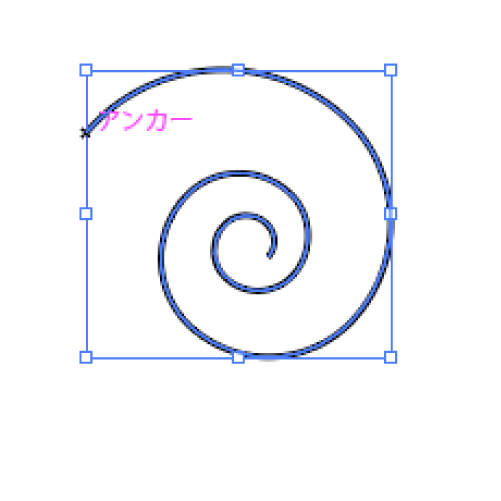
②アートボード上でドラッグします。

アートボード上でドラッグ。
アートボード上でドラッグ

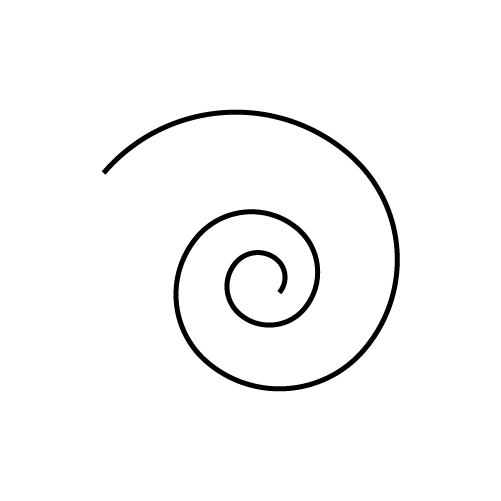
③好きなサイズでマウスボタンを離すと渦巻きが完成します。

好きなサイズでマウスボタンを離す。
好きなサイズでマウスボタンを離す

細かい設定

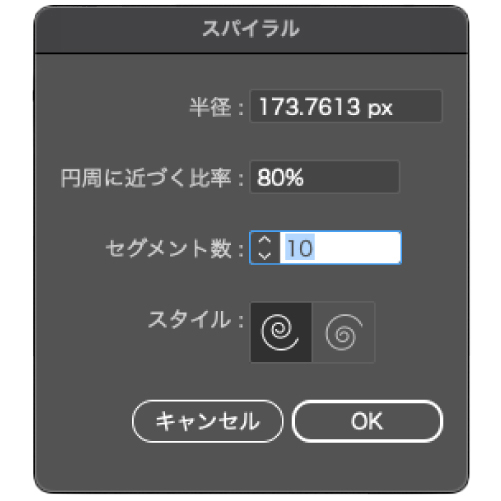
より細かく調整したい場合は、スパイラルツールを選択した状態でアートボード上をクリックすると、設定ダイアログが表示されます。

設定ダイアログを表示。
設定ダイアログを表示

設定項目は以下の通りです。

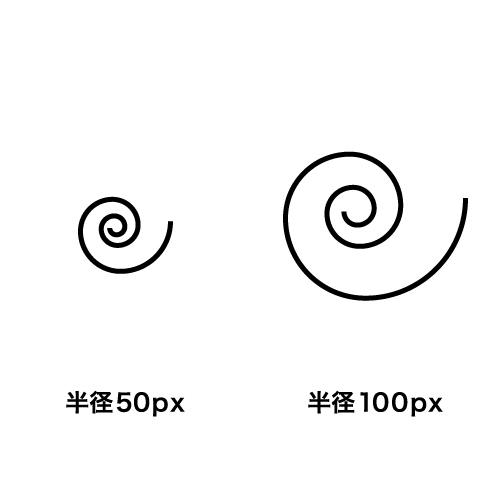
・半径:渦巻きの外側の大きさ

半径:渦巻きの外側の大きさ
半径:渦巻きの外側の大きさ

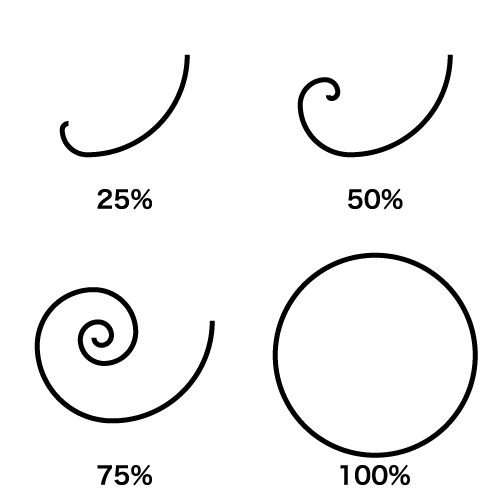
・円周に近づく比率:巻きの密度(100%で円、数値が低いほど緩やか)

円周に近づく比率:巻きの密度(100%で円、数値が低いほど緩やか)

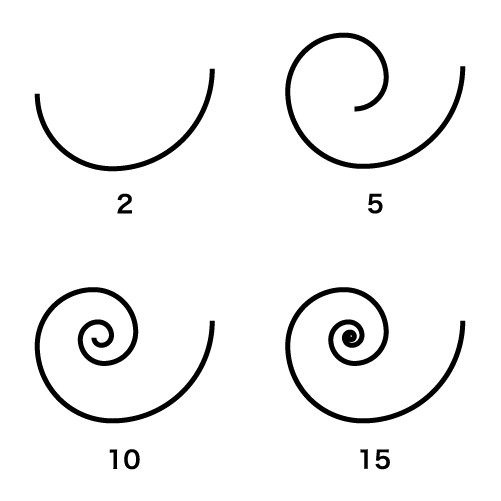
・セグメント数:渦巻きのカーブの数(多すぎると中央が詰まり、少なすぎると渦を巻かない)

セグメント数:渦巻きのカーブの数(多すぎると中央が詰まり、少なすぎると渦を巻かない)

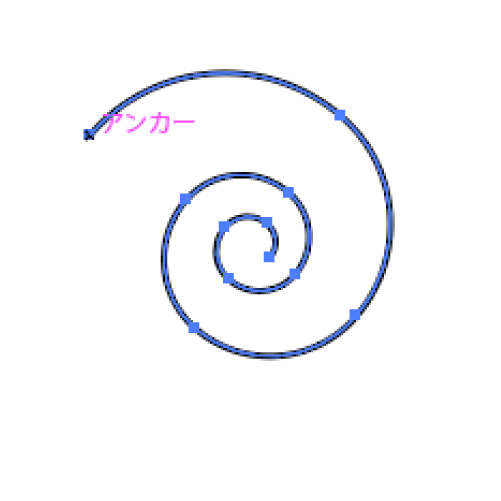
セグメントとは1/4の円周のことを指します。

下記のように、始点(真ん中の点)を除いた点の数です。

始点(真ん中の点)を除いた点の数
始点(真ん中の点)を除いた点の数

セグメントの数が多くなるほど渦が増えます。

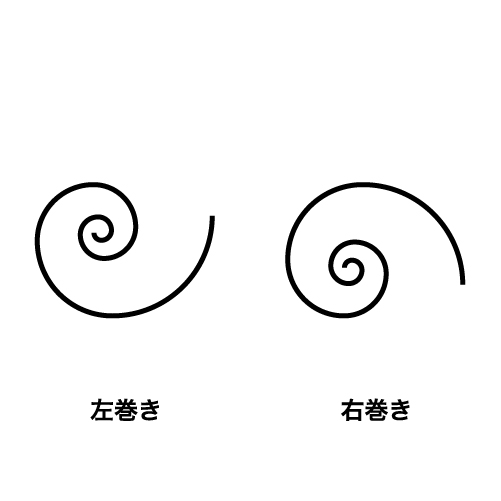
・スタイル:右巻きか左巻きかの選択

スタイル:右巻きか左巻きかの選択
スタイル:右巻きか左巻きかの選択

ドラッグ中のショートカット

ドラッグ中に以下のショートカットを使用することでそれぞれ調整が可能です。

・Ctrl(Macはcommand)を押しながらドラッグ:巻きの密度を調整

・↑キー:セグメントを増やす

・↓キー:セグメントを減らす

渦巻き状に文字を配置する方法

では、渦巻き状に文字を配置する方法について解説します。

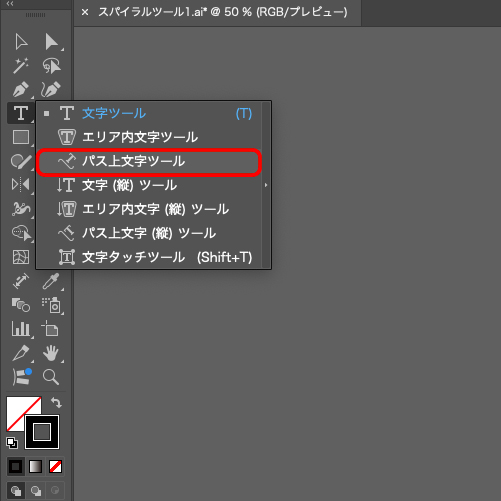
①ツールバーから「パス上文字ツール」を選択し、作成した渦巻きパス上をクリックします。

ツールバーから「パス上文字ツール」を選択。
ツールバーから「パス上文字ツール」を選択

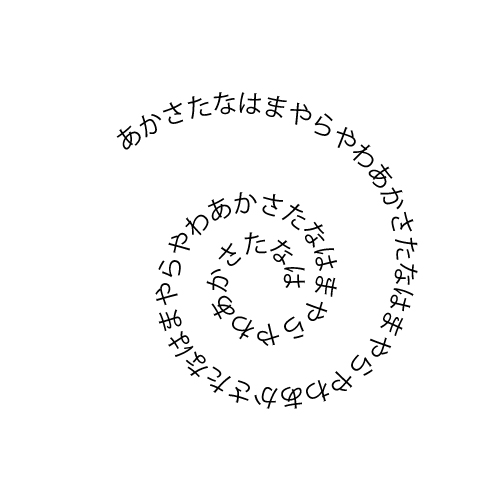
②文字を入力します。入力すると渦巻きに沿って配置されます。

文字を入力すると渦巻きに沿って配置される。
文字を入力すると渦巻きに沿って配置される

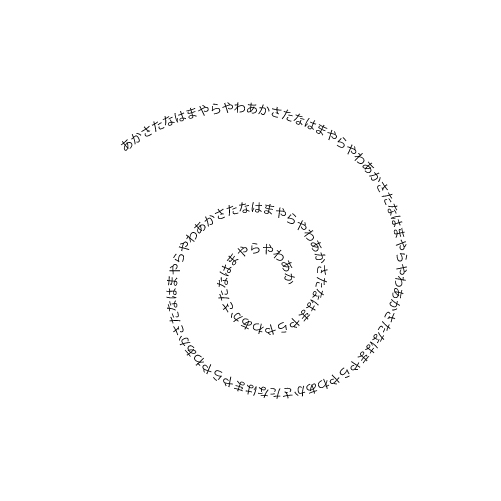
配置された文字は文字として編集可能です。文字の大きさなどの通常通り変更可能です。

文字の大きさなどの通常通り変更可能。
文字の大きさなどの通常通り変更可能

文字の開始位置は、表示される縦線(ブラケット)をドラッグして調整できます。

その他、下記のような調整が可能です。

・ブラケットを内側にドラッグ:文字をパスの内側に入れる

・「書式」→「パス上文字オプション」から「反転」にチェックを入れる:文字を反転させる

・Shift+Alt(Macはoption)+↑または↓:文字の上下位置の微調整可能(ベースラインシフト)

注意点

最後に渦巻きを作る、渦巻き状に文字を配置する上での注意点をまとめました。

・セグメント数の設定に注意
セグメント数が多すぎると中央が詰まり、文字が読みにくくなります。少なすぎると渦巻きが単純になりすぎます。

・ショートカットキーの誤操作
スパイラルツール使用中にCtrlキーを押すと、渦巻きの形状が大きく変わる場合があります。意図しない動作になった場合は、ドラッグ方向やキー操作を見直してください。

・文字の可読性
渦巻きの内側ほど文字が小さくなり、読みづらくなるため、文字数やフォントサイズを工夫しましょう。

・パスの選択ミス
複数のパスが重なっている場合、正しいパスを選択しているか確認しましょう。

2.まとめ

まとめ。パソコンでメモしている様子。

以上、イラストレーターで渦巻きを作る方法について解説しました。

基本的な渦巻きだけでなく、渦巻き状に文字を配置する方法を覚えることでポスターやタイトル、Tシャツなどで印象的なビジュアルを作ることができます。

この方法をしっかりマスターして、さまざまデザイン制作に活かしましょう!

イラレ:モヤモヤしたイメージの作り方!スッキリしない感情を吹き出しで表現する!

イラレ:モヤモヤしたイメージの作り方!スッキリしない感情を吹き出しで表現する!

※本ページはプロモーションを含んでおります。

イラレ:モヤモヤしたイメージの作り方!スッキリしない感情を吹き出しで表現する!

早速ですが、イラストレーターで「モヤモヤ」したイメージを作る方法をご存知でしょうか?

モヤモヤしたイメージというと抽象的な印象ですが、ここではスッキリしない感情を表す表現とします。

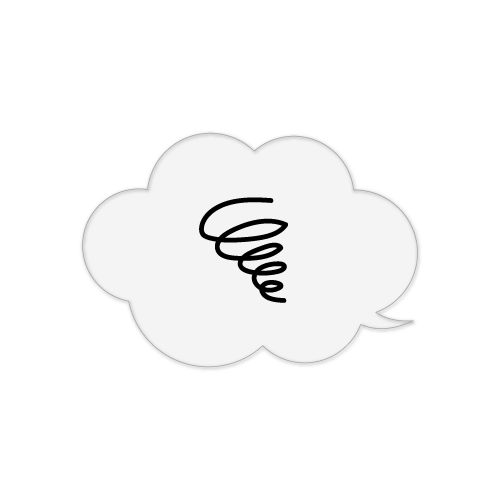
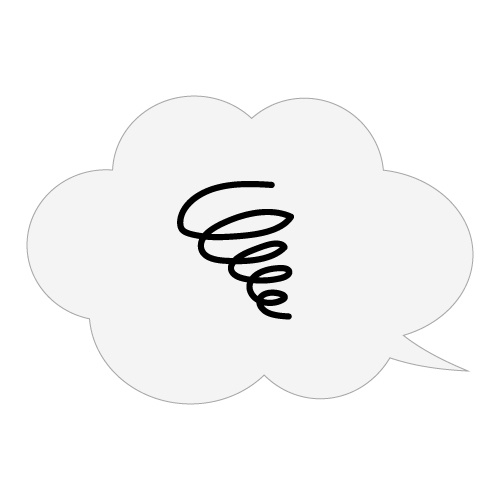
具体的には、渦のようなオブジェクトとモコモコした雲のような吹き出しを組み合わせたデザインです。

渦のようなオブジェクトとモコモコした雲のような吹き出しを組み合わせたデザイン。
渦のようなオブジェクトとモコモコした雲のような吹き出しを組み合わせたデザイン

これを人物と組み合わせることでスッキリしない感情を表現することができます。

スッキリしない感情を表したい場面は少なくないと思いますので、このようなデザインは汎用性が高いです。

しかし、イラストレーターの初心者の方や経験が浅い方にとっては、作り方が分からずに悩んでしまうこともあるでしょう。

さて、この記事では、ベッドなどの家具をネット販売する会社でデザイナーとして勤務している私の経験を基に、「モヤモヤ」したイメージを作る方法について解説します。

具体的には、イラストレーターに機能として搭載されている「ブラシツール」を使用して、渦のようなオブジェクトを作成し、「パスファインダー」を使用して制作した雲の形の吹き出しと組み合わせるフローとなります。

以下、具体的な方法について解説します。

スポンサーリンク

1.モヤモヤしたイメージを作る具体的な方法

それでは、モヤモヤしたイメージを作る具体的な方法について解説いたします。

スポンサーリンク

フローとしてはとても簡単です。

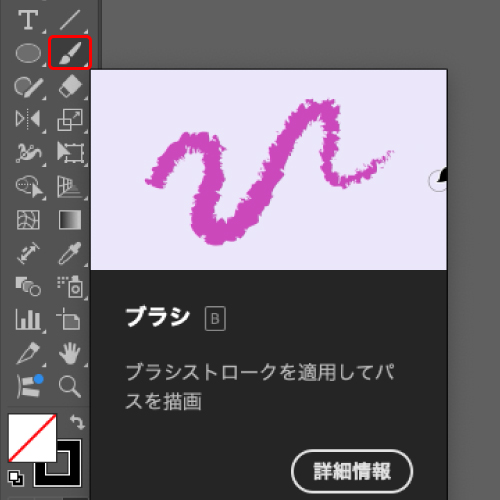
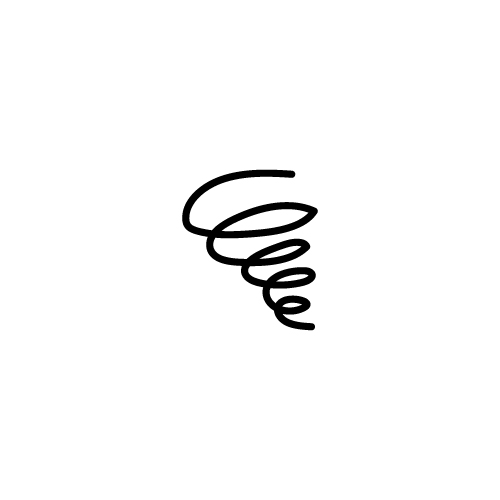
①「ブラシツール」を使用して、クルクルと渦のようなオブジェクトを描きます。

ブラシツール。
ブラシツール
クルクルと渦のようなオブジェクトを描く。
クルクルと渦のようなオブジェクトを描く

円を描くようなイメージでマウスをドラッグしながら、下にいくに連れて小さくなるようにします。

渦のようなデザインができたら、モコモコした雲のような吹き出しと組み合わせます。

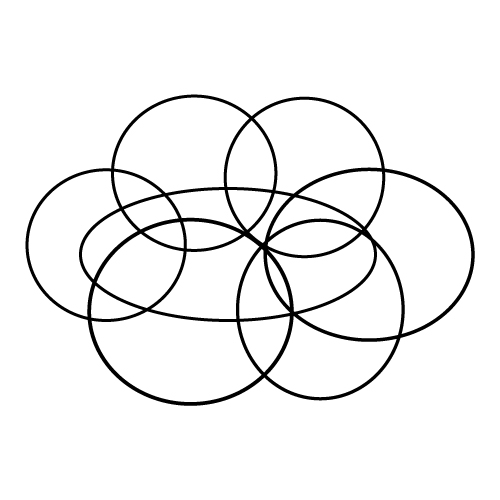
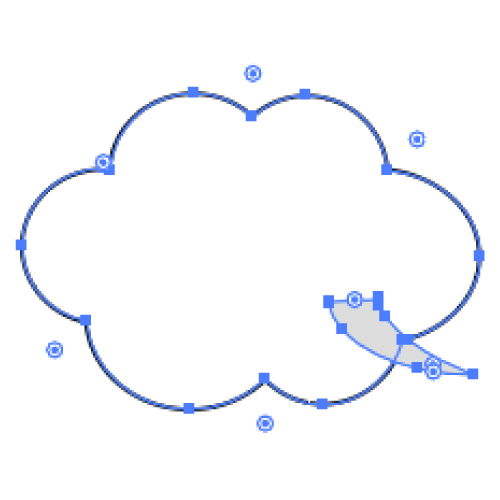
雲はいくつかの円をパスファインダーで合体させて作ります。

②いくつかの円を重なるようにして描きます。

いくつかの円を重なるようにして描く。
いくつかの円を重なるようにして描く

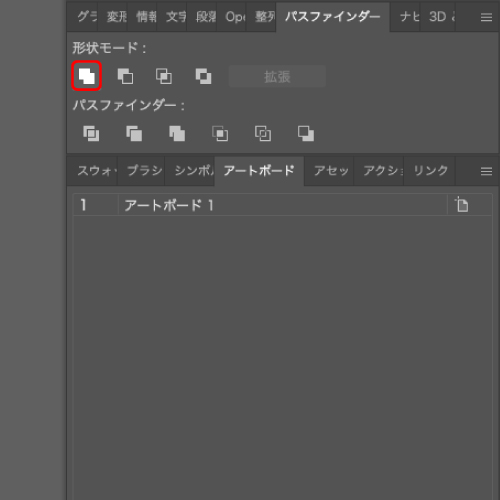
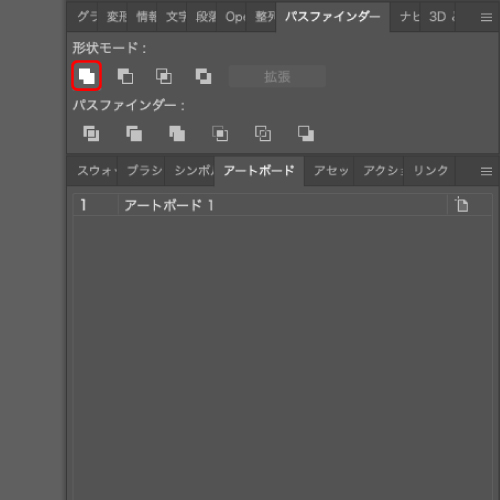
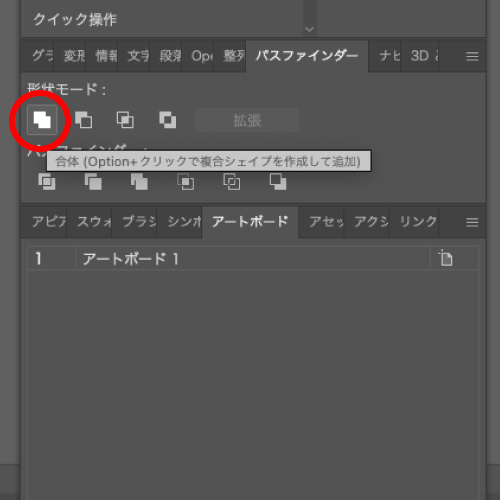
③パスファインダーの「合体」で合体します。

パスファインダーの「合体」で合体する。
パスファインダーの「合体」で合体する

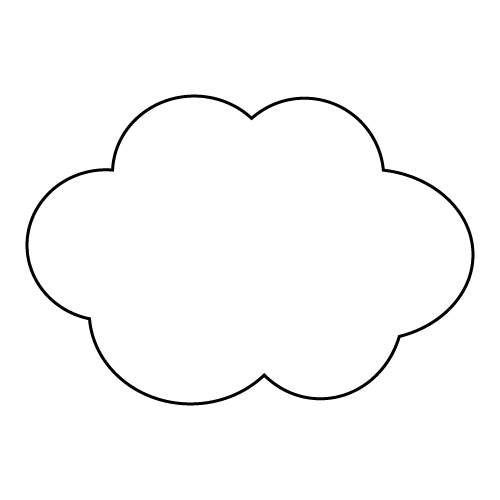
モコモコとした雲ができます。

モコモコとした雲ができる。
モコモコとした雲ができる

※雲を作る方法については下記のページでも解説しておりますので併せてご覧ください。

モコモコした雲ができたら、次は吹き出しのしっぽを作ります。

今回は少しカーブしたしっぽを作ります。

※カーブが無いしっぽで吹き出しを作る方法については下記のページをご参照ください。

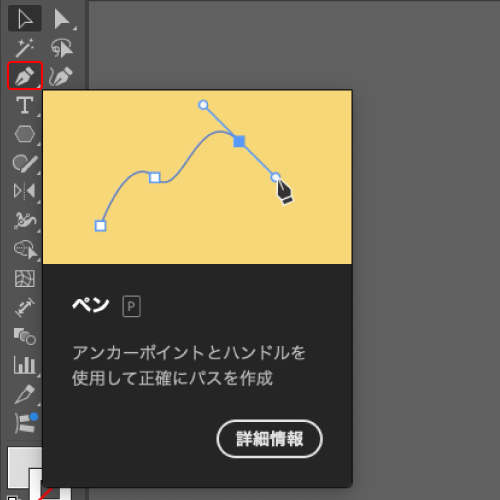
④まずは、ペンツールを選択します。

ペンツールを選択する。
ペンツールを選択する

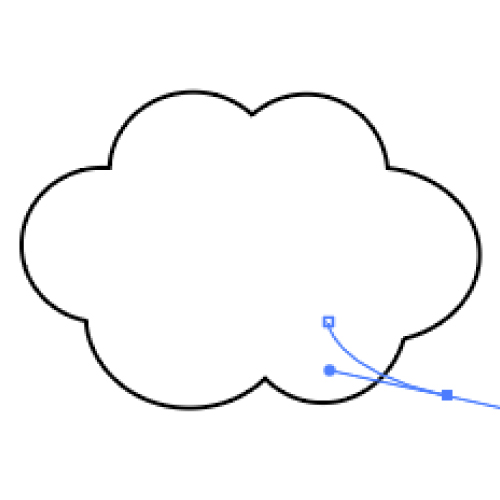
⑤カーブした線を描きます。

カーブした線を描く。
カーブした線を描く

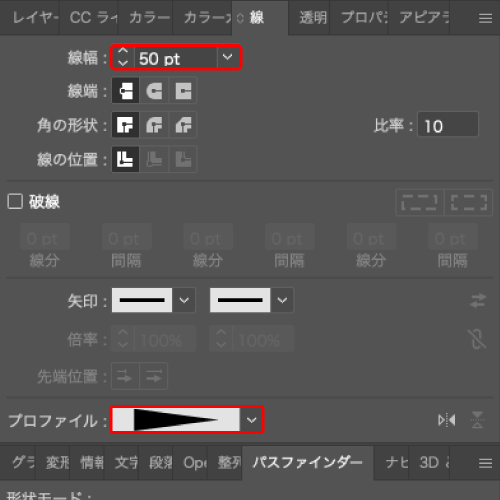
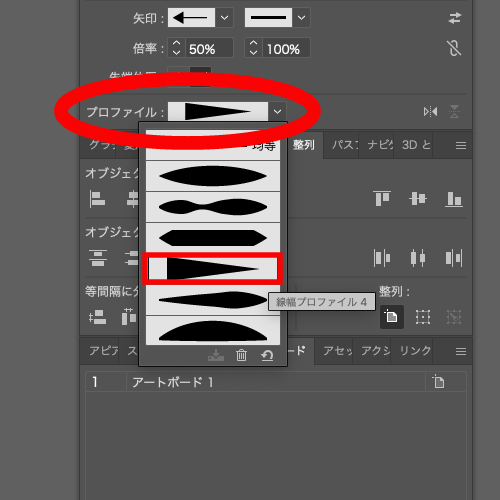
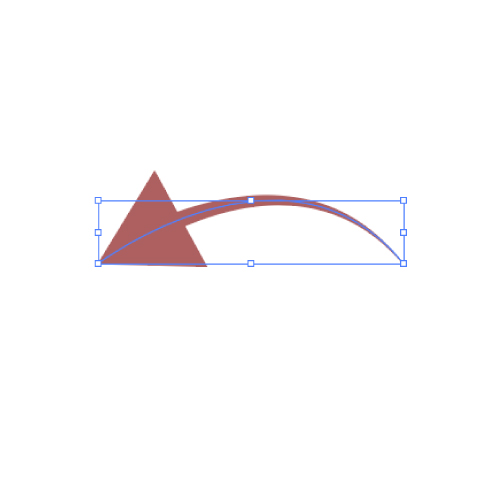
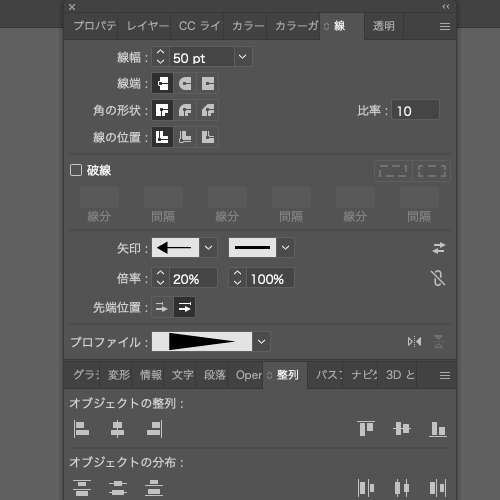
⑥線パネルで「線幅」(しっぽの幅)をお好みの幅になるように太くし、プロファイルは「線幅プロファイル4」を選択し、先にいくにつれて細くなるような線にします。

「線幅」(しっぽの幅)をお好みの幅になるように太くし、プロファイルは「線幅プロファイル4」を選択。
「線幅」(しっぽの幅)をお好みの幅になるように太くし、プロファイルは「線幅プロファイル4」を選択

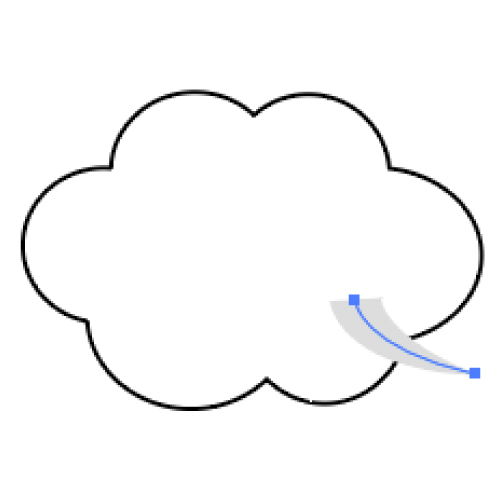
先が細くなるようなカーブしたしっぽができます。

先が細くなるようなカーブしたしっぽができる。
先が細くなるようなカーブしたしっぽができる

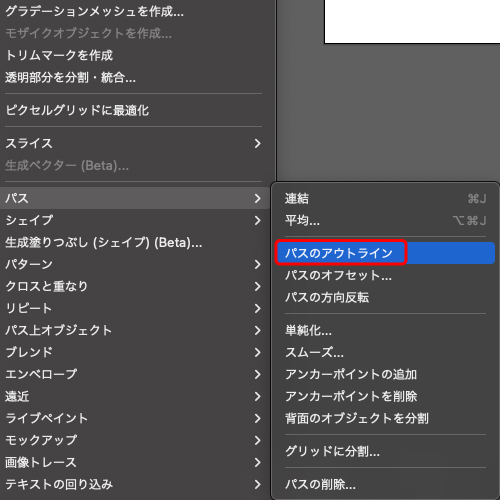
⑦このしっぽと雲をパスファインダーで合体するのですが、このままだとうまく合体できませんので、「オブジェクト」→「パス」→「パスのアウトライン」で、一度塗りのある図形に変換させます。

「オブジェクト」→「パス」→「パスのアウトライン」

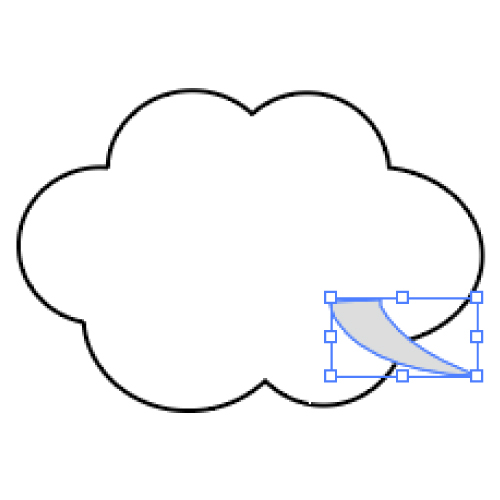
アウトライン化され、幅を持つ図形として扱えるようになりました。

アウトライン化され、幅を持つ図形として扱えるようになる。
アウトライン化され、幅を持つ図形として扱えるようになる

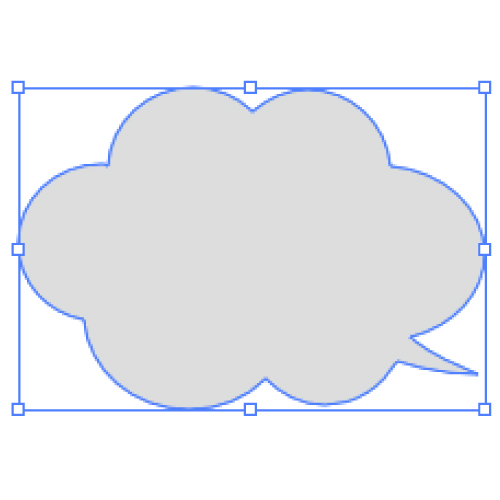
⑧雲としっぽを選択して、パスファインダーの合体で結合させます。

雲としっぽを選択
雲としっぽを選択
パスファインダーの合体。
パスファインダーの合体
雲としっぽが結合される。
雲としっぽが結合される

⑨これでモコモコとした吹き出しが完成したので、あとはお好みで色を調整します。

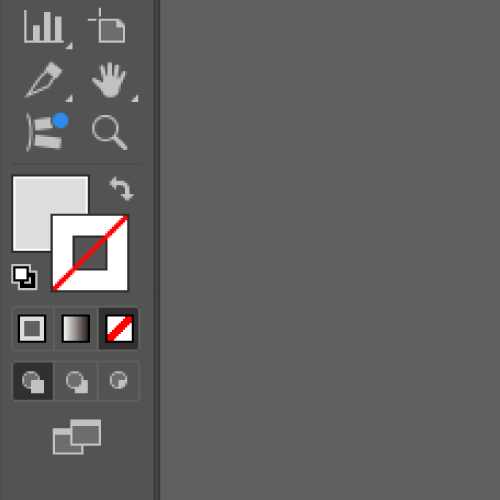
合体した状態では、塗り(内側)がグレー、線がなしになっています。

塗り(内側)がグレー、線がなし。
塗り(内側)がグレー、線がなし

今回は、内側(塗り)を薄いグレー、線を濃いグレーに変更します。

内側(塗り)を薄いグレー、線を濃いグレーに変更。
内側(塗り)を薄いグレー、線を濃いグレーに変更

以下のような色合いになります。

色を変更したイメージ。
色を変更したイメージ

⑩色の調整ができたので、最後に吹き出しの上に渦巻きのオブジェクトを配置して完成です。

吹き出しの上に渦巻きのオブジェクトを配置。
吹き出しの上に渦巻きのオブジェクトを配置

奥行きや立体感を出したい場合は、お好みでドロップシャドウを付けてみてください。

ドロップシャドウを付けたイメージ。
ドロップシャドウを付けたイメージ

※ドロップシャドウの付け方は下の記事で解説しておりますので、併せてご覧ください。

2.まとめ

まとめ。パソコンでメモしている様子。

以上、モヤモヤしたイメージを作る方法について解説しました。

人物などと一緒にデザインに用いることでスッキリしない感情を表すことができます。

この方法をしっかりマスターして、さまざまデザイン制作に活かしましょう!

グラフィックデザインソフトのおすすめは?Photoshop・IllustratorとCanvaとの違いや選び方!

グラフィックデザインソフトのおすすめは?Photoshop・IllustratorとCanvaとの違いや選び方!

※本ページはプロモーションを含んでおります。

グラフィックデザインソフトのおすすめは?Photoshop・IllustratorとCanvaとの違いや選び方!

デザイン制作の現場でよく使われる「Photoshop(フォトショップ)」と「Illustrator(イラストレーター)」。

どちらもAdobe社の定番ソフトですが、「どう違うの?」、「どんなことができるの?」、「自分にはどちらが合うの?」と迷ってしまう方も多いはずです。

そこで、この記事では、ベッドなどの家具をネット販売する会社でデザイナーとして勤務している私の経験を基に、それぞれの特徴や用途、選び方まで、初心者にもわかりやすく解説します。

デザイナーを目指している、あるいはイラストを描いたり、写真を加工するためのツールを探している方など、この記事を読めば、自分に合ったデザインツールが見つかるはずです。

近年利用者が増えているクラウド型のデザインツールであるCanva(キャンバ)との比較も交えて、以下詳しく解説して参ります。

スポンサーリンク

1. PhotoshopとIllustratorってどんなソフト?

まず、Photoshop(フォトショップ)とIllustrator(イラストレーター)がどんなソフトか解説いたします。

スポンサーリンク

・Photoshop(フォトショップ)
写真の編集や画像加工に特化したソフトです。写真の補正・合成・レタッチ、Webバナー作成、デジタルペイントなど、画像を美しく仕上げる作業に最適です。

・Illustrator(イラストレーター)
ロゴやイラスト、アイコン、印刷物のレイアウトなど、図形や線を使ったデザインが得意。名刺やチラシ、ポスターなど、拡大縮小しても劣化しないグラフィック制作に向いています。
2. PhotoshopとIllustratorの特徴を徹底比較!

以下、PhotoshopとIllustratorの特徴をまとめました。

Photoshop:ピクセル単位で画像を扱うため写真や繊細なグラデーション表現が得意ですが、拡大すると画質が劣化します。

Illustrator:数式で画像を表現するベクター形式なので、どれだけ拡大縮小しても画質が劣化しません。
3. 目的別・おすすめの使い方ガイド

では、それぞれの特徴をもとにおすすめの場面について解説します。

Photoshopがおすすめな場面

・写真の明るさや色味の補正

・不要な部分の消去や合成

・WebバナーやSNS画像の作成

・デジタルイラストやペイント

主に画像や写真自体を加工する場合は、photoshopが適しています。

Illustratorがおすすめな場面

・ロゴやアイコンのデザイン

・名刺・チラシ・ポスターなどの印刷物作成

・ベクターイラストや図解の制作

・レイアウトやタイポグラフィの設計

イラストやアイコンなどを制作する場合はIllustratorが適しています。

Webデザインでの使い分け

・Webサイトのデザインカンプや画像素材作成はPhotoshopが主流。

・ロゴやアイコンなど拡大縮小が必要なパーツはIllustratorで作成し、Photoshopに配置するケースが多い。

また、私の経験からパッケージデザインなどの印刷データの制作や入稿は基本的にIllustratorを用います。楽天やyahooなどに商品を出品する際の商品画像はPhotoshopで加工することが多いです。個人ではなく、会社で使用する場合、所属する組織や部署によっても使用するデザインソフトが異なることもありますので、柔軟に対応できた方がいいでしょう。

4. あなたに合うのはどっち?選び方のポイント

では、何をしたいかにフォーカスした選定ポイントをまとめました。

Photoshopが向いている人

・写真や画像を美しく加工・修正したい

・複雑な画像合成やデジタルペイントをしたい

・WebやSNS用の画像素材を作りたい

・本格的なレタッチや画像編集が必要

Illustratorが向いている人

・ロゴやアイコン、イラストなどを高品質で作りたい

・名刺やチラシなど印刷物をデザインしたい

・図形やテキストの細かなレイアウトにこだわりたい

・拡大縮小しても劣化しないデータが必要

・プロ仕様のレイアウトやベクターアートを作りたい

5. Canvaってどんなデザインツール?

上に紹介したAdobe社のPhotoshopとIllustrator以外にも近年利用者が増えているツールとしてCanva(キャンバ)があります。

Canvaは、初心者や非デザイナーでも直感的に使えるクラウド型デザインツールです。テンプレートが豊富で、SNS投稿画像やプレゼン資料、バナーなどを短時間で手軽に作成できます。ブラウザやアプリで利用でき、チームでの共同編集やクラウド保存も可能です。

6. Canvaの無料プランと有料プランでできること

Canvaは基本的に無料で使用できますが、2025年5月10日の段階で、無料プランでできることと、有料のプランでしかできないことがありますので、以下まとめました。

無料プランでできること

・25万点以上のテンプレート利用

・20万点以上の写真素材利用

・5GBまでのクラウドストレージ

・基本的なデザイン作成・編集機能

・無料素材・無料フォントの利用

・デザインのエクスポート・ダウンロード

・PC・スマホ・タブレットでの利用

・商用利用可能(クレジット表記不要)

プロプラン(有料)でできること

・1TBのクラウドストレージ

・7,500万点以上のプレミアム画像・グラフィック・テンプレートが使い放題

・プレミアムフォントやフォントのアップロード

・背景リムーバーやマジックリサイズ(ワンクリックでサイズ変更)

・ブランドキット(ロゴ・カラー・フォントの一括管理)

・SNS複数アカウント連携・予約投稿

・デザインのバージョン復元

・高度な動画編集機能

・カスタマーサポート利用

7. PhotoshopやIllustratorでしかできないこと

では、2025年5月10日の段階で、Canva(無料/有料プラン)とPhotoshop、Illustratorを比べて「できること」、「できないこと」をまとめましたので、以下ご覧ください。

Canvaは手軽さやテンプレート活用が強みですが、完全なカスタムデザインや高度なベクター編集、印刷用データ作成などはIllustratorやPhotoshopでしか実現できません。

8. 料金やプランをわかりやすく比較!

以下、2025年5月10日の段階でのソフト別の料金やプランをまとめました。

Canvaには無料プランがあるのは魅力ですが、Proプランにアップグレードしても、できることはPhotoshop、Illustratorに比べても劣ります。

一方で、AdobeのソフトはCanvaより価格はやや高めですが、プロ向けの高機能が魅力です。

9. Photoshop・Illustrator・Canvaを一覧で比較!

では、それぞれの特徴や用途などから、それぞれのソフトがどんな方が対象になるのかについてもまとめました。

10. まとめ

まとめ。パソコンでメモしている様子。

以上、PhotoshopとIllustratorの違いについて、Canvaも比較した特徴・用途・選び方について解説いたしました。

「こんな人にはこのソフトがおすすめ」ということをまとめますと、以下のようになるかと思います。

・初心者・非デザイナー・手軽さ重視
 → Canva
 SNSやプレゼン資料、バナーなど「すぐ・簡単に」作りたい人に最適。
 テンプレート活用で時短&高クオリティ。

・プロ志向・印刷物やロゴ制作・ベクター編集
 → Illustrator
 本格的なグラフィックデザインや商用印刷物、オリジナルロゴ制作には必須のツール。

・写真加工・Web画像・細かいレタッチ
 → Photoshop
 写真や画像の補正・合成、Webバナーやカンプ作成、複雑な画像編集に最適。

非デザイナーの方や初心者の方は、まずはCanvaの無料プランでデザイン体験をしてみるのがおすすめです。

その後、より高度なデザインを実現する、プロを目指すならIllustratorやPhotoshopの導入も検討しましょう。

またシチュエーションや制作物によってソフトを使い分けることで、より幅広いデザイン制作が可能になります。

いずれも一度実際にソフトを使用してみることで特徴や実現できることが分かると思います。

無料体験などもうまく活用して自分に合ったデザインツールを見つけましょう!

※下記のadobeのページから、PhotoshopやIllustratorのプランについてご確認いただけます。
イラレ:太陽のアイコンやイラストの作り方!グラデーションや回転ツールを用いた方法を解説!

イラレ:太陽のアイコンやイラストの作り方!グラデーションや回転ツールを用いた方法を解説!

※本ページはプロモーションを含んでおります。

イラレ:太陽のアイコンやイラストの作り方!グラデーションや回転ツールを用いた方法を解説!

早速ですが、イラストレーターで太陽のアイコンやイラストを作りたい時ないでしょうか?

天気や季節を表すイメージや、ポスターやチラシ、広告の背景、ウェブデザインなど、様々な場面で太陽は使われております。

その為、デザイン制作において、太陽を使うシチュエーションは少なくないはずです。

しかし、イラストレーターの初心者の方や経験が浅い方にとっては、どのように太陽を作ればいいか悩んでしまうこともあるでしょう。

そこで、この記事では、ベッドなどの家具をネット販売する会社でデザイナーとして勤務している私の経験を基に、太陽の作り方について解説いたします。

この記事を読めば、イラストレーターで太陽を作る方法が身につきます。

イラストレーターに機能として搭載されている「グラデーションツール」や「回転ツール」を使用することで太陽のアイコンやイラストを作ることができます。

それでは、以下具体的な方法について解説いたします。

スポンサーリンク

1.太陽を作る具体的な方法

それでは、以下太陽を作る具体的な方法について解説いたします。

スポンサーリンク

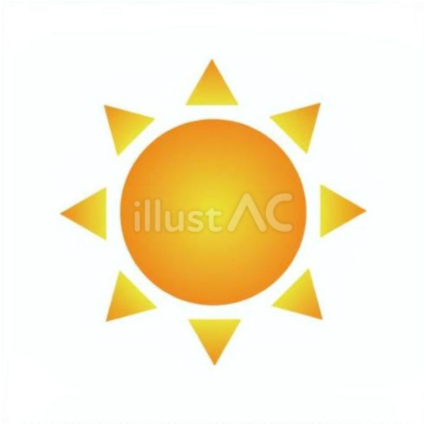
この記事では、下記のような太陽を作る手順について解説いたします。画像をクリックしてダウンロードも可能です(↓↓)

太陽のアイコン

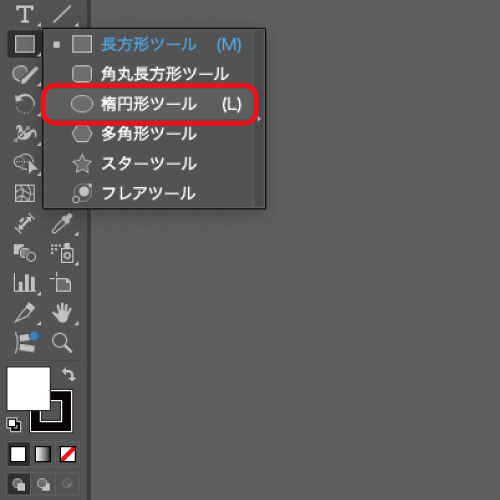
①まずは楕円形ツールを選択し、光球を描いていきます。

楕円形ツールを選択。
楕円形ツールを選択

②円を描きます。「Shiftキー」を押しながらマウスをドラッグすると正円が描けます。

円を描く。
円を描く

③選択ツールで円を選択した状態にします。工程としては先に光球に色を付けていきます。

選択ツールで円を選択した状態にする。
選択ツールで円を選択した状態にする

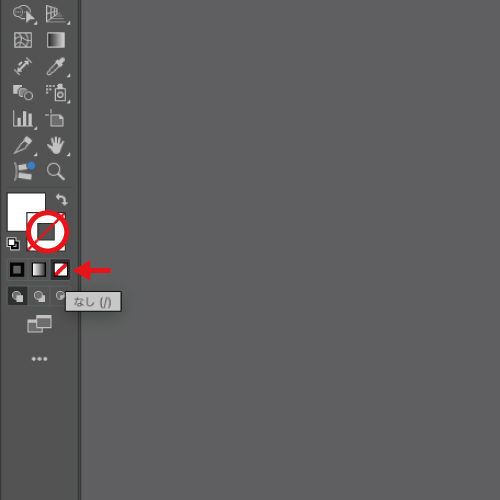
④「線」のカラーボックスを選択し、下の「なし」をクリックし、線の色を消します。
「線」のカラーボックスを選択し、下の「なし」をクリック。
「線」のカラーボックスを選択し、下の「なし」をクリック

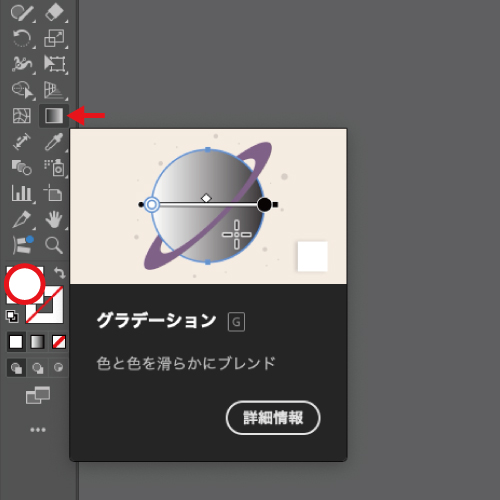
⑤「塗り」のカラーボックスを選択し、グラデーションをダブルクリックし、グラデーションパネルを出現させます。
「塗り」のカラーボックスを選択し、グラデーションをダブルクリック。
「塗り」のカラーボックスを選択し、グラデーションをダブルクリック

⑥グラデーションスライダーをダブルクリックします。
グラデーションスライダーをダブルクリック。

グラデーションスライダーをダブルクリック

円の塗りがデフォルトで設定されているモノトーンのグラデーションに変化します。ここから太陽っぽい色に変えていきます。

モノトーンのグラデーションに変化する。
モノトーンのグラデーションに変化する

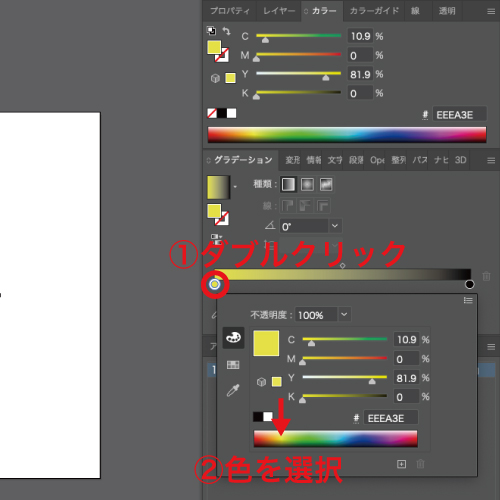
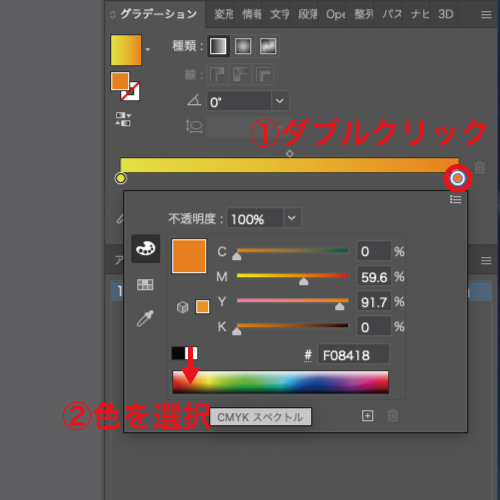
⑦左側のカラー分岐点をダブルクリックします。すると下にカラーを選択できるパネルが出現するので、適切な色を選択します。今回は黄色っぽい色を選びます。

左側のカラー分岐点をダブルクリックすると下にカラーを選択できるパネルが出現するので、適切な色を選択。
左側のカラー分岐点をダブルクリックすると下にカラーを選択できるパネルが出現するので、適切な色を選択

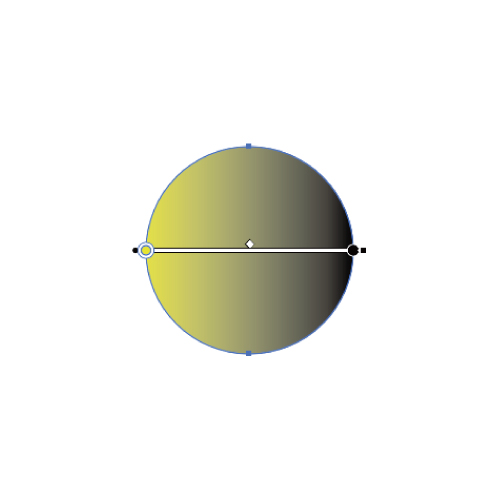
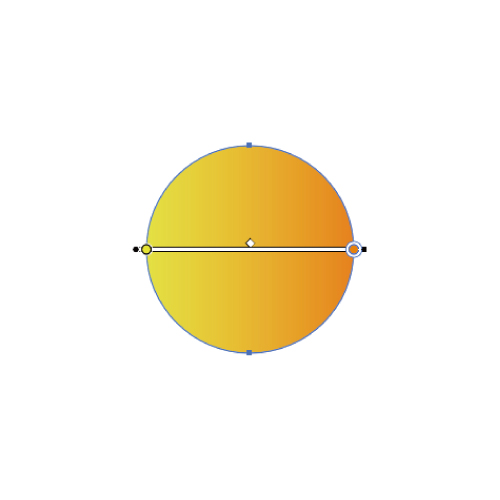
左側の色が白から選択した黄色に変わります。

左側の色が白から選択した黄色に変わる。
左側の色が白から選択した黄色に変わる

⑧同様に右側のカラー分岐点をダブルクリックし、こちらは橙色っぽい色を選びます。

同様に右側のカラー分岐点をダブルクリックし、適切な色を選択。
同様に右側のカラー分岐点をダブルクリックし、適切な色を選択

右側の色が黒から選択した橙色に変わります。

右側の色が黒から選択した橙色に変わる。
右側の色が黒から選択した橙色に変わる

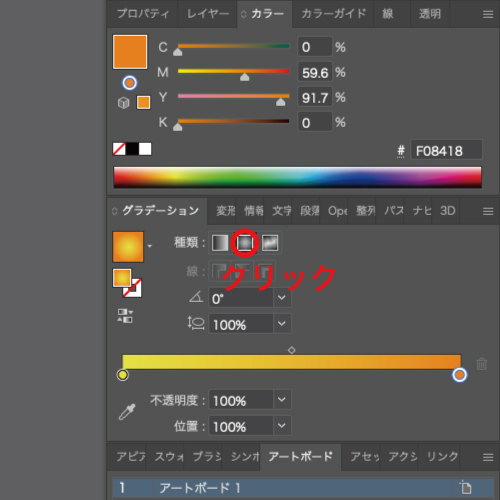
⑨グラデーションの種類を「円形グラデーション」に変更します。

グラデーションの種類を「円形グラデーション」に変更。
グラデーションの種類を「円形グラデーション」に変更

円の中心から外側に向かって色が変化するグラデーションに変化します。

※色味やグラデーションに関してはご自身の好みに合わせてご調整ください。

円の中心から外側に向かって色が変化するグラデーションに変化。
円の中心から外側に向かって色が変化するグラデーションに変化

これで光球が完成したので、次に周りの光線を描いていきます。

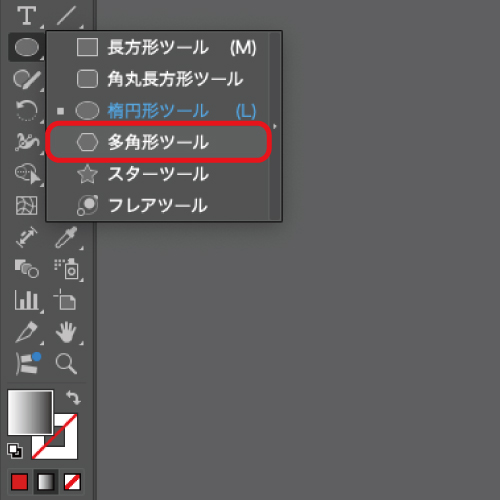
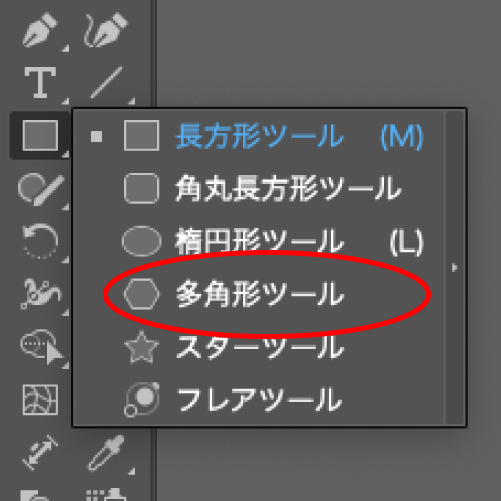
⑩多角形ツールを選択します。

多角形ツールを選択。
多角形ツールを選択

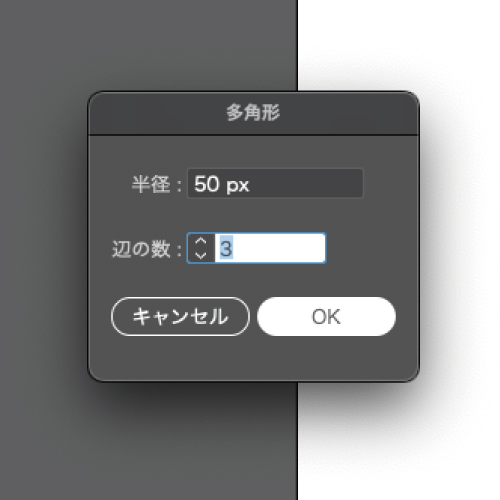
⑪まずは一番上に位置する光線を描く工程になりますが、ちょうど光球の真上になる部分でダブルクリックし、ダイアログボックスが出現するので、辺の数を「3」と入力します。

出現したダイアログボックスの辺の数を「3」と入力する。
出現したダイアログボックスの辺の数を「3」と入力する

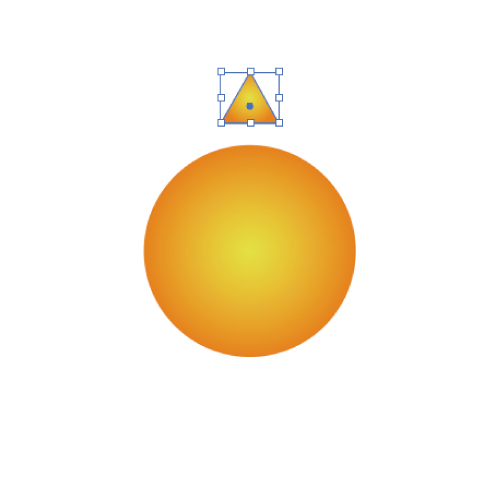
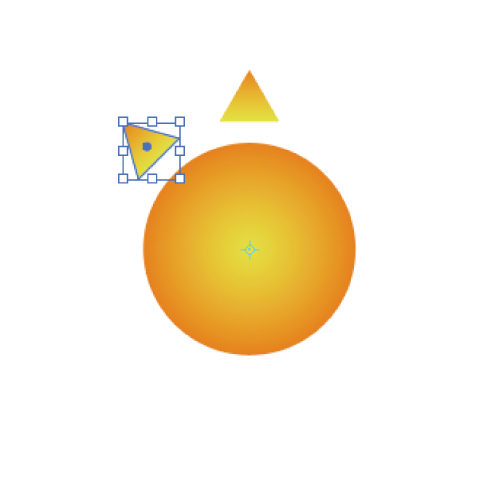
⑫三角形が出現します。ここで三角形が光球の左右センターに位置するようにご調整ください。また正三角形でなくても問題ないので、大きさに関してもご調整ください。

三角形が光球の左右センターに位置するように、また大きさを調整する。
三角形が光球の左右センターに位置するように、また大きさを調整する

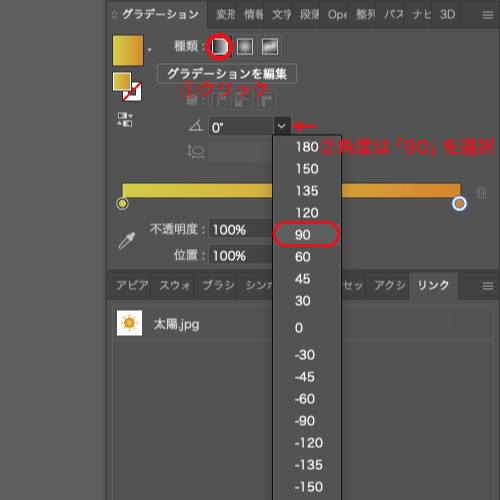
⑬グラデーションに関して、光球の設定が引き継がれ、円形のグラデーションになっているので、上下に向かってグラデーションがかかるように変更します。グラデーションの種類を「線形グラデーション」を選択し、角度は「90」を選択します。

グラデーションの種類を「線形グラデーション」を選択し、角度は「90」を選択する。
グラデーションの種類を「線形グラデーション」を選択し、角度は「90」を選択する

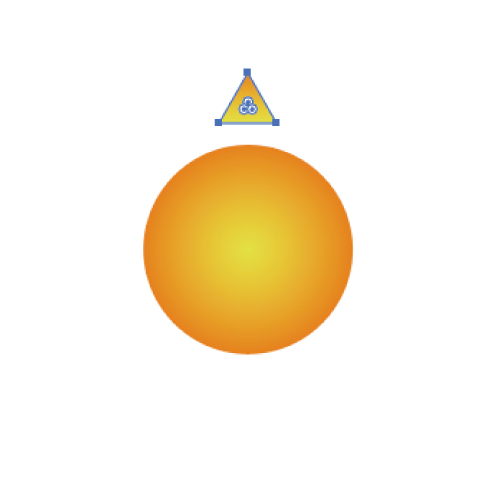
⑭上下のグラデーションに変わりますので、選択ツールで三角形を選択した状態にします。

選択ツールで三角形を選択した状態にする。
選択ツールで三角形を選択した状態にする

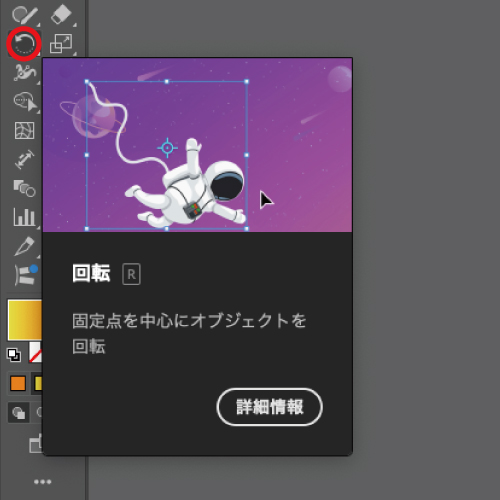
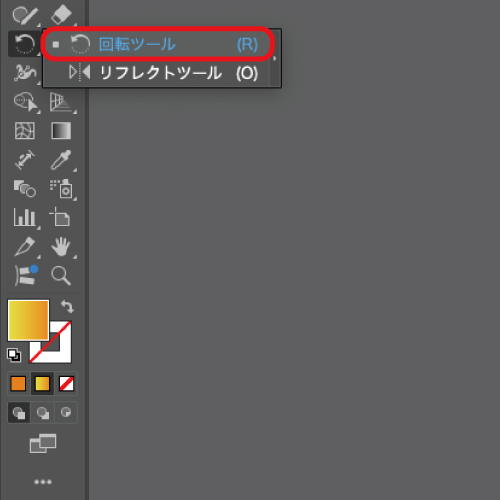
⑮回転ツールを選択します。

回転ツールを選択。
回転ツールを選択

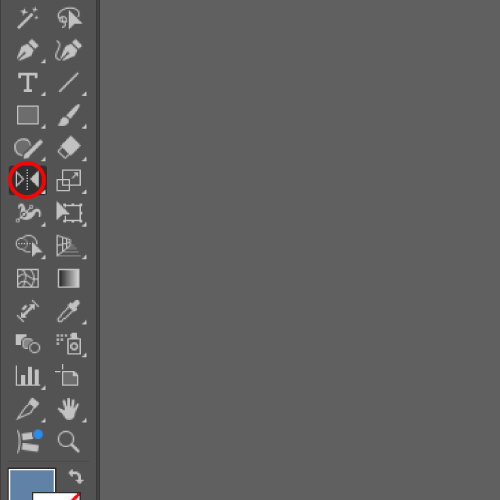
※ツールバーに表示がない場合、リフレクトツールの上にあります。

※ツールバーに表示がない場合、リフレクトツールの上にある。
※ツールバーに表示がない場合、リフレクトツールの上にある

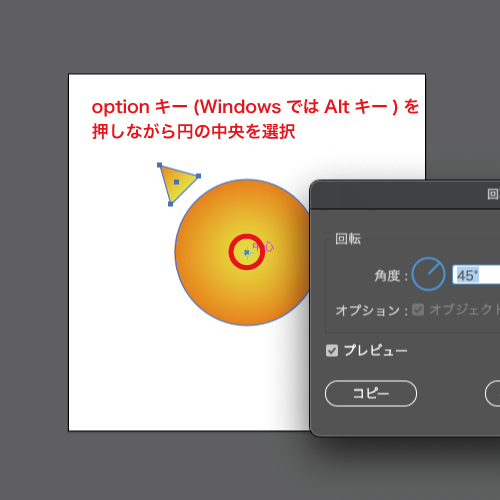
⑯optionキー(WindowsではAltキー)を押しながら円の中央を選択します。中央にカーソルを合わせると「中心」と表示が出ます。

optionキー(WindowsではAltキー)を押しながら円の中央を選択。
optionキー(WindowsではAltキー)を押しながら円の中央を選択

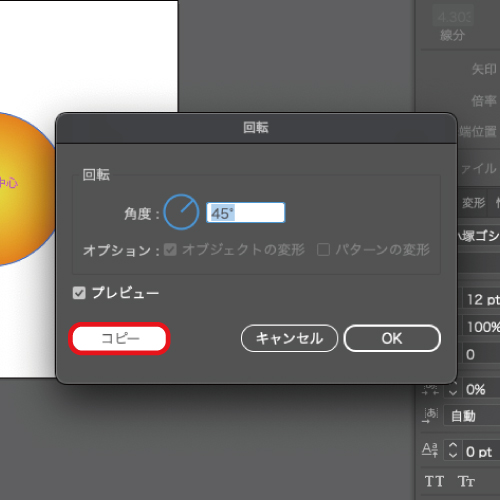
⑰角度は「45°」にし、コピーをクリックします。

角度は「45°」にし、コピーをクリック。
角度は「45°」にし、コピーをクリック

⑱円の中心から45°回転した部分に三角形がペーストされます。

円の中心から45°回転した部分に三角形がペーストされる。
円の中心から45°回転した部分に三角形がペーストされる

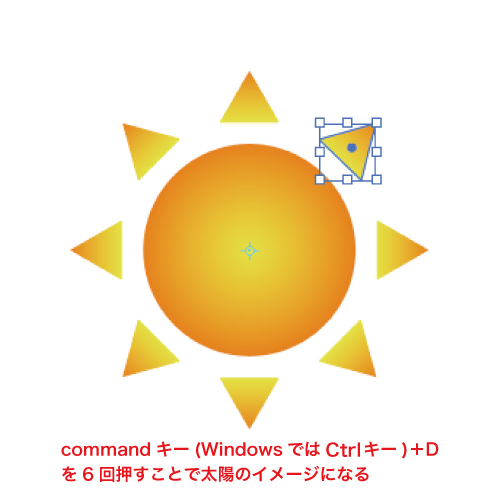
⑲「commandキー(WindowsではCtrl)キー」+Dを押すと、円を中心に45°の間隔で複製されるので、6回繰り返す。

「commandキー(WindowsではCtrl)キー」+Dを押すと、円を中心に45°の間隔で複製される。
「commandキー(WindowsではCtrl)キー」+Dを押すと、円を中心に45°の間隔で複製される
6回繰り返す。
6回繰り返す

⑳太陽の完成です

太陽の完成。
太陽の完成

※以下のように雲や星を作る方法についても解説している記事がありますので、併せてご覧ください。

2.まとめ

まとめ。パソコンでメモしている様子。

以上、イラストレーターで太陽を作る方法について解説しました。

太陽を作る手順をマスターして、デザイン制作の幅を広げていきましょう!

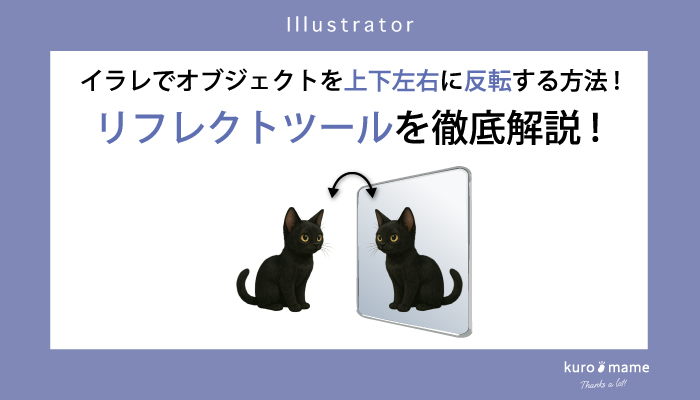
イラレでオブジェクトを上下左右に反転する方法!リフレクトツールを徹底解説!

イラレでオブジェクトを上下左右に反転する方法!リフレクトツールを徹底解説!

※本ページはプロモーションを含んでおります。

イラレでオブジェクトを上下左右に反転する方法!リフレクトツールを徹底解説!

早速ですが、イラストレーターでオブジェクトを上下左右に反転する方法をご存知でしょうか?イラストレーターを普段から使用している人にとっては初歩の初歩の内容なので、分からない、知らないという方はほとんどいないかと思います。

しかし、イラストレーターの初心者の方や経験が浅い方にとっては、オブジェクトを反転する方法が分からずに悩んでしまうこともあるでしょう。

そこで、この記事では、パッケージ通販会社におよそ7年間勤務し、イラストレーターを用いてパッケージデザインに関する実務作業も行なっていた私の経験を基に、オブジェクトを上下左右に反転する方法について解説します。

この記事を読めば、イラストレーターでオブジェクトを上下左右に反転する方法が身につきます。

イラストレーターに機能として搭載されている「リフレクトツール」を使用することで、簡単にオブジェクトを反転することができます。

以下、具体的な方法について解説します。

スポンサーリンク

1.オブジェクトを上下左右に反転する具体的な方法

それでは、オブジェクトを上下左右に反転する具体的な方法について解説いたします。

スポンサーリンク

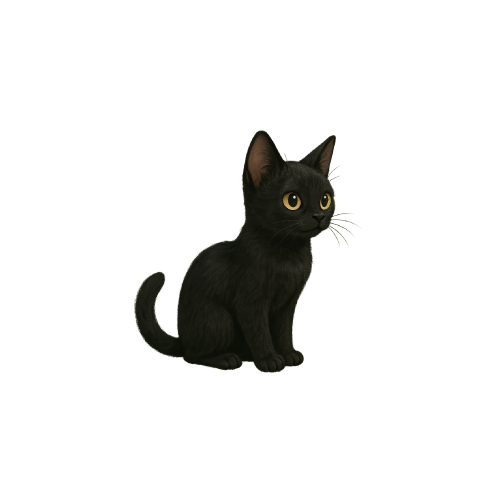
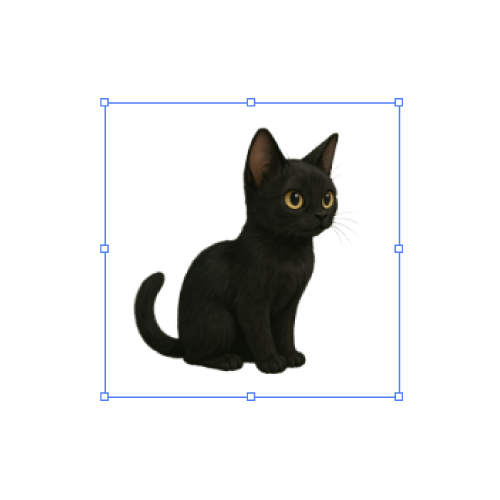
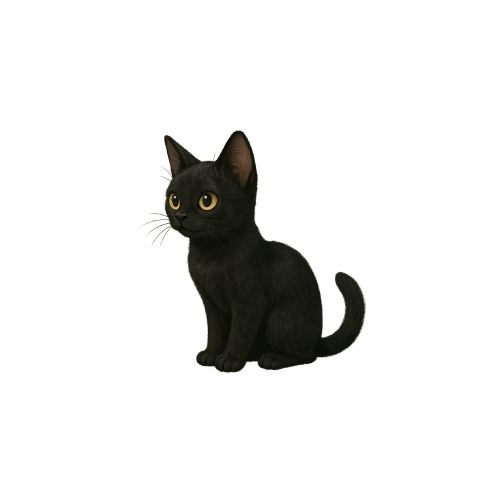
以下の黒猫を例に反転させます。

黒猫を反転させる。
黒猫を反転させる

①選択ツールで猫を選択します。

選択ツールで猫を選択する。
選択ツールで猫を選択する

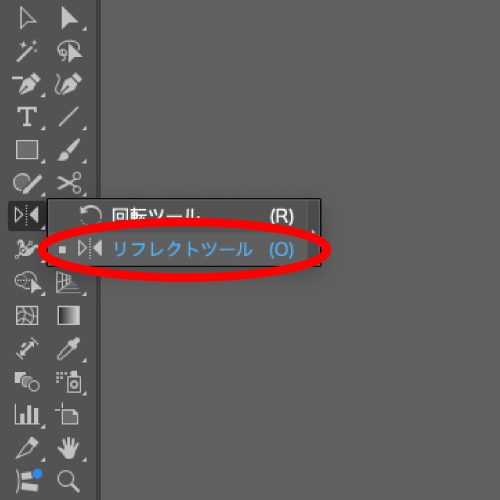
②リフレクトツールを選択。もしくはキーボードの「O」キーを押すと、リフレクトツールが選択された状態になります。

リフレクトツールを選択。
リフレクトツールを選択

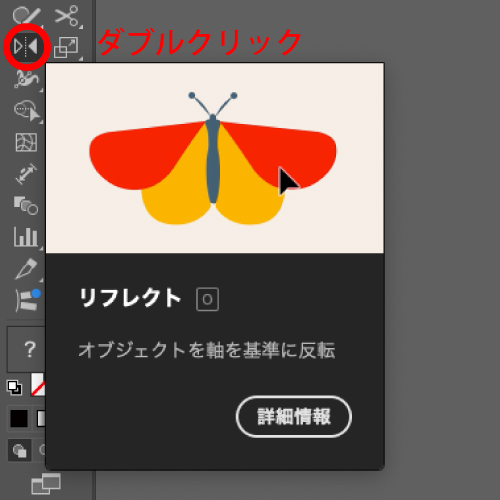
③リフレクトツールが選択された状態でリフレクトツールのアイコンをダブルクリックします。もしくは「Enter」キーを押します。

リフレクトツールのアイコンをダブルクリック。
リフレクトツールのアイコンをダブルクリック

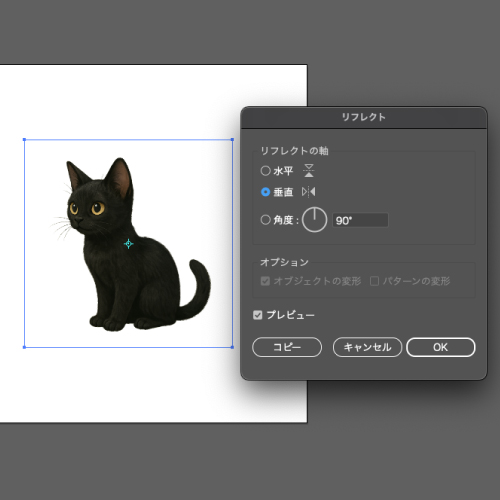
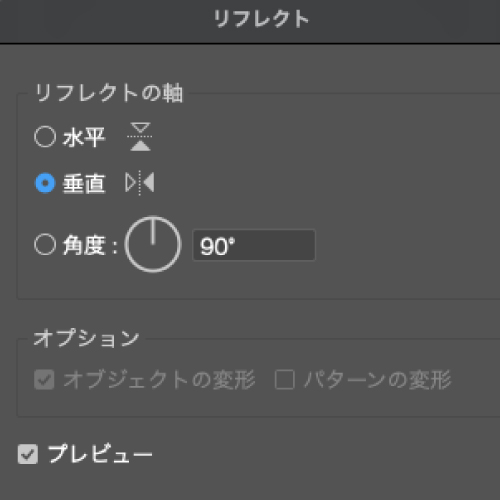
④リフレクトツールのダイヤログボックスが出現します。デフォルトだと「垂直」と「90°」が選択され、オブジェクトが左右に反転します。

リフレクトツールのダイヤログボックスが出現する。デフォルトだと「垂直」と「90°」が選択され、オブジェクトが左右に反転する。
リフレクトツールのダイヤログボックスが出現し、デフォルトだと「垂直」と「90°」が選択され、オブジェクトが左右に反転する
猫が左右に反転する。
猫が左右に反転する

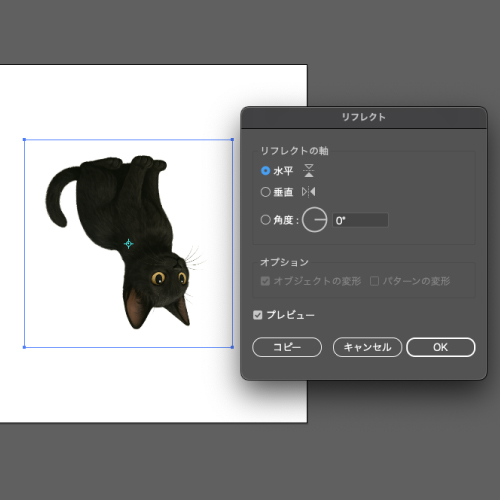
⑤「水平」にチェックを入れると、オブジェクトが上下に反転します。

「水平」にチェックを入れると、オブジェクトが上下に反転する。
「水平」にチェックを入れると、オブジェクトが上下に反転する
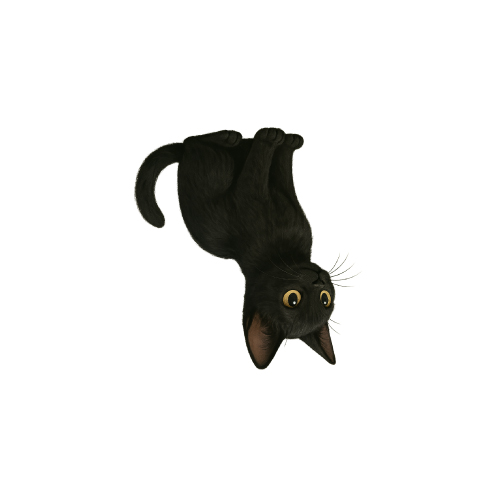
猫が上下に反転する。
猫が上下に反転する

簡単にオブジェクトを上下左右に反転させることができました。

2.まとめ

まとめ。パソコンでメモしている様子。

以上、イラストレーターでリフレクトツールを用いてオブジェクトを上下左右に反転する方法について解説しました。

イラストレーターでオブジェクトを反転することは、よくやる作業の一つです。この操作をしっかり覚えて、少しずつスキルアップしていきましょう!

イラレ:矢印の作り方!丸くするために線を曲げる方法など詳しく解説!

イラレ:矢印の作り方!丸くするために線を曲げる方法など詳しく解説!

※本ページはプロモーションを含んでおります。

イラレ:矢印の作り方!丸くするために線を曲げる方法など詳しく解説!

早速ですが、イラストレーターの作業で矢印を作りたい時ないでしょうか?

プレゼンテーション資料や地図、ガイド、Webデザインなど様々な場面で矢印は使われております。

その為、デザイン制作において、矢印を使うシチュエーションは少なくないはずです。

しかし、イラストレーターの初心者の方や経験が浅い方にとっては、どのように矢印を作ればいいか悩んでしまうこともあるでしょう。

そこで、この記事では、パッケージ通販会社におよそ7年間勤務し、イラストレーターを用いてパッケージデザインに関する実務作業も行なっていた私の経験を基に、矢印の作り方について解説いたします。

この記事を読めば、イラストレーターで矢印を作る方法が身につきます。

イラストレーターに機能として搭載されている「線パネル」の中の「矢印」の設定をすることで簡単に矢印を作ることができます。

それでは、以下具体的な方法について解説いたします。

スポンサーリンク

1.矢印を作る具体的な方法

それでは、以下矢印を作る具体的な方法について解説いたします。

今回は、基本的な矢印に加えて、その他、4つのパターンの形の矢印を作る方法についてもご紹介します。

スポンサーリンク

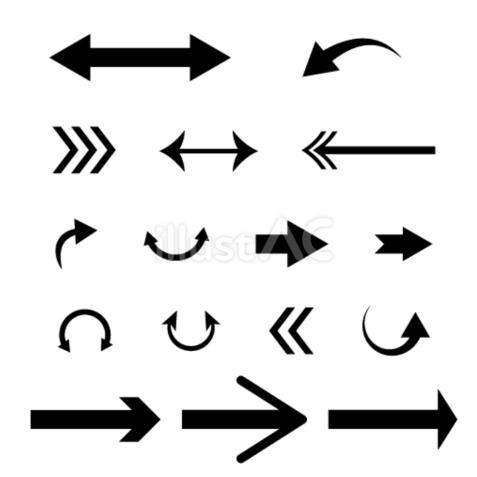
完成した矢印の素材は、以下の画像をクリックしてダウンロードも可能です(↓↓)

矢印アイコン

A.基本的な矢印

まずは基本的な矢印の作り方について解説いたします。

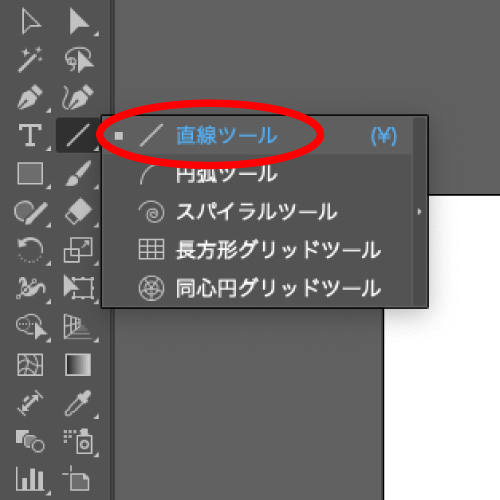
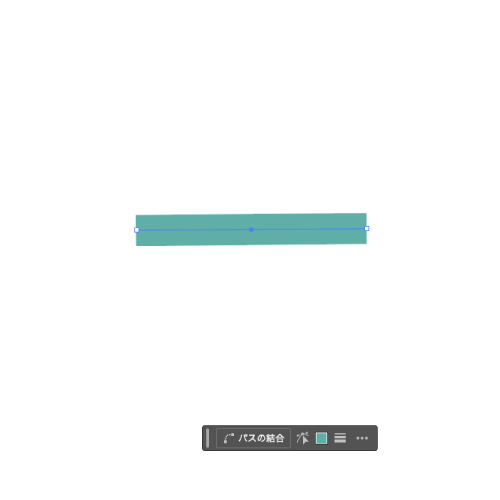
①直線ツールを選択します。

直線ツールを選択。
直線ツールを選択

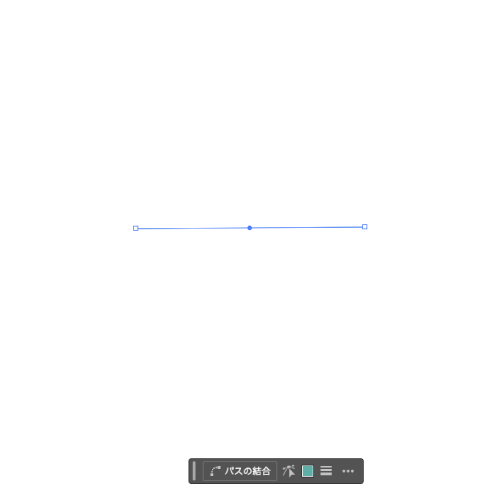
②直線を描きます。

直線を描く。
直線を描く

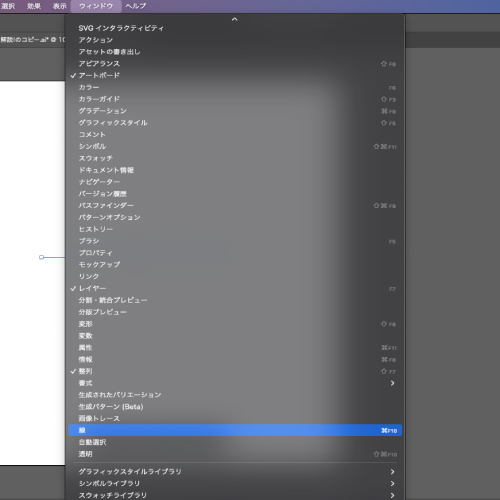
③「ウィンドウ」から「線」パネルを選択します。

「ウィンドウ」から「線」パネルを選択。
「ウィンドウ」から「線」パネルを選択

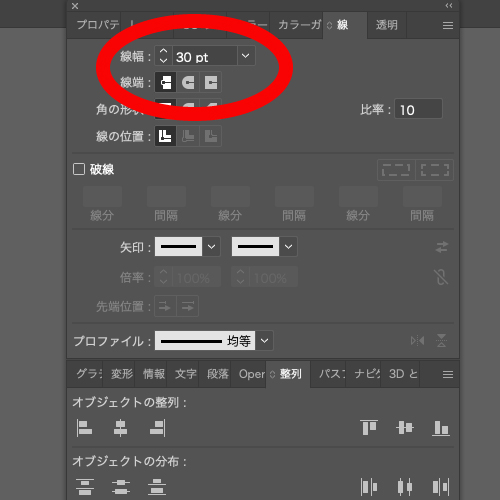
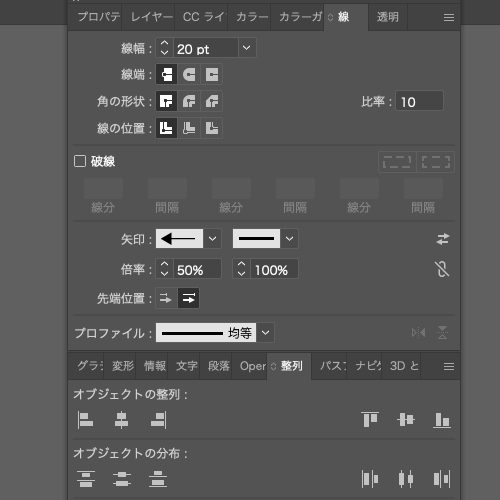
④出現した線パネル内の線幅を調整し、線幅を太くします。

線幅を調整し、線幅を太くする。
線幅を調整し、線幅を太くする

⑤線が太くなります。

線が太くなる。
線が太くなる

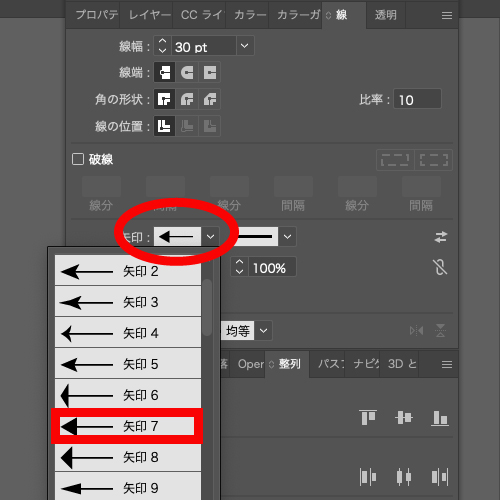
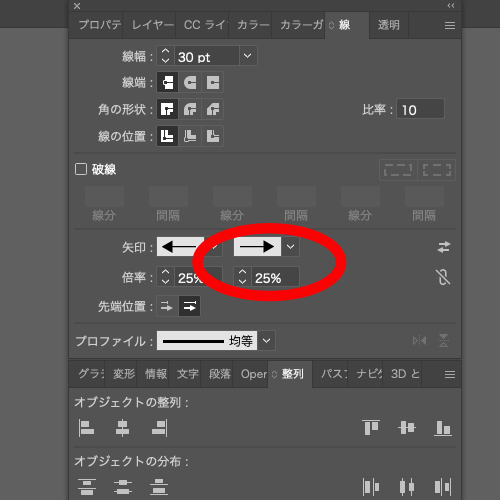
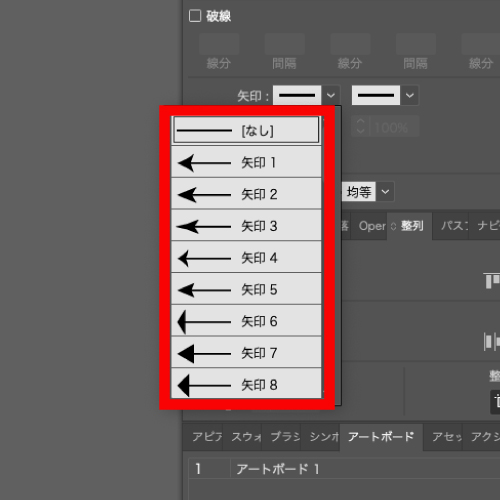
⑥同じ線パネルの中の「矢印」からお好みの矢印を選択します。

同じ線パネルの中の「矢印」からお好みの矢印を選択する。
同じ線パネルの中の「矢印」からお好みの矢印を選択

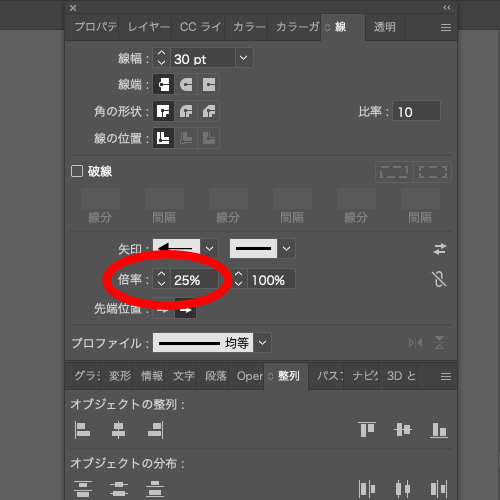
⑦矢印の下の「倍率」の%を25%くらいまで下げると「矢尻」がちょうどいい大きさになります。

「倍率」の%を25%くらいまで下げると「矢尻」がちょうどいい大きさになる。
「倍率」の%を25%くらいまで下げると「矢尻」がちょうどいい大きさになる

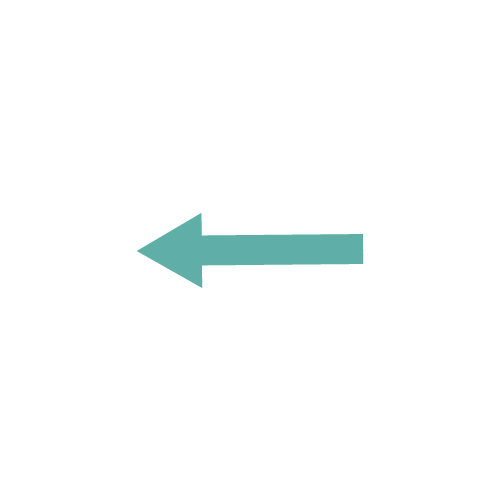
⑧基本的な形の矢印が完成します。

基本的な形の矢印が完成する。
基本的な形の矢印が完成する

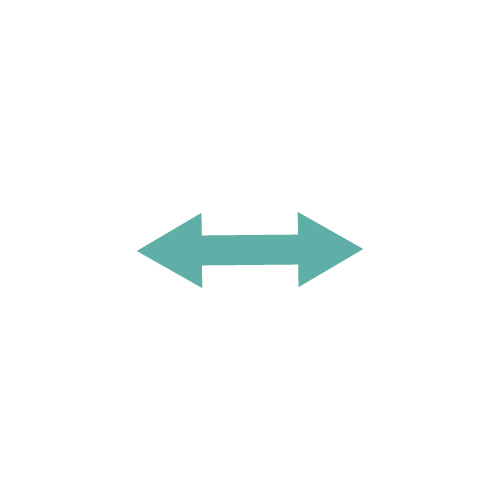
B.両矢印

次に線の両端に矢尻が付いた両矢印の作り方を解説します。

①上記の基本的な矢印の作り方の要領で、もう片方の端も矢印を設定するだけです。

もう片方の端も矢印を設定する。
もう片方の端も矢印を設定する

②両矢印の完成です。簡単ですよね。

両矢印の完成です。
両矢印の完成

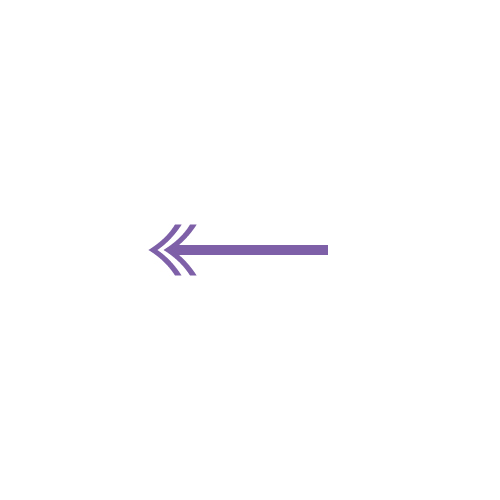
C.二重矢印

次に矢尻が二重の二重矢印の作り方をご紹介します。

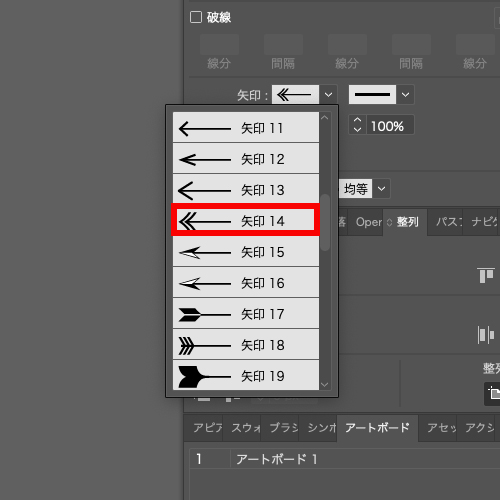
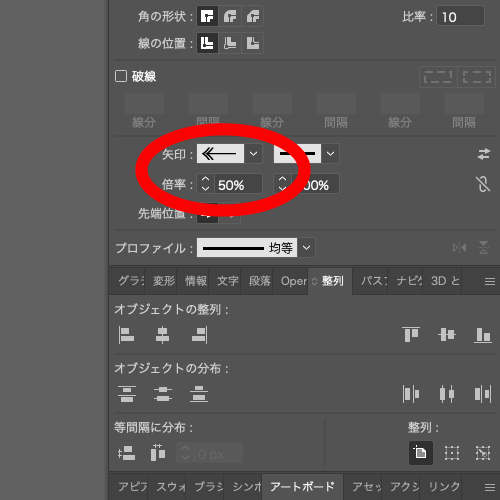
①工程としては、線パネルの中の矢印から二重矢印を選択するだけです。

線パネルの中の矢印から二重矢印を選択する。
線パネルの中の矢印から二重矢印を選択
矢印14を選択する。
矢印14を選択
倍率を50%程度にするとちょうどいい大きさになる。
倍率を50%程度にするとちょうどいい大きさになる

②二重矢印の完成です。これも簡単ですよね。

二重矢印の完成です。
二重矢印の完成

D.丸矢印

次に丸みを帯びた丸矢印の作り方をご紹介します。

下記の矢印のようなイメージです。丸みはお好みで調整可能です。

丸矢印。
丸矢印

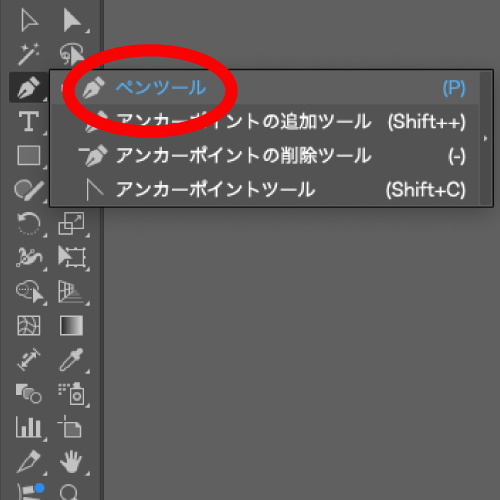
①まず、「ペンツール」を選択します。

ペンツールを選択。
ペンツールを選択

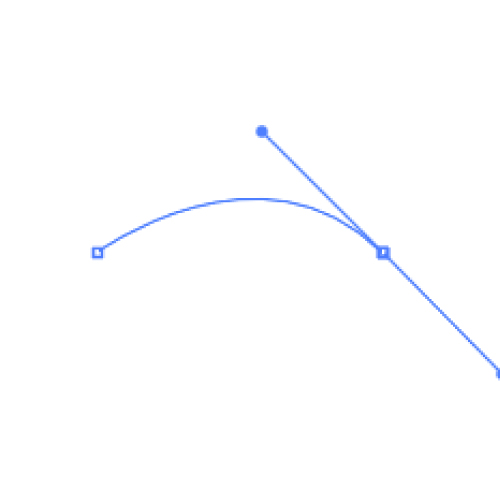
②曲線を描きます。少しコツがいりますが、曲線の開始地点にペンツールを移動し、マウスボタンを押したままドラッグすることで曲線を描くことができます。

曲線を描く。
曲線を描く

③一旦、基本的な矢印の作り方に従って、適当に数値を設定し、矢印を作る。

基本的な矢印の作り方に従って、適当に数値を設定し、矢印を作る。
基本的な矢印の作り方に従って、適当に数値を設定し、矢印を作る
丸みを帯びた矢印ができる。
丸みを帯びた矢印ができる

このままでもいいのですが、もう少しスタイリッシュにします。

④同じ線パネルの「プロファイル」から「線幅プロファイル4」を選択します。

「プロファイル」から「線幅プロファイル4」を選択する。
「プロファイル」から「線幅プロファイル4」を選択

すると、線の先が段々細くなります。

線の先が段々細くなる。
線の先が段々細くなる

⑤線幅や倍率を最終調整します。

線幅や倍率を最終調整する。
線幅や倍率を最終調整する

⑥スタイリッシュな丸矢印が完成します。

スタイリッシュな丸矢印が完成する。
スタイリッシュな丸矢印が完成

前述の通り、ペンツールで線を描く際にお好みの丸みにしていただくことで、様々な印象の丸矢印が作れますので、是非お試しください。

E.三重矢印

最後に、矢尻が三重の三重矢印の作り方をご紹介します。

下記のような矢尻のみの三重矢印の作り方になります。

矢尻のみの三重矢印。
矢尻のみの三重矢印

少し複雑な作り方になりますが、是非トライしてみてください。

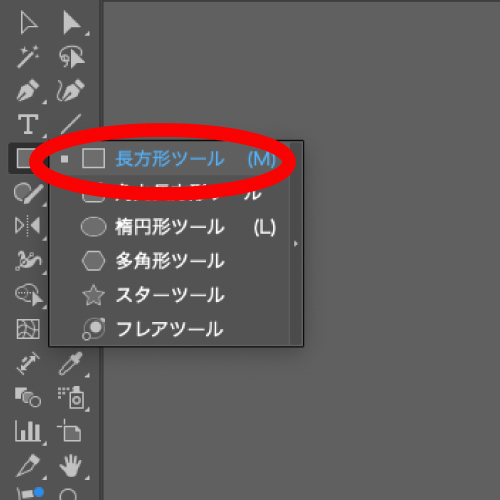
①まずは、長方形ツールを用いて長方形を作ります。

長方形ツールを選択。
長方形ツールを選択
長方形を作る。
長方形を作る

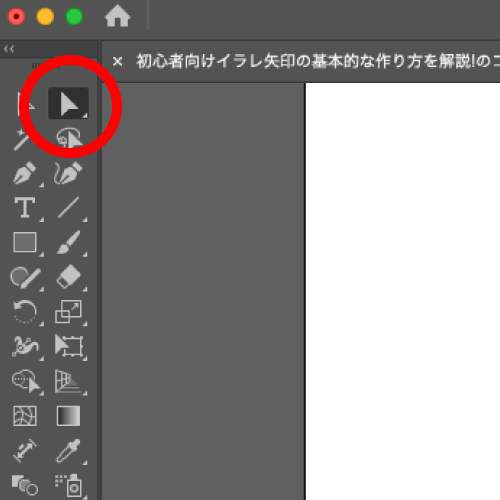
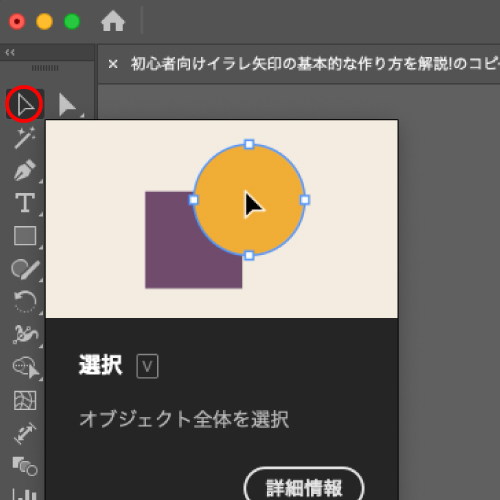
②ダイレクト選択ツールをクリックします。

ダイレクト選択ツールをクリック。
ダイレクト選択ツールをクリック

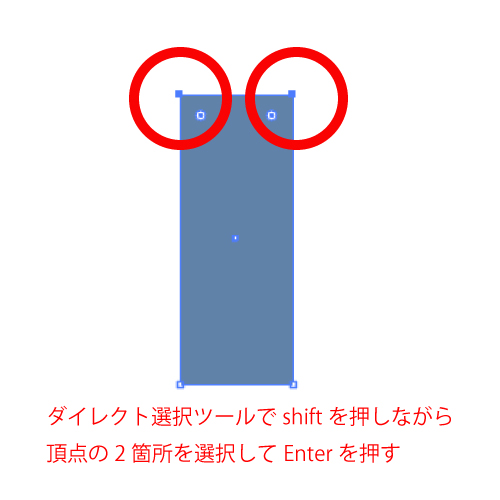
③shiftを押しながら、長方形の頂点の2箇所を選択してEnterを押す。

shiftを押しながら、長方形の頂点の2箇所を選択してEnterを押す。
shiftを押しながら、長方形の頂点の2箇所を選択してEnterを押す

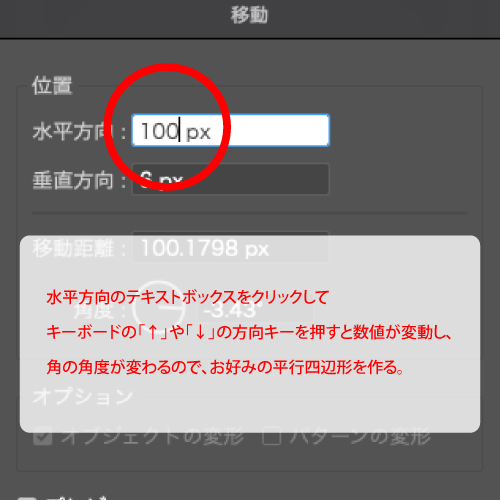
④水平方向のテキストボックスをクリックしてキーボードの「↑」や「↓」の方向キーを押すと数値が変動し、角の角度が変わるので、お好みの平行四辺形を作る。この平行四辺形を複製して鏡合わせにして合体させると、矢印を構成するパーツになる。

水平方向のテキストボックスをクリックしてキーボードの「↑」や「↓」の方向キーを押すと数値が変動し、角の角度が変わるので、お好みの平行四辺形を作る。
水平方向のテキストボックスをクリックしてキーボードの「↑」や「↓」の方向キーを押すと数値が変動し、角の角度が変わるので、お好みの平行四辺形を作る
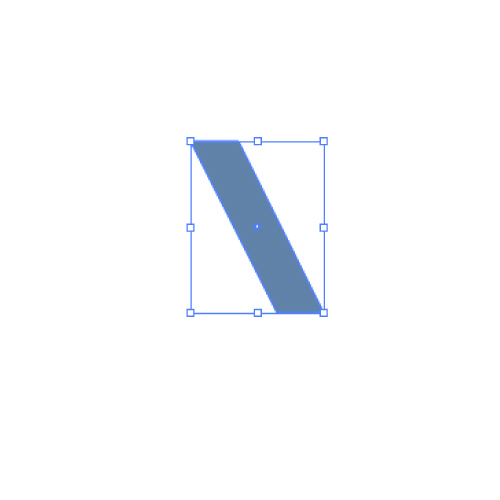
平行四辺形ができる。
平行四辺形ができる

⑤選択ツールをクリックします。

選択ツールをクリック。
選択ツールをクリック

⑥できた平行四辺形をクリックし、command(windowsの場合はcontrol)+Cでコピーし、command(windowsの場合はcontrol)+Vでペースト。平行四辺形を複製します。

平行四辺形を複製する。
平行四辺形を複製

⑦複製した平行四辺形を選択し、リフレクトツールをクリックします。一度クリックするとツールバーに出現するので、さらにダブルクリックします。

リフレクトツールをクリック。
リフレクトツールをクリック

⑧リフレクトツールのダイヤログボックスが出現するので、垂直にチェックが入った状態でOKを押します。

ダイヤログボックスが出現するので、垂直にチェックが入った状態でOKを押す。
ダイヤログボックスが出現するので、垂直にチェックが入った状態でOKを押す

すると、複製した平行四辺形が垂直方向に反転します。

複製した平行四辺形が垂直方向に反転する。
複製した平行四辺形が垂直方向に反転する

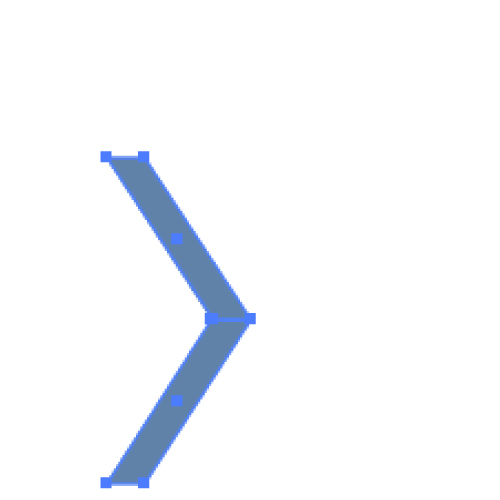
⑨2つのパーツを移動させ、矢尻の形になるようにぴったり合わせます。

2つのパーツを移動させ、矢尻の形になるようにぴったり合わせる。
2つのパーツを移動させ、矢尻の形になるようにぴったり合わせる

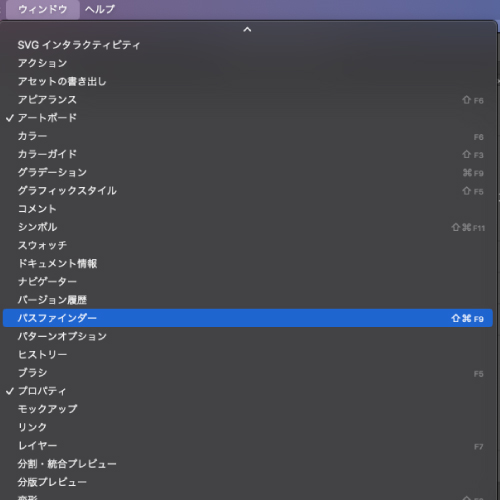
⑩「ウィンドウ」から「パスファインダー」を選択します。

「ウィンドウ」から「パスファインダー」を選択する。
「ウィンドウ」から「パスファインダー」を選択

⑪2つのパーツを選択した状態で、出現したパスファインダーパネルから「合体」を選択します。

2つのパーツを選択した状態で、出現したパスファインダーパネルから「合体」を選択する。
2つのパーツを選択した状態で、出現したパスファインダーパネルから「合体」を選択

すると、2つのパーツが合体します。

2つのパーツが合体する。
2つのパーツが合体する

⑫前述のコピー&ペーストの方法で、できた矢尻を3つに複製する。

できた矢尻を3つに複製する。
できた矢尻を3つに複製

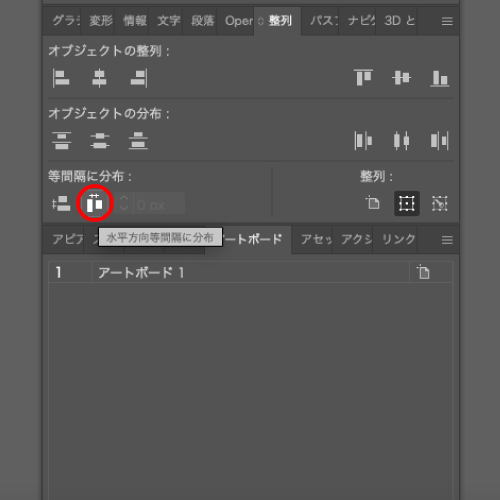
全てを選択した状態で、整列パネルの「水平方向等間隔に分布」を押すと、綺麗に等間隔で並びます。

全てを選択した状態で、整列パネルの「水平方向等間隔に分布」を押すと、綺麗に等間隔で並ぶ。
全てを選択した状態で、整列パネルの「水平方向等間隔に分布」を押すと、綺麗に等間隔で並ぶ

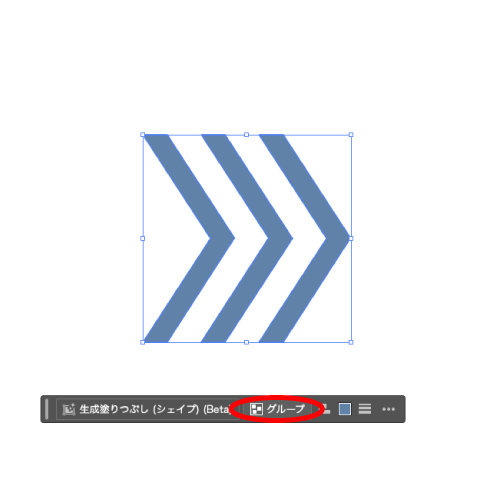
⑬最後に、3つの矢尻を選択した状態で、下に出現するダイヤログボックス(出現しない場合は右クリック)から「グループ」をクリックします。これで3つのオブジェクトがグループ化され、移動する場合も3つ全てが一緒に動きますので、ズレたりすることがなくなります。

3つの矢尻を選択した状態で、下に出現するダイヤログボックス(出現しない場合は右クリック)から「グループ」をクリック。
3つの矢尻を選択した状態で、下に出現するダイヤログボックス(出現しない場合は右クリック)から「グループ」をクリック

以上、これで三重矢印の完成です。少し難しいかもしれませんが、是非トライしてみてください。

2.まとめ

まとめ。パソコンでメモしている様子。

以上、イラストレーターで基本的な矢印と、その他4つのパターンの形の矢印を作る方法について解説しました。

少し難しいものもあったかもしれませんが、イラストレーターで矢印を作ることは、基本的な操作の一つです。まずはここからしっかりマスターして、少しずつスキルアップしていきましょう!

イラレの基本:三角形・四角形・円の作り方!多角形や角丸にする方法なども含めて解説!

イラレの基本:三角形・四角形・円の作り方!多角形や角丸にする方法なども含めて解説!

※本ページはプロモーションを含んでおります。

イラレの基本:三角形・四角形・円の作り方!多角形や角丸にする方法なども含めて解説!

早速ですが、イラストレーターで三角形や四角形、円を作る方法をご存知でしょうか?イラストレーターを普段から使用している人にとっては初歩の初歩の内容なので、分からない、知らないという方はほとんどいないかと思います。

しかし、イラストレーターの初心者の方や経験が浅い方にとっては、これらの図形を作る方法について悩んでしまうこともあるでしょう。

そこで、この記事では、パッケージ通販会社におよそ7年間勤務し、イラストレーターを用いてパッケージデザインに関する実務作業も行なっていた私の経験を基に、三角形・四角形・円の作り方について解説します。

この記事を読めば、イラストレーターで三角形・四角形・円を作る方法が身につきます。

イラストレーターに機能として搭載されている「多角形ツール」、「長方形ツール」、「楕円形ツール」を使用することで、簡単にこれらの図形を作ることができます。

また、多角形や角丸にする方法を含めて、以下に具体的な方法について解説します。

スポンサーリンク

1.三角形・四角形・円を作る具体的な方法

それでは、以下三角形・四角形・円を作る具体的な方法について解説いたします。

スポンサーリンク

A.三角形の作り方

まずは、三角形の作り方について解説します。

①多角形ツールを選択します。

多角形ツールを選択。
多角形ツールを選択

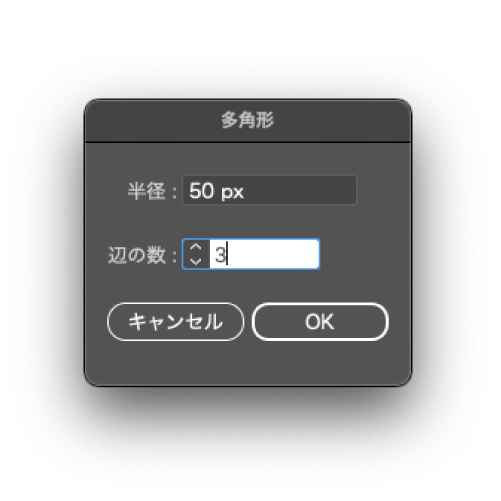
②三角形を作りたい場所にマウスを移動してクリックすると、下のようなダイアログボックスが出現するので、「辺の数」に3と入力する。また「半径」に数値を入力することで三角形の大きさを決めることができます。

三角形を作りたい場所にマウスを移動してクリックすると、ダイアログボックスが出現するので、「辺の数」に3と入力する。
三角形を作りたい場所にマウスを移動してクリックすると、
ダイアログボックスが出現するので、「辺の数」に3と入力する

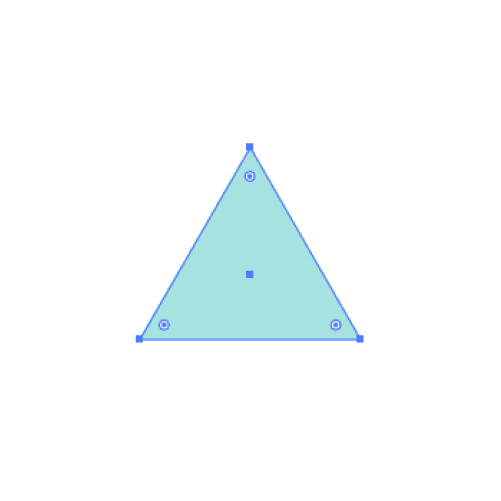
③三角形が出現します。

三角形が出現。
三角形が出現
三角形の完成。
三角形の完成

作業はこれだけです。簡単ですよね。これだけの作業で三角形を作ることができます。

B.四角形の作り方

続いて、四角形の作り方について解説します。

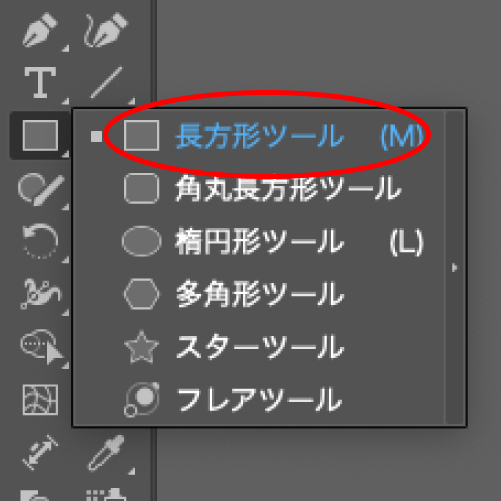
①長方形ツールを選択します。

長方形ツールを選択。
長方形ツールを選択

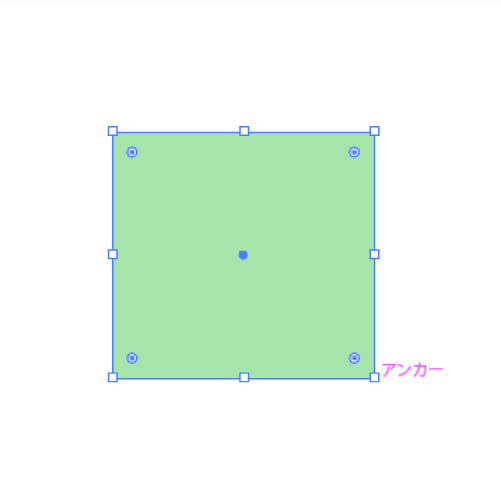
②クリックしながらマウスをドラッグします。
※同時にshiftキーを押すと正方形にすることができます。

クリックしながらマウスをドラッグ。
クリックしながらマウスをドラッグ

③四角形の完成です。

四角形の完成。
四角形の完成

四角形の作り方は以上です。三角形よりも簡単ですね。

C.円の作り方

続いて、円の作り方について解説します。

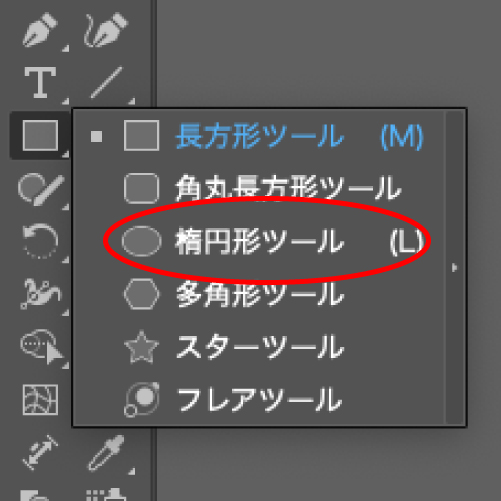
①楕円形ツールを選択します。

楕円形ツールを選択。
楕円形ツールを選択

②クリックしながらマウスをドラッグします。
※同時にshiftキーを押すと正円にすることができます。

クリックしながらマウスをドラッグ。
クリックしながらマウスをドラッグ

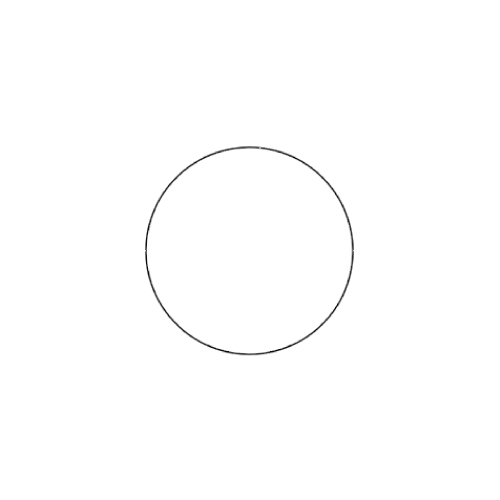
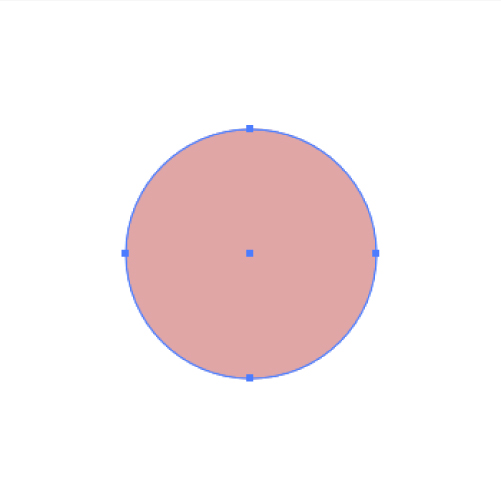
③円の完成です。

円の完成。
円の完成

円の作り方は以上です。四角形と同様に簡単ですね。

D.多角形の作り方

では、その他の多角形を作る方法についても解説いたします。

基本的には三角形を作る方法と同様で、作りたい多角形の角の数に応じた辺の数を入力します。

ここでは六角形を作る方法を例として解説します。

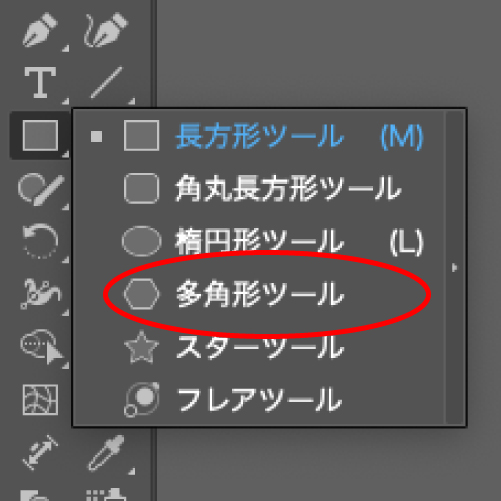
①多角形ツールを選択します。

多角形ツールを選択。
多角形ツールを選択

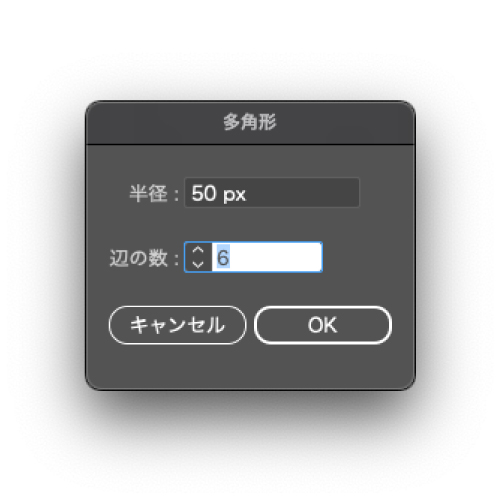
②六角形を作りたい場所にマウスを移動してクリックすると、下のようなダイアログボックスが出現するので、「辺の数」に6と入力する。また「半径」に数値を入力することで六角形の大きさを決めることができます。

六角形を作りたい場所にマウスを移動してクリックすると、ダイアログボックスが出現するので、「辺の数」に6と入力する。
六角形を作りたい場所にマウスを移動してクリックすると、
ダイアログボックスが出現するので、「辺の数」に6と入力する

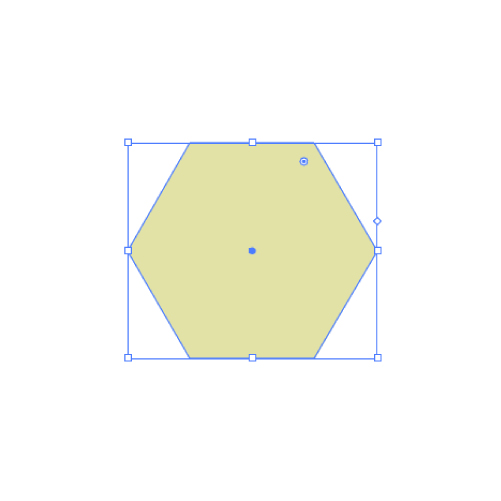
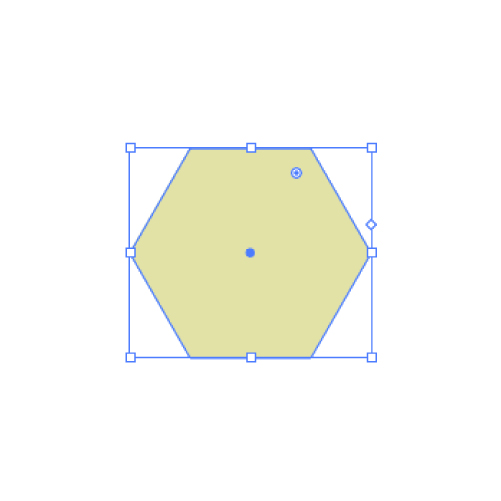
③六角形が出現します。

六角形が出現。
六角形が出現
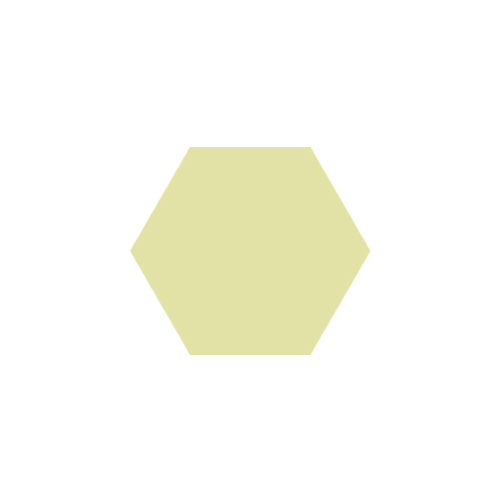
六角形の完成。
六角形の完成

以上、三角形と同じ要領で六角形を作ることができました。

この方法で様々な多角形を作ることができます。

E.角丸にする方法

最後に補足として、作った図形の角を丸くする方法について解説いたします。

やり方は大きく2つあります。

「(1)ハンドルで調整」、「(2)変形パネルの角丸の半径で指定」の2つの方法をご紹介します。

(1)ハンドルで調整

まずはハンドルで調整する方法について解説します。

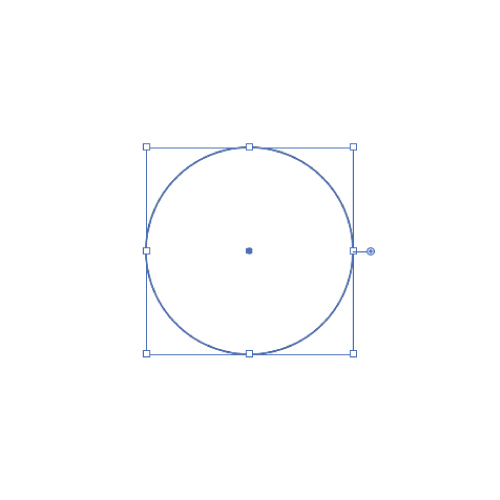
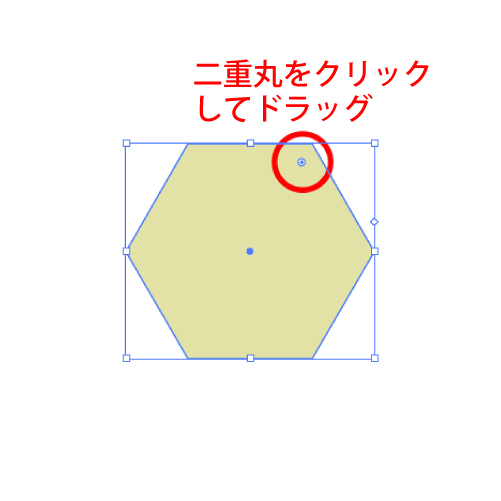
①下の画像の通り、図形をクリック、さらに角の二重丸をクリックしてドラッグすると角を丸くできます。

角の二重丸をクリックしてドラッグ。
角の二重丸をクリックしてドラッグ

②角を丸くできました。

角が丸くなる。
角が丸くなる

(2)変形パネルの角丸の半径で指定

続いて、変形パネルの角丸の半径で指定する方法について解説します。

①まずは図形をクリックします。

図形をクリック。
図形をクリック

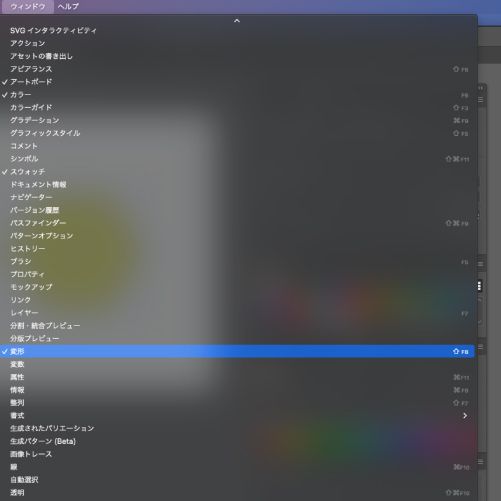
②「ウィンドウ」から「変形」を選択します。

「ウィンドウ」から「変形」を選択。
「ウィンドウ」から「変形」を選択

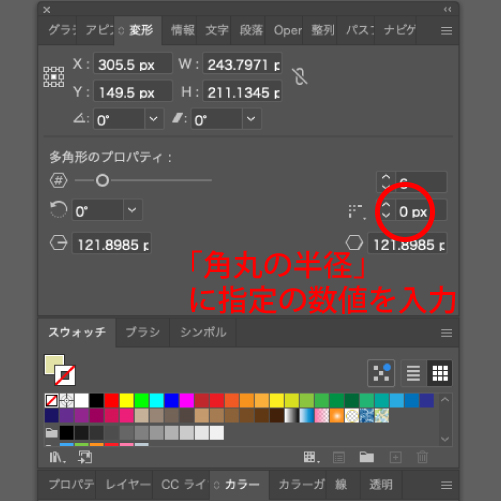
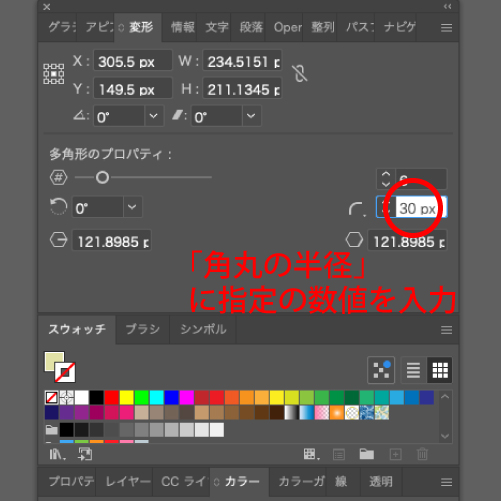
③出現した変形パネルの「角丸の半径」に指定の数値を入力する。

変形パネルの「角丸の半径」に指定の数値を入力。
変形パネルの「角丸の半径」に指定の数値を入力
仮に30pxと入力する。
仮に30pxと入力

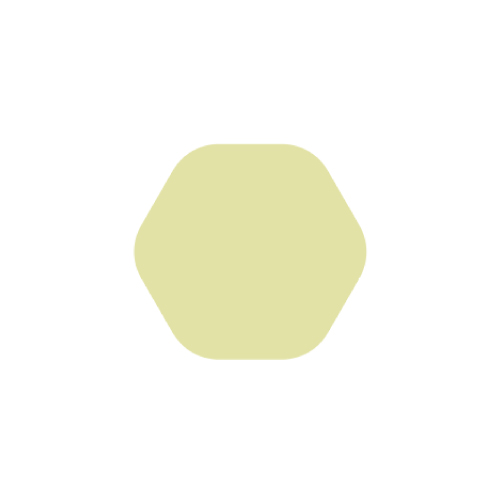
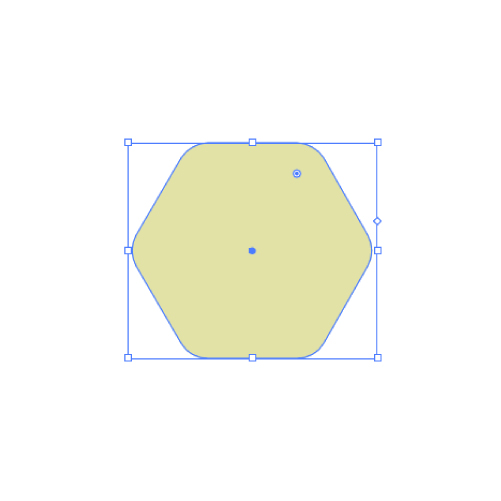
④角を丸くできました。どの程度丸みを付けるかによって数値を調整しましょう。

角が丸くなる。
角が丸くなる

以上、角を丸くする方法について、「(1)ハンドルで調整」、「(2)変形パネルの角丸の半径で指定」の2つの方法をご紹介しました。

今回、多角形を例にご紹介しましたが、三角形、四角形についても同様の方法で角を丸くできます。

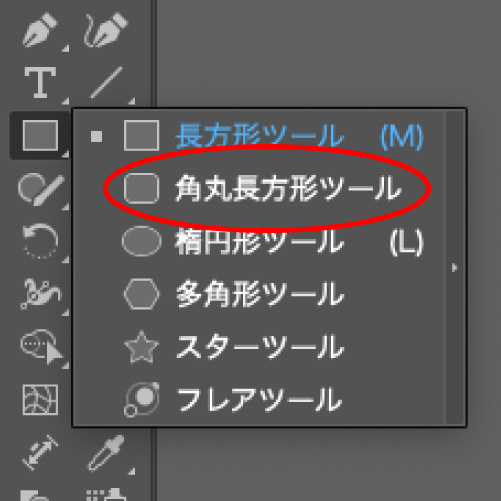
ちなみに四角形に関しては、「角丸長方形ツール」というツールもありますので、こちらも活用してみるといいでしょう。

角丸長方形ツール。
角丸長方形ツール

2.まとめ

まとめ。パソコンでメモしている様子。

以上、イラストレーターで三角形・四角形・円を作る方法について、多角形や角丸にする方法と併せて解説しました。

イラストレーターでこれらの図形を作ることは、基本的な操作の一つです。まずはここからしっかりマスターして、少しずつスキルアップしていきましょう!

イラレの基本:星の作り方!装飾や評価を表現するデザインに星を使う!

イラレの基本:星の作り方!装飾や評価を表現するデザインに星を使う!

※本ページはプロモーションを含んでおります。

イラレの基本:星の作り方!装飾や評価を表現するデザインに星を使う!

早速ですが、イラストレーターで星を作りたい時ないでしょうか?

ロゴや装飾、「三ツ星」や「四つ星」などの高品質や優れた評価を示すデザインなど、様々な場面で星は使われております。

その為、デザイン制作において、星を使うシチュエーションは少なくないはずです。

しかし、イラストレーターの初心者の方や経験が浅い方にとっては、どのように星を作ればいいか悩んでしまうこともあるでしょう。

そこで、この記事では、パッケージ通販会社におよそ7年間勤務し、イラストレーターを用いてパッケージデザインに関する実務作業も行なっていた私の経験を基に、星の作り方について解説いたします。

この記事を読めば、イラストレーターで星を作る方法が身につきます。

イラストレーターに機能として搭載されている「スターツール」を使用することで簡単に星を作ることができます。

それでは、以下具体的な方法について解説いたします。

スポンサーリンク

1.星を作る具体的な方法

それでは、以下星を作る具体的な方法について解説いたします。

スポンサーリンク

この記事では、下記のような星を作る手順について解説いたします。画像をクリックしてダウンロードも可能です(↓↓)

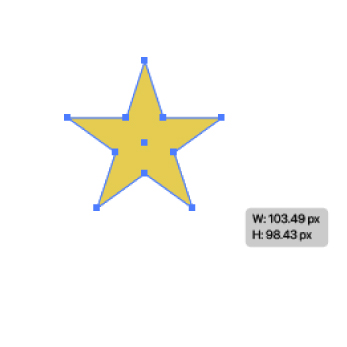
星のアイコン

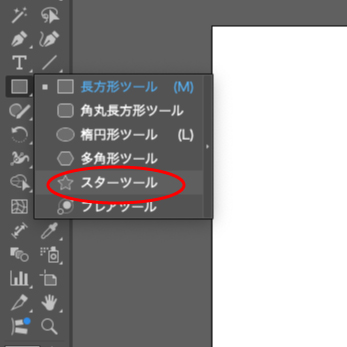
①スターツールを選択します。

スターツールを選択。
スターツールを選択

②クリックしながらマウスをドラッグします。
※同時にAlt(Macではoption)キーを押すと対向する辺を直線に揃えることができます。

クリックしながらマウスをドラッグ。
クリックしながらマウスをドラッグ

③星の完成です。

星の完成。
星の完成

作業はこれだけです。簡単ですよね。これだけの作業で星を作ることができます。

では、作った星の細部を調整する方法も併せて解説します。

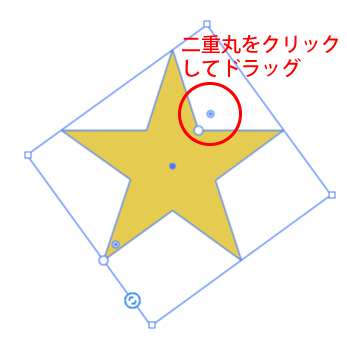
A.内側の角を丸くする

下の画像の通り、内側の角の二重丸をクリックしてドラッグすると、内側の角が丸みを帯びます。

内側の角の二重丸をクリックしてドラッグ。
内側の角の二重丸をクリックしてドラッグ
内側の角が丸みを帯びた星になる。
内側の角が丸みを帯びた星になる

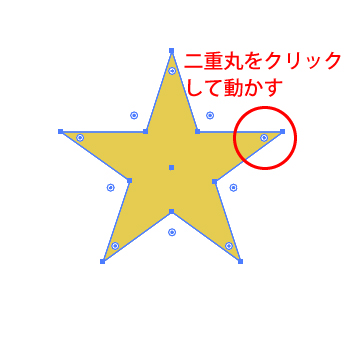
B.外側の角を丸くする

続いて、下の画像の通り、外側の角の二重丸をクリックしてドラッグすると外側の角を丸くできます。

外側の角の二重丸をクリックしてドラッグ。
外側の角の二重丸をクリックしてドラッグ
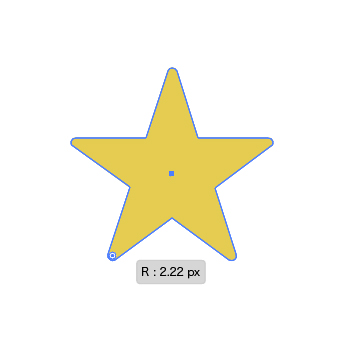
外側の角が丸くなる。
外側の角が丸くなる

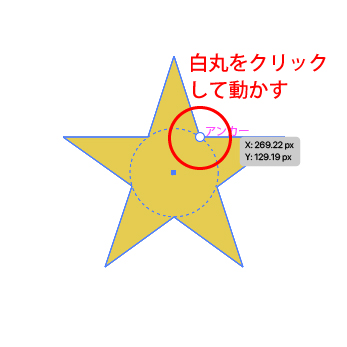
C.第2半径の大きさを調整

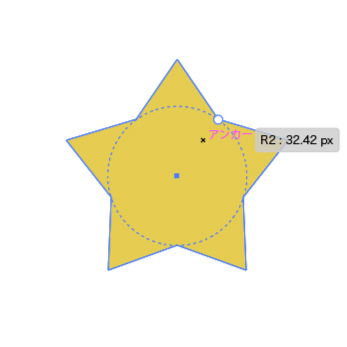
下の画像の通り、内側の角を結ぶ円の半径(第2半径)の白丸をクリックしてドラッグすると、第2半径の大きさを調整できます。

第2半径の白丸をクリックしてドラッグする。
第2半径の白丸をクリックしてドラッグ
第2半径の大きさを調整できる。
第2半径の大きさを調整できる
第2半径が大きくなった星。
第2半径が大きくなった星

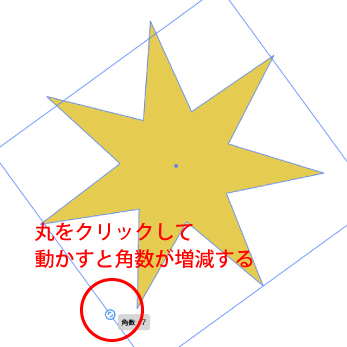
D.角数の増減

下の画像の通り、星の外側の丸をクリックしてドラッグすると角数が増減します。

星の外側の丸をクリックしてドラッグ。
星の外側の丸をクリックしてドラッグ
角数が増える。
角数が増える

以上、星の細部を調整する方法について解説しました。

ちなみに下の画像のように影(ドロップシャドウ)を付けることでまた少し印象が変わります。

ドロップシャドウを付けた星。
ドロップシャドウを付けた星

ドロップシャドウを付けることでオブジェクトが立体的になります。

ドロップシャドウについては下記の記事をご参照ください。

2.まとめ

まとめ。パソコンでメモしている様子。

以上、イラストレーターで星を作る方法について解説しました。

イラストレーターで星を作ることは、基本的な操作の一つです。まずはここからしっかりマスターして、少しずつスキルアップしていきましょう!

イラレで画像に含まれる色を調べる!スポイトツールで色を抽出する方法!

イラレで画像に含まれる色を調べる!スポイトツールで色を抽出する方法!

※本ページはプロモーションを含んでおります。

イラレで画像に含まれる色を調べる!スポイトツールで色を抽出する方法!

イラストレーターの作業で、画像に含まれる色を調べたり、同じ色を使ってオブジェクトを作ったりしたい時ないでしょうか?

画像にはカラーコードやCMYK値など表示されないので、こんな時に目で見て判断することは非常に難しい作業です。

そこで、この記事では、パッケージ通販会社におよそ7年間勤務し、パッケージデザインに関する実務作業も行なっていた私の経験を基に、画像に含まれる色を調べる方法について解説いたします。

この記事を読めば、イラストレーターを使って色を調べることが容易になります。

イラストレーターに機能として搭載されている「スポイトツール」を使用することで、画像に含まれる色を抽出することができます。

スポンサーリンク

1.画像に含まれる色を調べる具体的な方法

それでは、以下具体的な方法について解説いたします。

スポンサーリンク

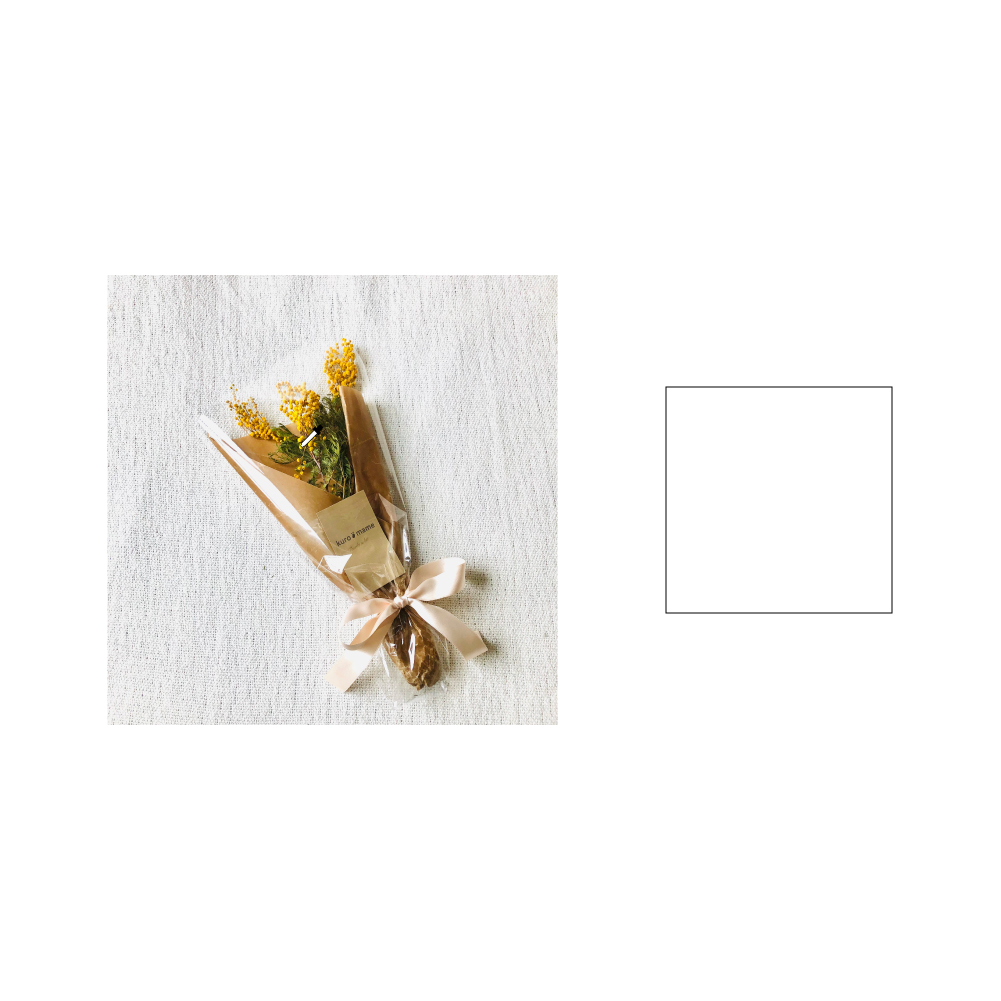
①色を付けたいオブジェクトを選択します。

色を付けたいオブジェクトを選択。
色を付けたいオブジェクトを選択

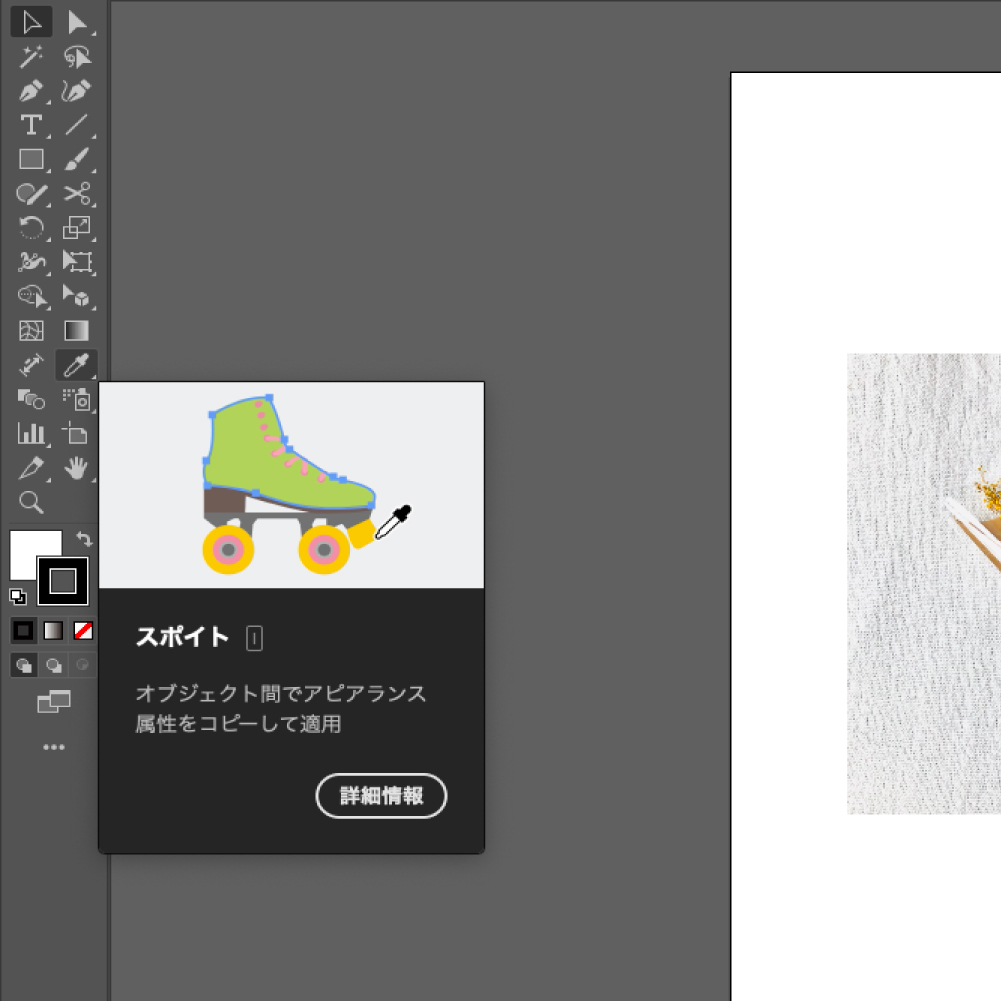
②スポイトツールを選択します。

スポイトツールを選択。
スポイトツールを選択

③色を抽出したい箇所をクリックします。抽出する箇所によって絶妙に色が変わるかと思います。

色を抽出したい箇所をクリック。
色を抽出したい箇所をクリック

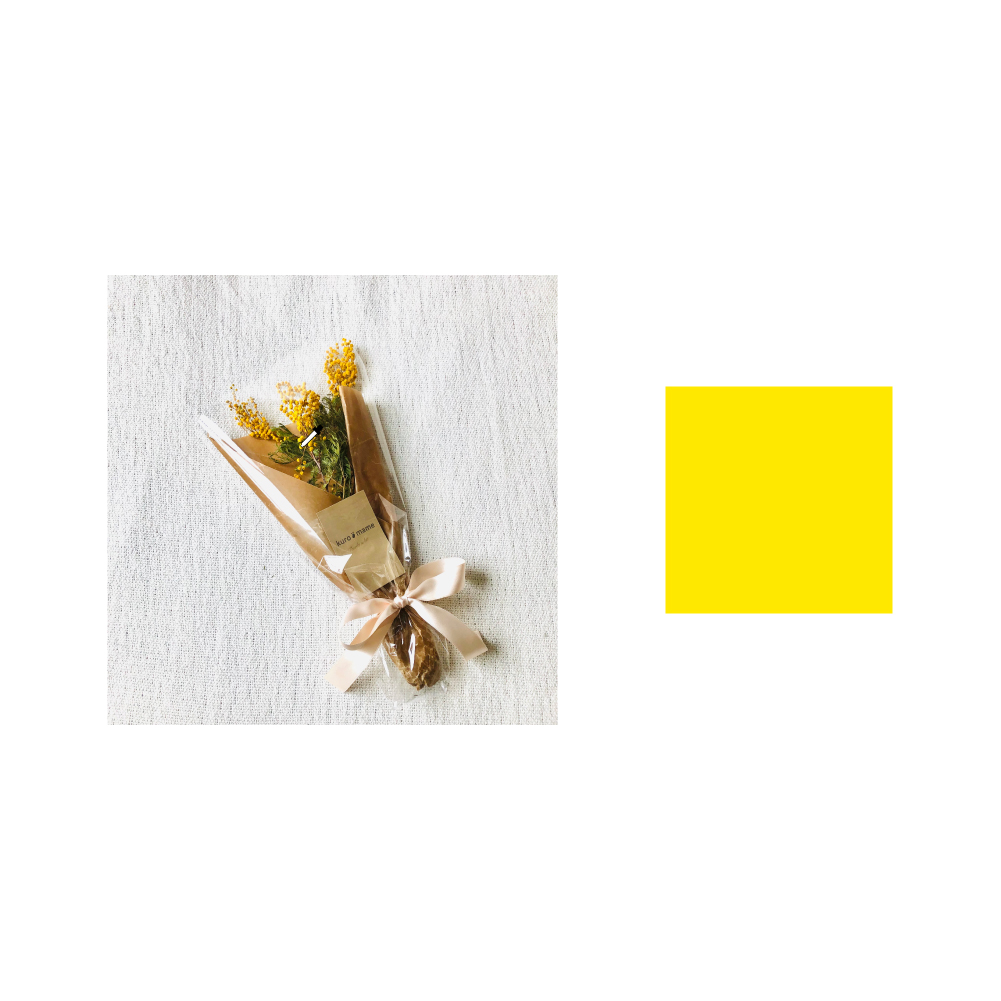
④オブジェクトに色が付きます。

オブジェクトに色が付く。
オブジェクトに色が付く

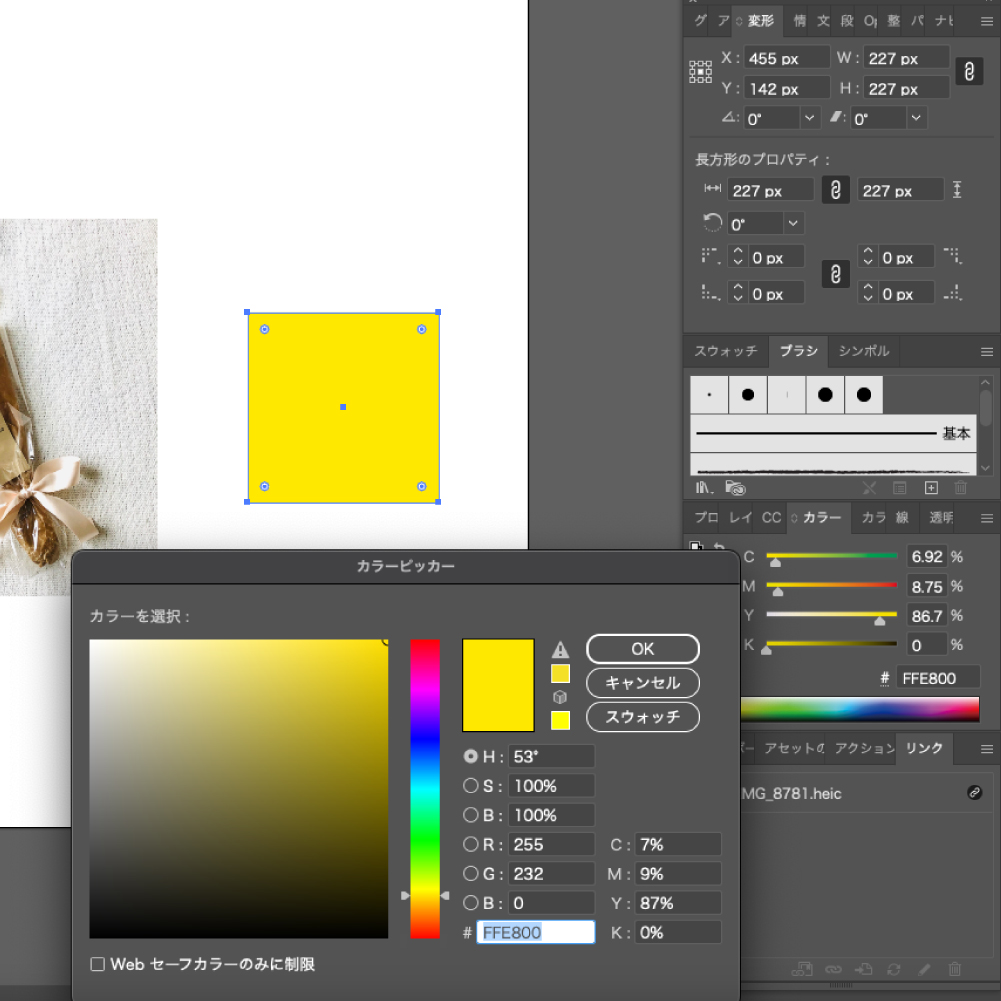
⑤画像の指定の箇所の色が分かります。

画像の指定の箇所の色が分かる。
画像の指定の箇所の色が分かる

作業はこれだけです。

これでオブジェクトに画像と同じ色を付けたり、画像の色を調べたりすることができます。

2.まとめ

まとめ。パソコンでメモしている様子。

以上、スポイトツールについて解説いたしました。

スポイトツールを使うことでデザイン作業の幅が広がります。

使い方をマスターして様々なデザイン制作に役立てましょう!

イラレでオブジェクトを均等に配置する!整列パネルの「等間隔に分布」を攻略!

イラレでオブジェクトを均等に配置する!整列パネルの「等間隔に分布」を攻略!

※本ページはプロモーションを含んでおります。

イラレでオブジェクトを均等に配置する!整列パネルの「等間隔に分布」を攻略!

イラストレーターの作業で、複数のオブジェクトを均等に配置したい時ないでしょうか?

様々なやり方があると思いますが、四角や線のオブジェクトを作り、それがピッタリ間に収まるように位置を調整するといった作業をしていたら、かなり非効率です。

四角や線をオブジェクトの間にピッタリ収まるように位置を調整。
四角や線をオブジェクトの間にピッタリ収まるように位置を調整

恥ずかしながら、私もイラレを使い立ての時はそのように作業していました(笑)

もっと効率的に作業が出来たら良いですよね。

そこで、この記事では、パッケージ通販会社におよそ7年間勤務し、パッケージデザインに関する実務作業も行なっていた私の経験を基に、オブジェクトを均等に配置する方法について解説いたします。

この記事を読めば、イラストレーターの「等間隔に分布」の機能を日々の作業に役立てることができるようになります。

作業としては、該当のオブジェクトを選択し、「等間隔に分布」をクリックするだけですが、解説させていただきます。

スポンサーリンク

1.オブジェクトを均等に配置する具体的な方法

それでは、実際に具体的な方法について解説いたします。

スポンサーリンク

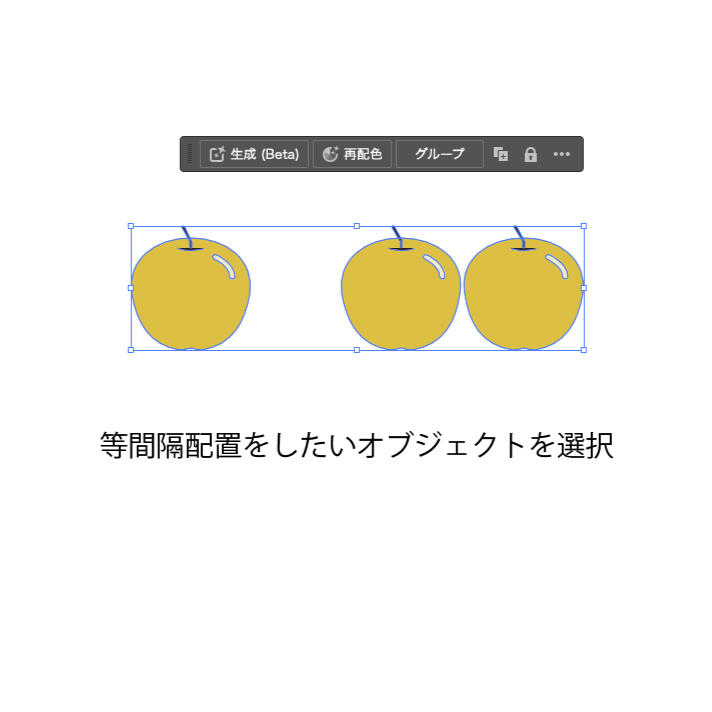
①等間隔配置をしたいオブジェクトを選択します。

等間隔配置をしたいオブジェクトを選択。
等間隔配置をしたいオブジェクトを選択

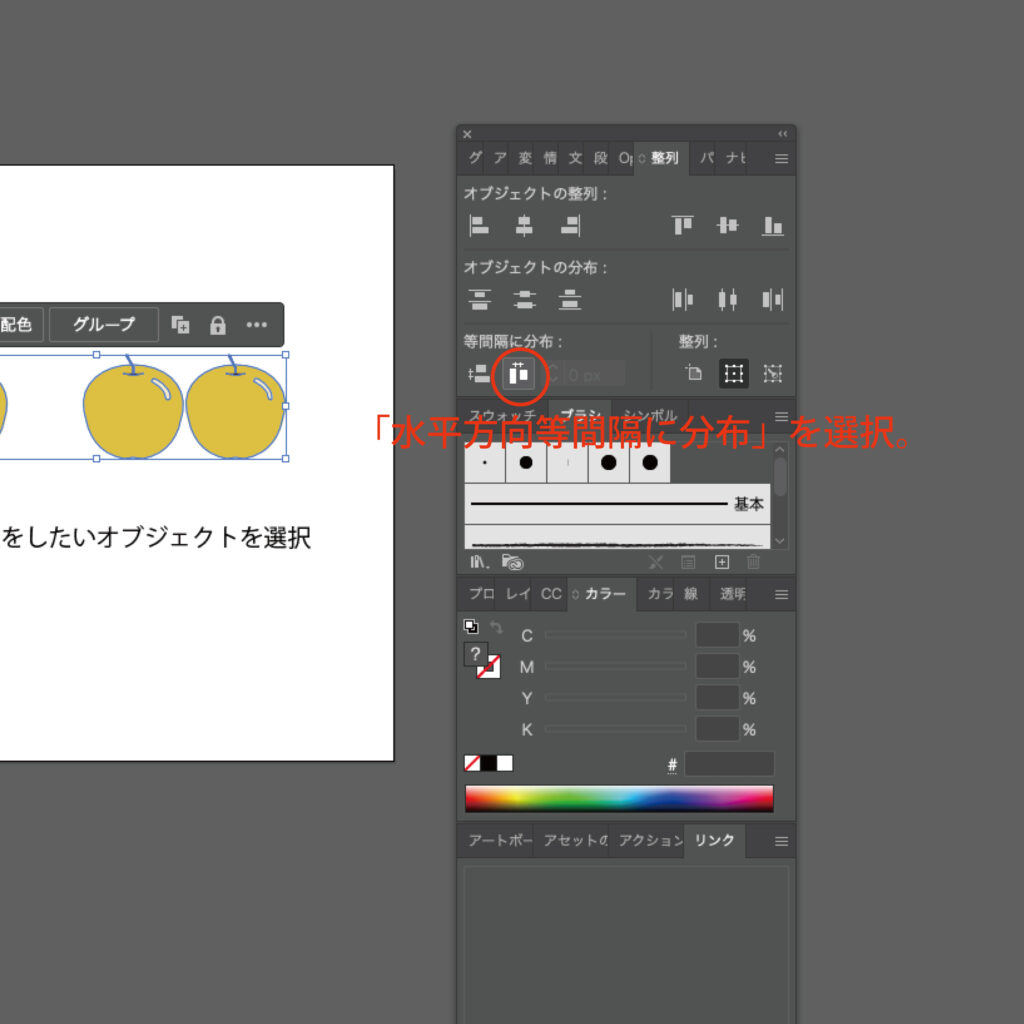
②次に、整列パネルから「等間隔に分布」を選択します。
(今回は横に等間隔にしたいので、右側の「水平方向等間隔に分布」を選択します。
縦に並べたい時は、左側の「垂直方向等間隔に分布」を選択します。)

水平方向等間隔に分布を選択。
水平方向等間隔に分布を選択

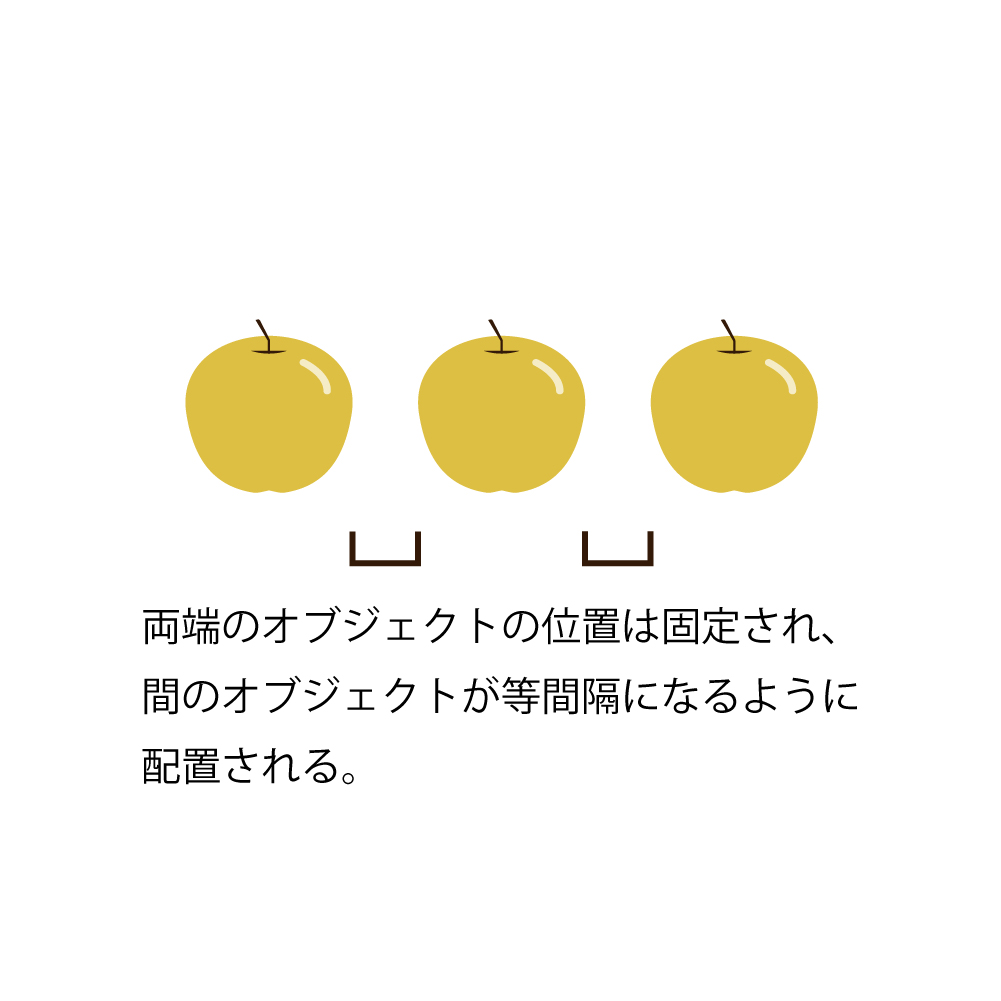
③これで両端のオブジェクトの位置は固定され、間のオブジェクトが等間隔に配置されます。

両端のオブジェクトの位置は固定され、間のオブジェクトが等間隔に配置される。
両端のオブジェクトの位置は固定され、間のオブジェクトが等間隔に配置される

作業としてはこれだけです。簡単ですよね。

2.まとめ

まとめ。パソコンでメモしている様子。

以上、オブジェクトを均等に配置する方法について解説いたしました。

均等に配置する方法を覚えれば、デザイン作業の幅が広がります。

この方法をマスターして様々なデザイン制作に役立てましょう!