イラレでオブジェクトを上下左右に反転する方法!リフレクトツールを徹底解説!

イラレでオブジェクトを上下左右に反転する方法!リフレクトツールを徹底解説!

※本ページはプロモーションを含んでおります。

イラレでオブジェクトを上下左右に反転する方法!リフレクトツールを徹底解説!

早速ですが、イラストレーターでオブジェクトを上下左右に反転する方法をご存知でしょうか?イラストレーターを普段から使用している人にとっては初歩の初歩の内容なので、分からない、知らないという方はほとんどいないかと思います。

しかし、イラストレーターの初心者の方や経験が浅い方にとっては、オブジェクトを反転する方法が分からずに悩んでしまうこともあるでしょう。

そこで、この記事では、パッケージ通販会社におよそ7年間勤務し、イラストレーターを用いてパッケージデザインに関する実務作業も行なっていた私の経験を基に、オブジェクトを上下左右に反転する方法について解説します。

この記事を読めば、イラストレーターでオブジェクトを上下左右に反転する方法が身につきます。

イラストレーターに機能として搭載されている「リフレクトツール」を使用することで、簡単にオブジェクトを反転することができます。

以下、具体的な方法について解説します。

スポンサーリンク

1.オブジェクトを上下左右に反転する具体的な方法

それでは、オブジェクトを上下左右に反転する具体的な方法について解説いたします。

スポンサーリンク

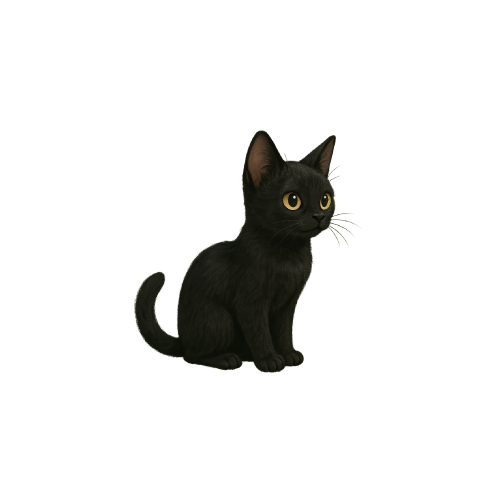
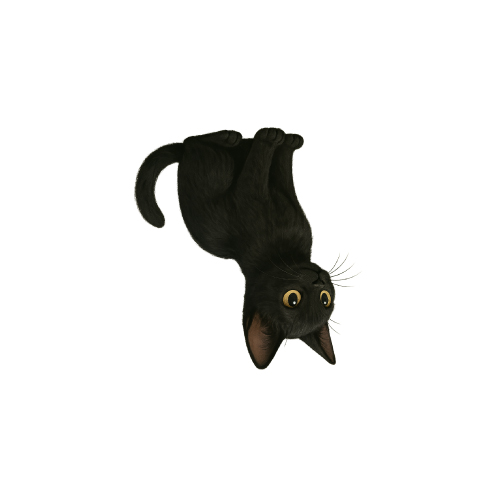
以下の黒猫を例に反転させます。

黒猫を反転させる。
黒猫を反転させる

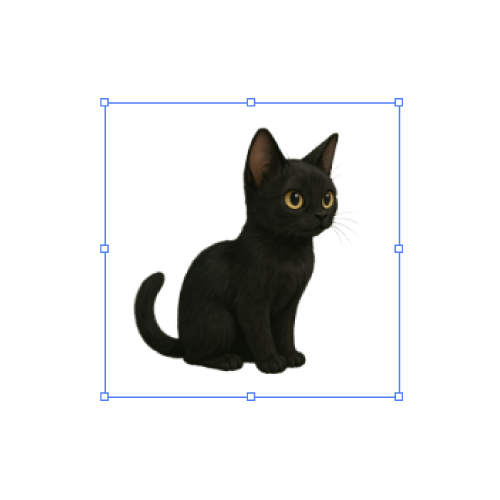
①選択ツールで猫を選択します。

選択ツールで猫を選択する。
選択ツールで猫を選択する

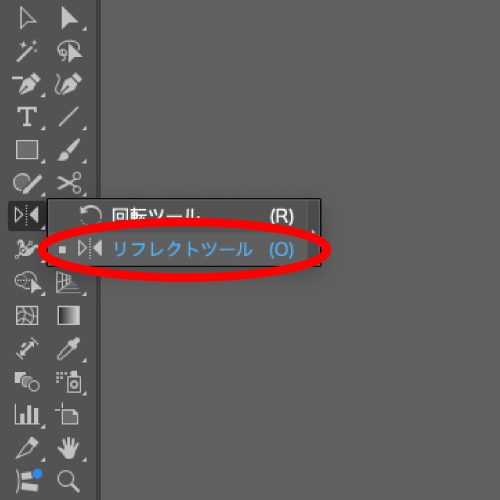
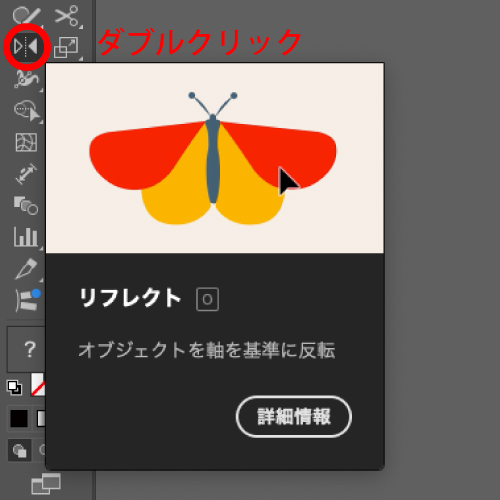
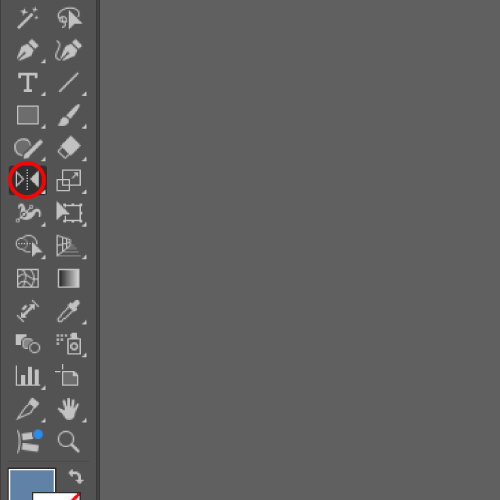
②リフレクトツールを選択。もしくはキーボードの「O」キーを押すと、リフレクトツールが選択された状態になります。

リフレクトツールを選択。
リフレクトツールを選択

③リフレクトツールが選択された状態でリフレクトツールのアイコンをダブルクリックします。もしくは「Enter」キーを押します。

リフレクトツールのアイコンをダブルクリック。
リフレクトツールのアイコンをダブルクリック

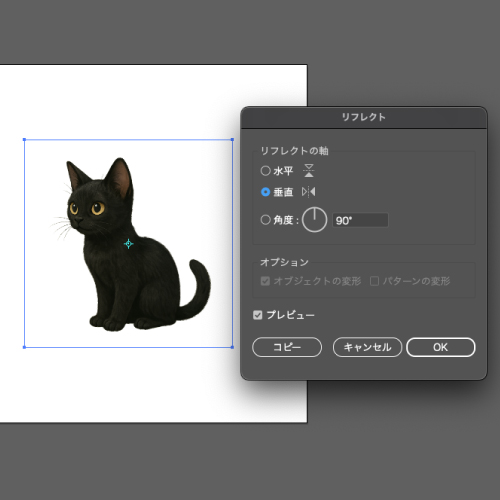
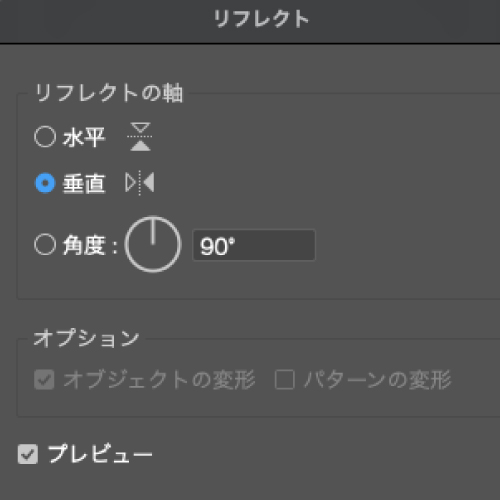
④リフレクトツールのダイヤログボックスが出現します。デフォルトだと「垂直」と「90°」が選択され、オブジェクトが左右に反転します。

リフレクトツールのダイヤログボックスが出現する。デフォルトだと「垂直」と「90°」が選択され、オブジェクトが左右に反転する。
リフレクトツールのダイヤログボックスが出現し、デフォルトだと「垂直」と「90°」が選択され、オブジェクトが左右に反転する
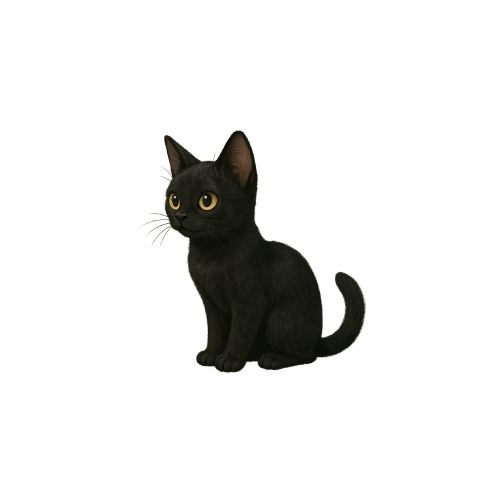
猫が左右に反転する。
猫が左右に反転する

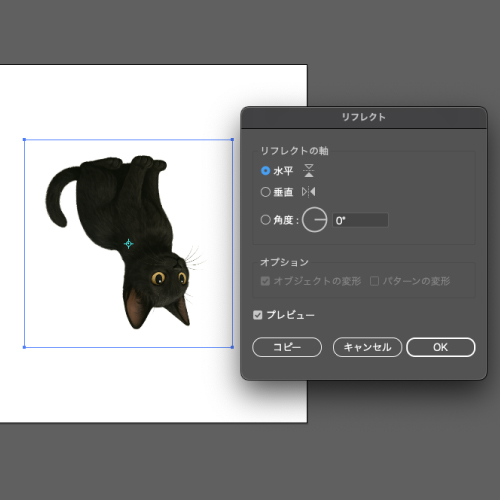
⑤「水平」にチェックを入れると、オブジェクトが上下に反転します。

「水平」にチェックを入れると、オブジェクトが上下に反転する。
「水平」にチェックを入れると、オブジェクトが上下に反転する
猫が上下に反転する。
猫が上下に反転する

簡単にオブジェクトを上下左右に反転させることができました。

2.まとめ

まとめ。パソコンでメモしている様子。

以上、イラストレーターでリフレクトツールを用いてオブジェクトを上下左右に反転する方法について解説しました。

イラストレーターでオブジェクトを反転することは、よくやる作業の一つです。この操作をしっかり覚えて、少しずつスキルアップしていきましょう!

イラレ:矢印の作り方!丸くするために線を曲げる方法など詳しく解説!

イラレ:矢印の作り方!丸くするために線を曲げる方法など詳しく解説!

※本ページはプロモーションを含んでおります。

イラレ:矢印の作り方!丸くするために線を曲げる方法など詳しく解説!

早速ですが、イラストレーターの作業で矢印を作りたい時ないでしょうか?

プレゼンテーション資料や地図、ガイド、Webデザインなど様々な場面で矢印は使われております。

その為、デザイン制作において、矢印を使うシチュエーションは少なくないはずです。

しかし、イラストレーターの初心者の方や経験が浅い方にとっては、どのように矢印を作ればいいか悩んでしまうこともあるでしょう。

そこで、この記事では、パッケージ通販会社におよそ7年間勤務し、イラストレーターを用いてパッケージデザインに関する実務作業も行なっていた私の経験を基に、矢印の作り方について解説いたします。

この記事を読めば、イラストレーターで矢印を作る方法が身につきます。

イラストレーターに機能として搭載されている「線パネル」の中の「矢印」の設定をすることで簡単に矢印を作ることができます。

それでは、以下具体的な方法について解説いたします。

スポンサーリンク

1.矢印を作る具体的な方法

それでは、以下矢印を作る具体的な方法について解説いたします。

今回は、基本的な矢印に加えて、その他、4つのパターンの形の矢印を作る方法についてもご紹介します。

スポンサーリンク

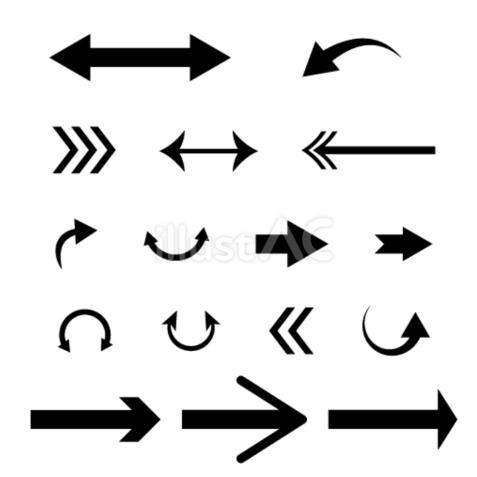
完成した矢印の素材は、以下の画像をクリックしてダウンロードも可能です(↓↓)

矢印アイコン

A.基本的な矢印

まずは基本的な矢印の作り方について解説いたします。

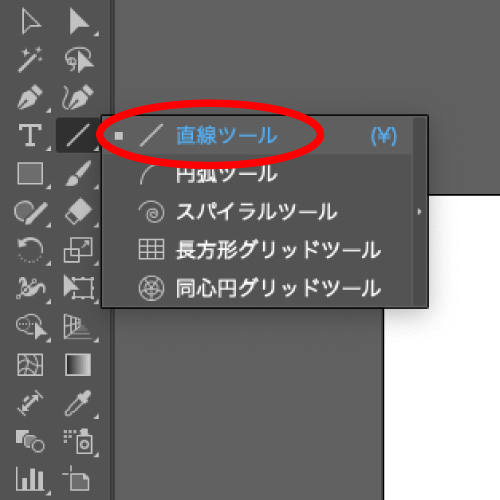
①直線ツールを選択します。

直線ツールを選択。
直線ツールを選択

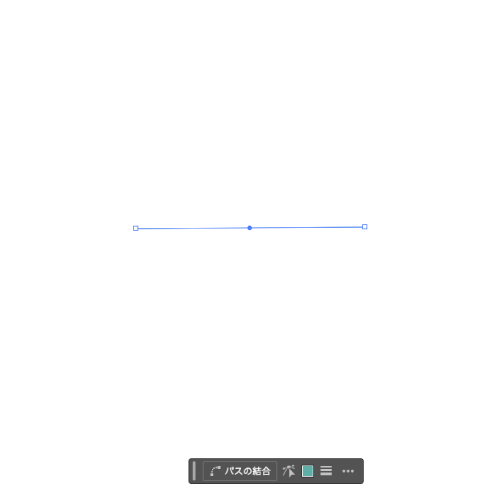
②直線を描きます。

直線を描く。
直線を描く

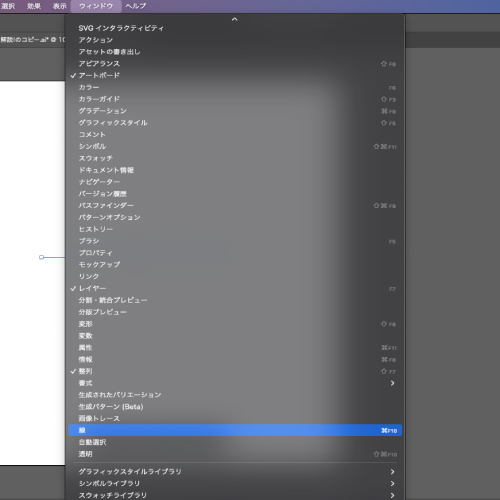
③「ウィンドウ」から「線」パネルを選択します。

「ウィンドウ」から「線」パネルを選択。
「ウィンドウ」から「線」パネルを選択

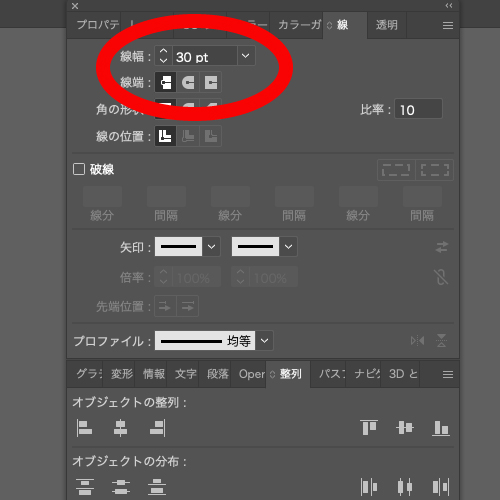
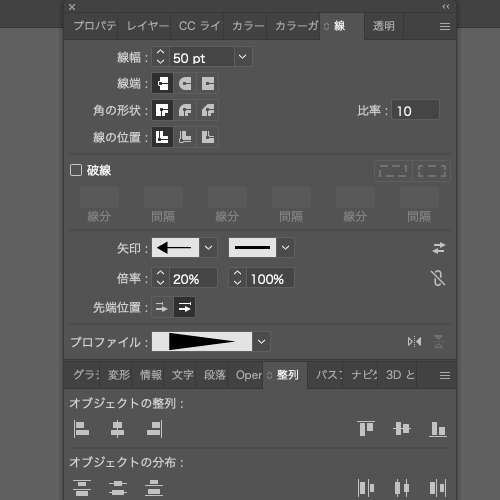
④出現した線パネル内の線幅を調整し、線幅を太くします。

線幅を調整し、線幅を太くする。
線幅を調整し、線幅を太くする

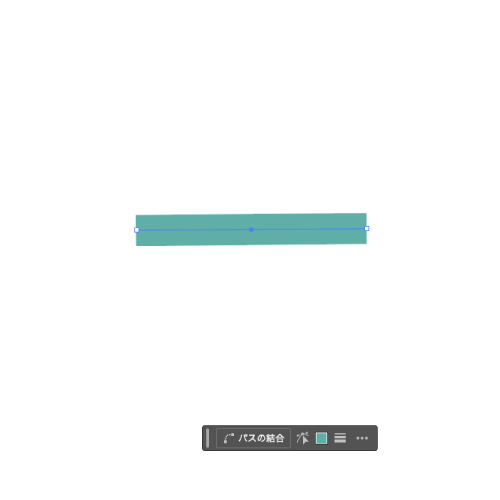
⑤線が太くなります。

線が太くなる。
線が太くなる

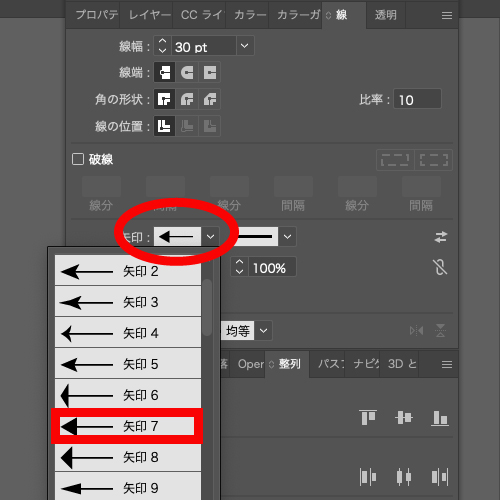
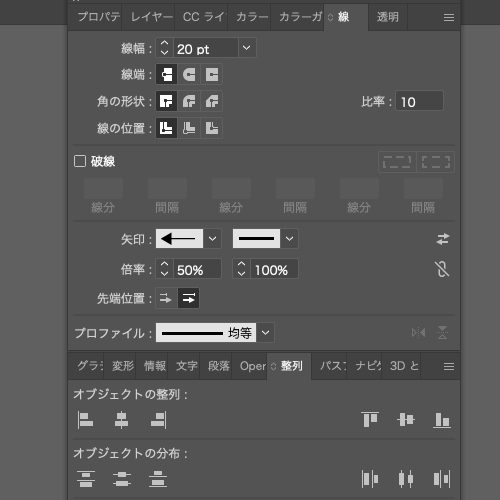
⑥同じ線パネルの中の「矢印」からお好みの矢印を選択します。

同じ線パネルの中の「矢印」からお好みの矢印を選択する。
同じ線パネルの中の「矢印」からお好みの矢印を選択

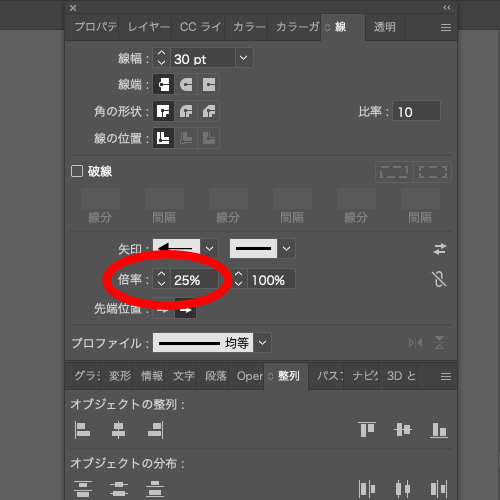
⑦矢印の下の「倍率」の%を25%くらいまで下げると「矢尻」がちょうどいい大きさになります。

「倍率」の%を25%くらいまで下げると「矢尻」がちょうどいい大きさになる。
「倍率」の%を25%くらいまで下げると「矢尻」がちょうどいい大きさになる

⑧基本的な形の矢印が完成します。

基本的な形の矢印が完成する。
基本的な形の矢印が完成する

B.両矢印

次に線の両端に矢尻が付いた両矢印の作り方を解説します。

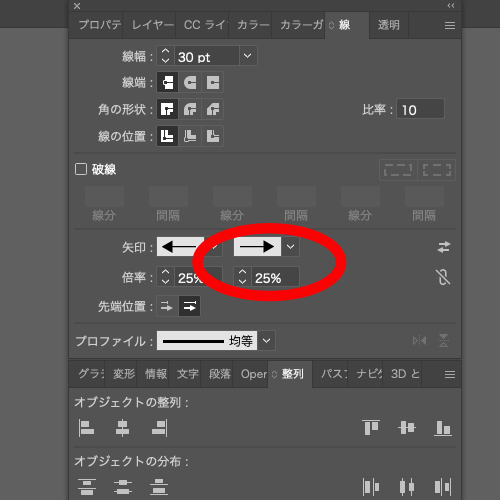
①上記の基本的な矢印の作り方の要領で、もう片方の端も矢印を設定するだけです。

もう片方の端も矢印を設定する。
もう片方の端も矢印を設定する

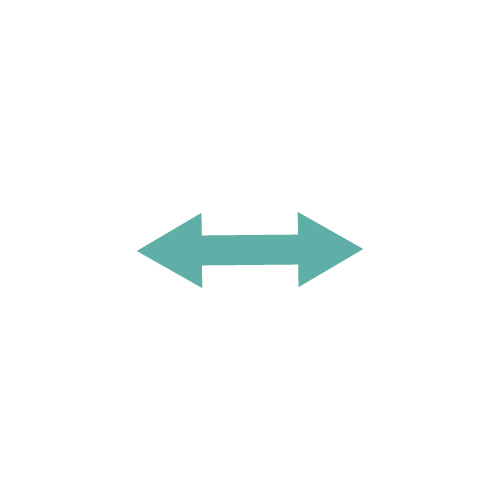
②両矢印の完成です。簡単ですよね。

両矢印の完成です。
両矢印の完成

C.二重矢印

次に矢尻が二重の二重矢印の作り方をご紹介します。

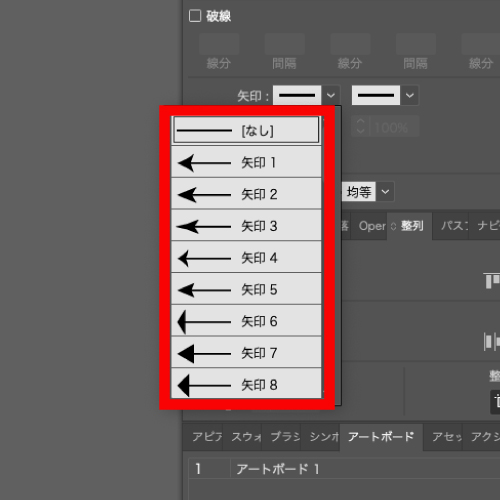
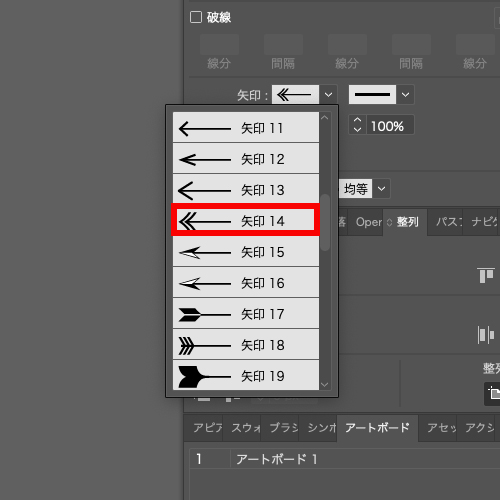
①工程としては、線パネルの中の矢印から二重矢印を選択するだけです。

線パネルの中の矢印から二重矢印を選択する。
線パネルの中の矢印から二重矢印を選択
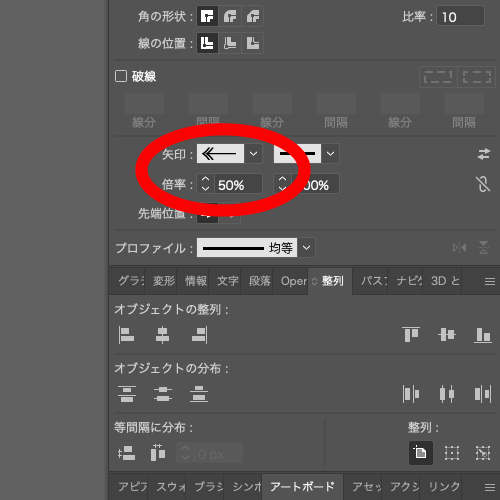
矢印14を選択する。
矢印14を選択
倍率を50%程度にするとちょうどいい大きさになる。
倍率を50%程度にするとちょうどいい大きさになる

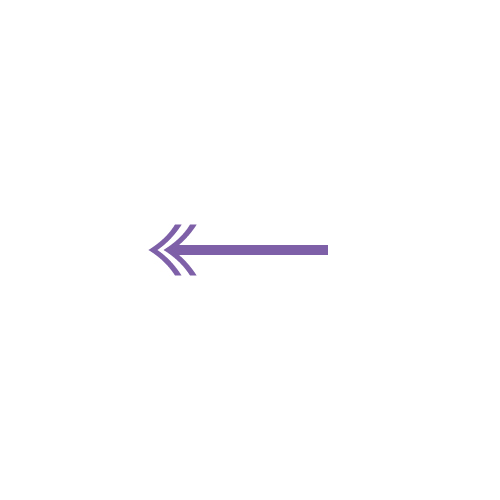
②二重矢印の完成です。これも簡単ですよね。

二重矢印の完成です。
二重矢印の完成

D.丸矢印

次に丸みを帯びた丸矢印の作り方をご紹介します。

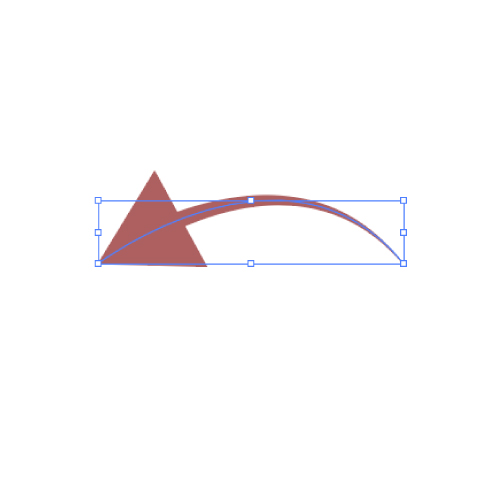
下記の矢印のようなイメージです。丸みはお好みで調整可能です。

丸矢印。
丸矢印

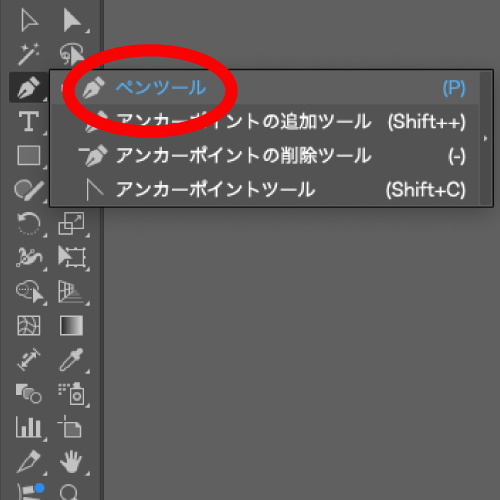
①まず、「ペンツール」を選択します。

ペンツールを選択。
ペンツールを選択

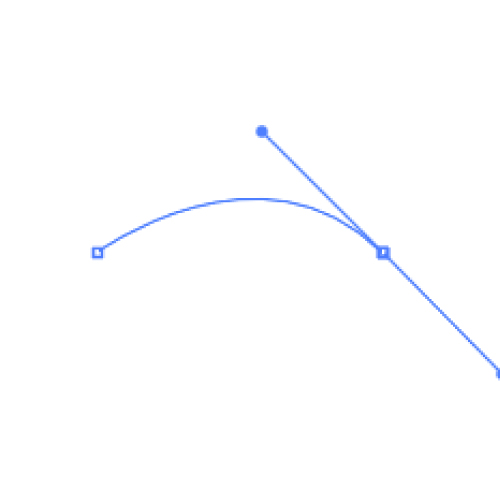
②曲線を描きます。少しコツがいりますが、曲線の開始地点にペンツールを移動し、マウスボタンを押したままドラッグすることで曲線を描くことができます。

曲線を描く。
曲線を描く

③一旦、基本的な矢印の作り方に従って、適当に数値を設定し、矢印を作る。

基本的な矢印の作り方に従って、適当に数値を設定し、矢印を作る。
基本的な矢印の作り方に従って、適当に数値を設定し、矢印を作る
丸みを帯びた矢印ができる。
丸みを帯びた矢印ができる

このままでもいいのですが、もう少しスタイリッシュにします。

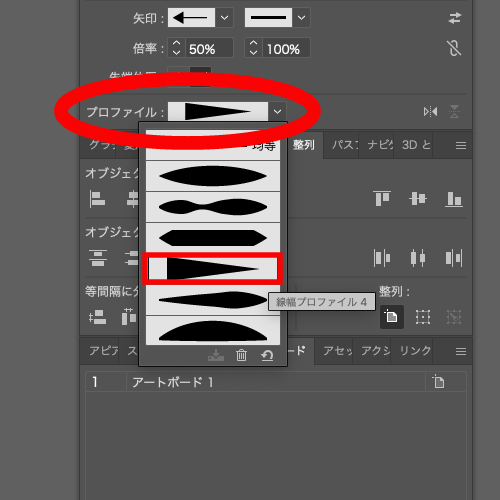
④同じ線パネルの「プロファイル」から「線幅プロファイル4」を選択します。

「プロファイル」から「線幅プロファイル4」を選択する。
「プロファイル」から「線幅プロファイル4」を選択

すると、線の先が段々細くなります。

線の先が段々細くなる。
線の先が段々細くなる

⑤線幅や倍率を最終調整します。

線幅や倍率を最終調整する。
線幅や倍率を最終調整する

⑥スタイリッシュな丸矢印が完成します。

スタイリッシュな丸矢印が完成する。
スタイリッシュな丸矢印が完成

前述の通り、ペンツールで線を描く際にお好みの丸みにしていただくことで、様々な印象の丸矢印が作れますので、是非お試しください。

E.三重矢印

最後に、矢尻が三重の三重矢印の作り方をご紹介します。

下記のような矢尻のみの三重矢印の作り方になります。

矢尻のみの三重矢印。
矢尻のみの三重矢印

少し複雑な作り方になりますが、是非トライしてみてください。

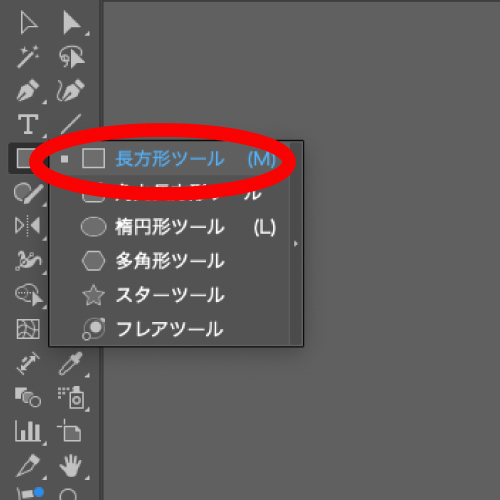
①まずは、長方形ツールを用いて長方形を作ります。

長方形ツールを選択。
長方形ツールを選択
長方形を作る。
長方形を作る

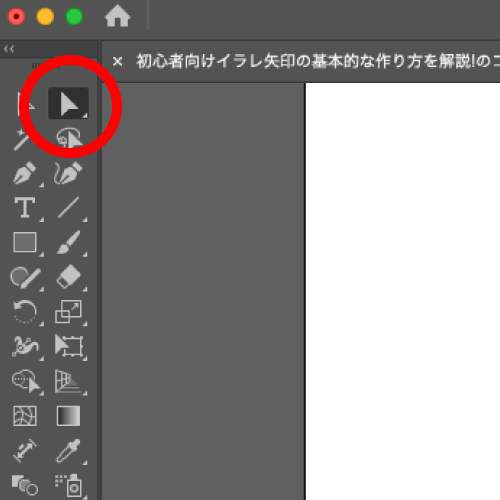
②ダイレクト選択ツールをクリックします。

ダイレクト選択ツールをクリック。
ダイレクト選択ツールをクリック

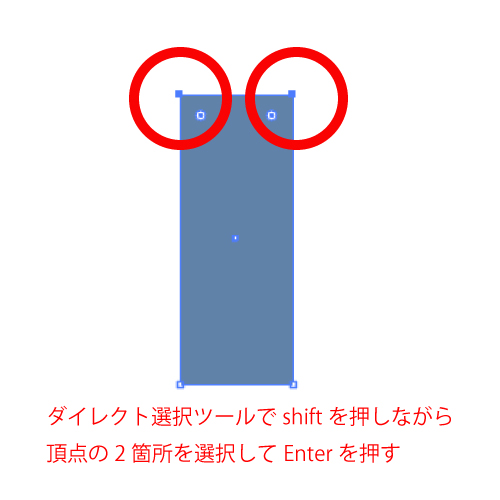
③shiftを押しながら、長方形の頂点の2箇所を選択してEnterを押す。

shiftを押しながら、長方形の頂点の2箇所を選択してEnterを押す。
shiftを押しながら、長方形の頂点の2箇所を選択してEnterを押す

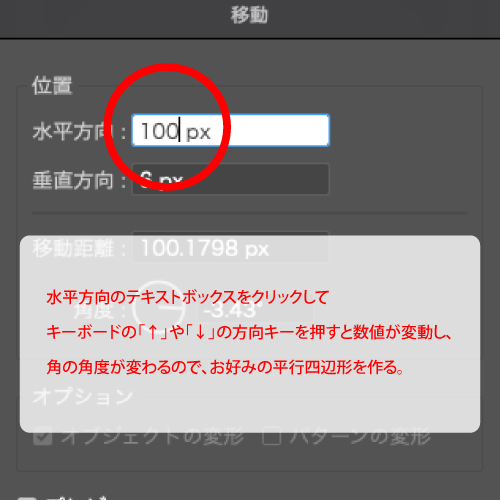
④水平方向のテキストボックスをクリックしてキーボードの「↑」や「↓」の方向キーを押すと数値が変動し、角の角度が変わるので、お好みの平行四辺形を作る。この平行四辺形を複製して鏡合わせにして合体させると、矢印を構成するパーツになる。

水平方向のテキストボックスをクリックしてキーボードの「↑」や「↓」の方向キーを押すと数値が変動し、角の角度が変わるので、お好みの平行四辺形を作る。
水平方向のテキストボックスをクリックしてキーボードの「↑」や「↓」の方向キーを押すと数値が変動し、角の角度が変わるので、お好みの平行四辺形を作る
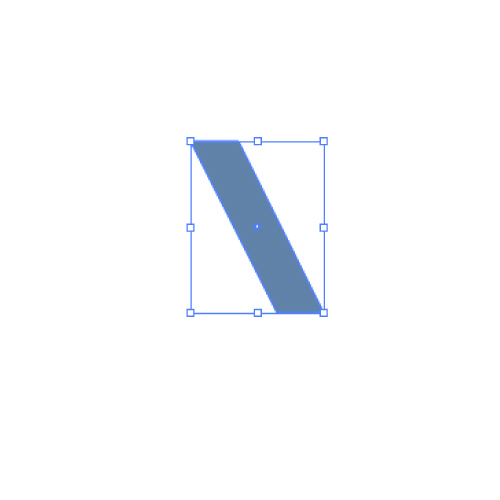
平行四辺形ができる。
平行四辺形ができる

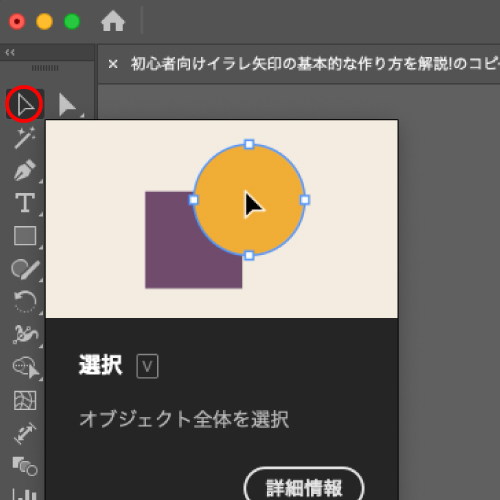
⑤選択ツールをクリックします。

選択ツールをクリック。
選択ツールをクリック

⑥できた平行四辺形をクリックし、command(windowsの場合はcontrol)+Cでコピーし、command(windowsの場合はcontrol)+Vでペースト。平行四辺形を複製します。

平行四辺形を複製する。
平行四辺形を複製

⑦複製した平行四辺形を選択し、リフレクトツールをクリックします。一度クリックするとツールバーに出現するので、さらにダブルクリックします。

リフレクトツールをクリック。
リフレクトツールをクリック

⑧リフレクトツールのダイヤログボックスが出現するので、垂直にチェックが入った状態でOKを押します。

ダイヤログボックスが出現するので、垂直にチェックが入った状態でOKを押す。
ダイヤログボックスが出現するので、垂直にチェックが入った状態でOKを押す

すると、複製した平行四辺形が垂直方向に反転します。

複製した平行四辺形が垂直方向に反転する。
複製した平行四辺形が垂直方向に反転する

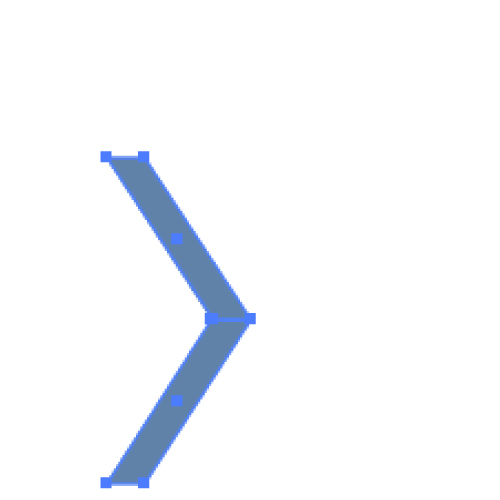
⑨2つのパーツを移動させ、矢尻の形になるようにぴったり合わせます。

2つのパーツを移動させ、矢尻の形になるようにぴったり合わせる。
2つのパーツを移動させ、矢尻の形になるようにぴったり合わせる

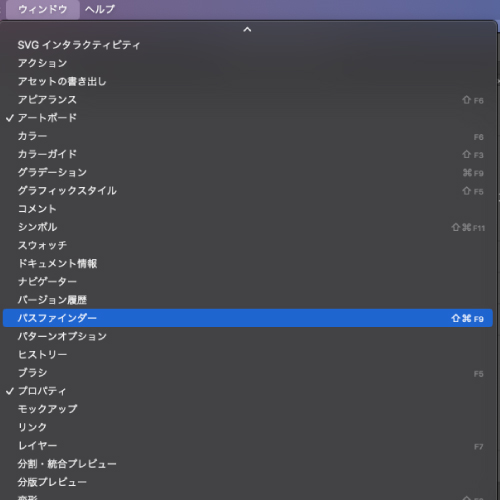
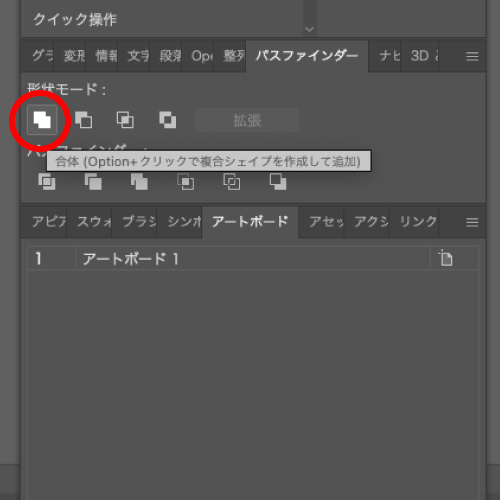
⑩「ウィンドウ」から「パスファインダー」を選択します。

「ウィンドウ」から「パスファインダー」を選択する。
「ウィンドウ」から「パスファインダー」を選択

⑪2つのパーツを選択した状態で、出現したパスファインダーパネルから「合体」を選択します。

2つのパーツを選択した状態で、出現したパスファインダーパネルから「合体」を選択する。
2つのパーツを選択した状態で、出現したパスファインダーパネルから「合体」を選択

すると、2つのパーツが合体します。

2つのパーツが合体する。
2つのパーツが合体する

⑫前述のコピー&ペーストの方法で、できた矢尻を3つに複製する。

できた矢尻を3つに複製する。
できた矢尻を3つに複製

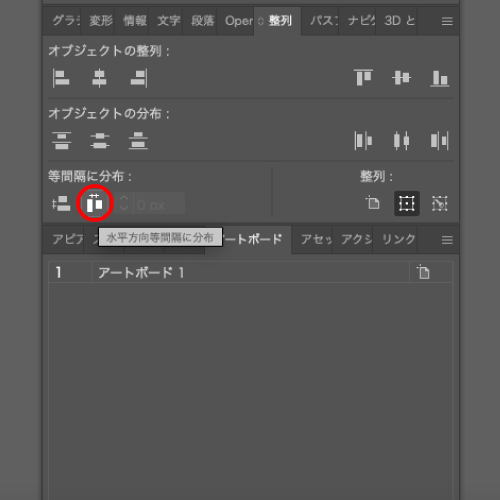
全てを選択した状態で、整列パネルの「水平方向等間隔に分布」を押すと、綺麗に等間隔で並びます。

全てを選択した状態で、整列パネルの「水平方向等間隔に分布」を押すと、綺麗に等間隔で並ぶ。
全てを選択した状態で、整列パネルの「水平方向等間隔に分布」を押すと、綺麗に等間隔で並ぶ

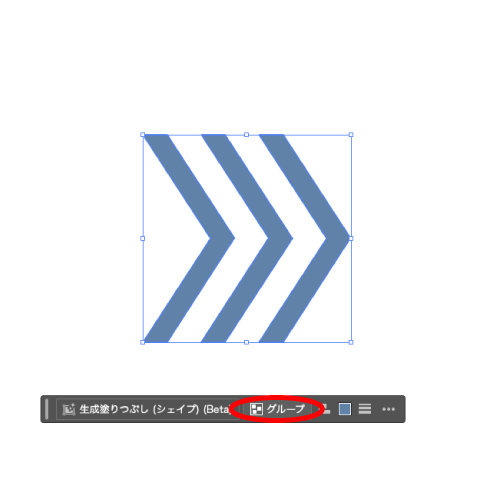
⑬最後に、3つの矢尻を選択した状態で、下に出現するダイヤログボックス(出現しない場合は右クリック)から「グループ」をクリックします。これで3つのオブジェクトがグループ化され、移動する場合も3つ全てが一緒に動きますので、ズレたりすることがなくなります。

3つの矢尻を選択した状態で、下に出現するダイヤログボックス(出現しない場合は右クリック)から「グループ」をクリック。
3つの矢尻を選択した状態で、下に出現するダイヤログボックス(出現しない場合は右クリック)から「グループ」をクリック

以上、これで三重矢印の完成です。少し難しいかもしれませんが、是非トライしてみてください。

2.まとめ

まとめ。パソコンでメモしている様子。

以上、イラストレーターで基本的な矢印と、その他4つのパターンの形の矢印を作る方法について解説しました。

少し難しいものもあったかもしれませんが、イラストレーターで矢印を作ることは、基本的な操作の一つです。まずはここからしっかりマスターして、少しずつスキルアップしていきましょう!

イラレの基本:三角形・四角形・円の作り方!多角形や角丸にする方法なども含めて解説!

イラレの基本:三角形・四角形・円の作り方!多角形や角丸にする方法なども含めて解説!

※本ページはプロモーションを含んでおります。

イラレの基本:三角形・四角形・円の作り方!多角形や角丸にする方法なども含めて解説!

早速ですが、イラストレーターで三角形や四角形、円を作る方法をご存知でしょうか?イラストレーターを普段から使用している人にとっては初歩の初歩の内容なので、分からない、知らないという方はほとんどいないかと思います。

しかし、イラストレーターの初心者の方や経験が浅い方にとっては、これらの図形を作る方法について悩んでしまうこともあるでしょう。

そこで、この記事では、パッケージ通販会社におよそ7年間勤務し、イラストレーターを用いてパッケージデザインに関する実務作業も行なっていた私の経験を基に、三角形・四角形・円の作り方について解説します。

この記事を読めば、イラストレーターで三角形・四角形・円を作る方法が身につきます。

イラストレーターに機能として搭載されている「多角形ツール」、「長方形ツール」、「楕円形ツール」を使用することで、簡単にこれらの図形を作ることができます。

また、多角形や角丸にする方法を含めて、以下に具体的な方法について解説します。

スポンサーリンク

1.三角形・四角形・円を作る具体的な方法

それでは、以下三角形・四角形・円を作る具体的な方法について解説いたします。

スポンサーリンク

A.三角形の作り方

まずは、三角形の作り方について解説します。

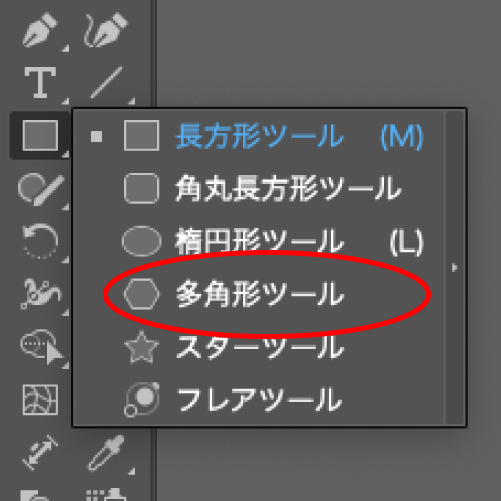
①多角形ツールを選択します。

多角形ツールを選択。
多角形ツールを選択

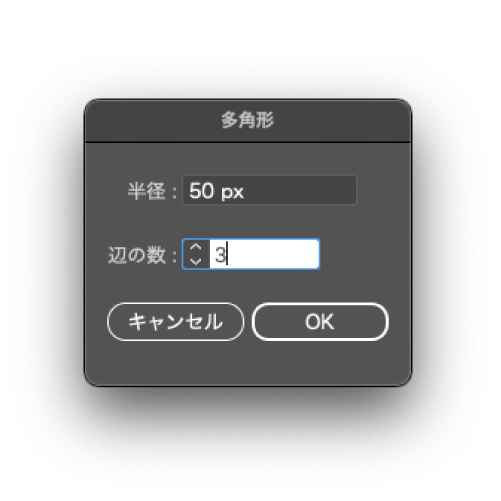
②三角形を作りたい場所にマウスを移動してクリックすると、下のようなダイアログボックスが出現するので、「辺の数」に3と入力する。また「半径」に数値を入力することで三角形の大きさを決めることができます。

三角形を作りたい場所にマウスを移動してクリックすると、ダイアログボックスが出現するので、「辺の数」に3と入力する。
三角形を作りたい場所にマウスを移動してクリックすると、
ダイアログボックスが出現するので、「辺の数」に3と入力する

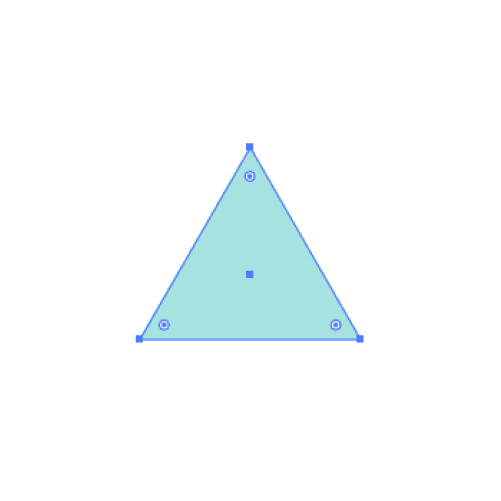
③三角形が出現します。

三角形が出現。
三角形が出現
三角形の完成。
三角形の完成

作業はこれだけです。簡単ですよね。これだけの作業で三角形を作ることができます。

B.四角形の作り方

続いて、四角形の作り方について解説します。

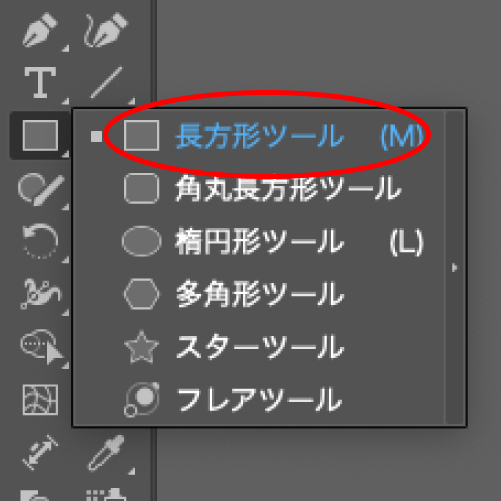
①長方形ツールを選択します。

長方形ツールを選択。
長方形ツールを選択

②クリックしながらマウスをドラッグします。
※同時にshiftキーを押すと正方形にすることができます。

クリックしながらマウスをドラッグ。
クリックしながらマウスをドラッグ

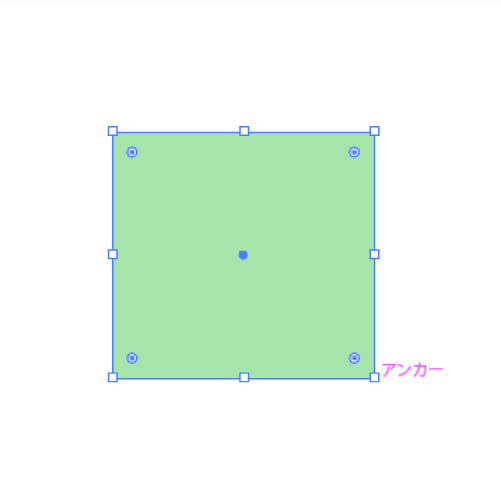
③四角形の完成です。

四角形の完成。
四角形の完成

四角形の作り方は以上です。三角形よりも簡単ですね。

C.円の作り方

続いて、円の作り方について解説します。

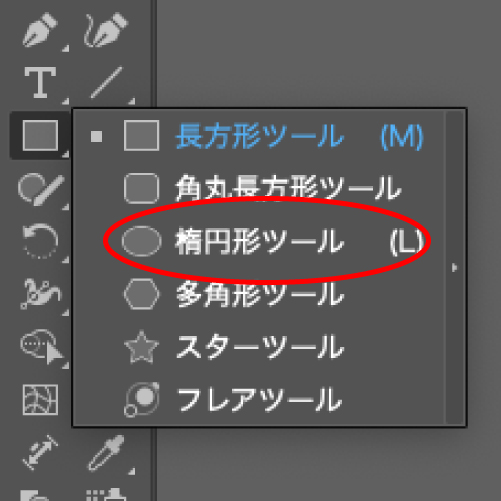
①楕円形ツールを選択します。

楕円形ツールを選択。
楕円形ツールを選択

②クリックしながらマウスをドラッグします。
※同時にshiftキーを押すと正円にすることができます。

クリックしながらマウスをドラッグ。
クリックしながらマウスをドラッグ

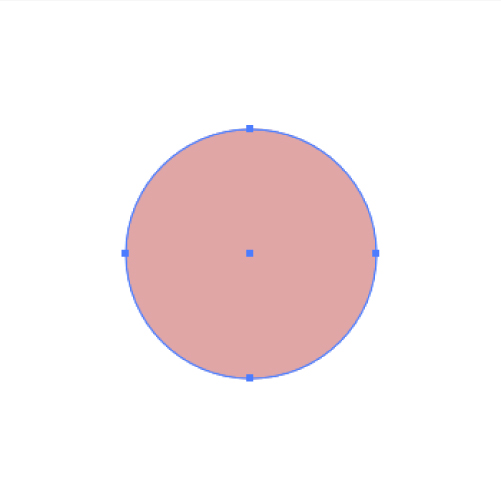
③円の完成です。

円の完成。
円の完成

円の作り方は以上です。四角形と同様に簡単ですね。

D.多角形の作り方

では、その他の多角形を作る方法についても解説いたします。

基本的には三角形を作る方法と同様で、作りたい多角形の角の数に応じた辺の数を入力します。

ここでは六角形を作る方法を例として解説します。

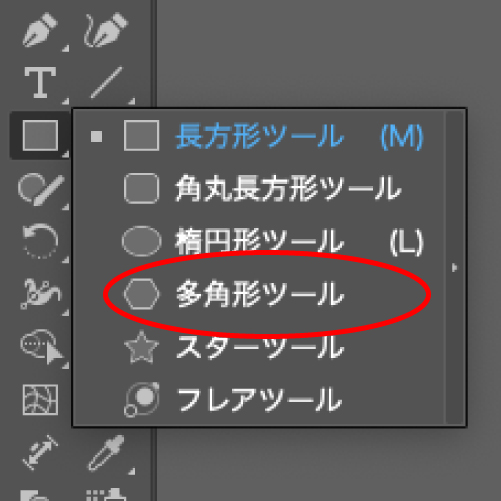
①多角形ツールを選択します。

多角形ツールを選択。
多角形ツールを選択

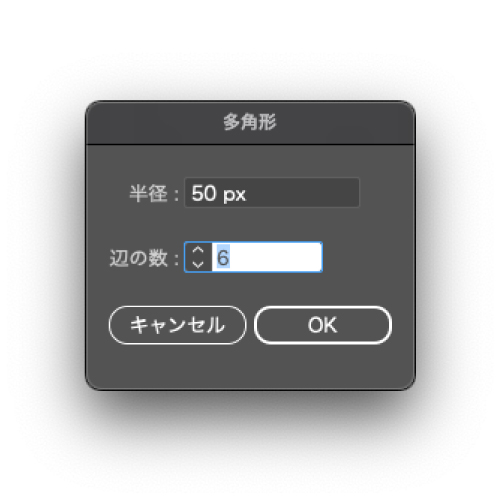
②六角形を作りたい場所にマウスを移動してクリックすると、下のようなダイアログボックスが出現するので、「辺の数」に6と入力する。また「半径」に数値を入力することで六角形の大きさを決めることができます。

六角形を作りたい場所にマウスを移動してクリックすると、ダイアログボックスが出現するので、「辺の数」に6と入力する。
六角形を作りたい場所にマウスを移動してクリックすると、
ダイアログボックスが出現するので、「辺の数」に6と入力する

③六角形が出現します。

六角形が出現。
六角形が出現
六角形の完成。
六角形の完成

以上、三角形と同じ要領で六角形を作ることができました。

この方法で様々な多角形を作ることができます。

E.角丸にする方法

最後に補足として、作った図形の角を丸くする方法について解説いたします。

やり方は大きく2つあります。

「(1)ハンドルで調整」、「(2)変形パネルの角丸の半径で指定」の2つの方法をご紹介します。

(1)ハンドルで調整

まずはハンドルで調整する方法について解説します。

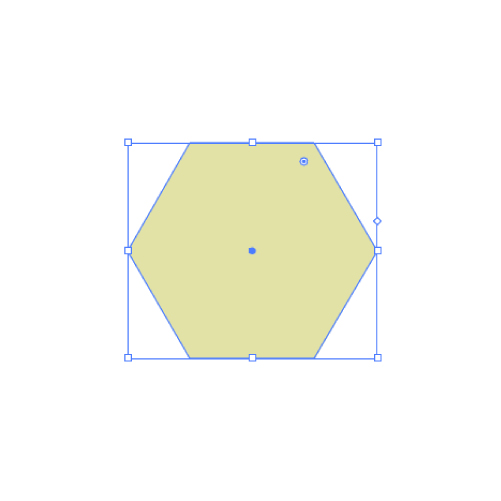
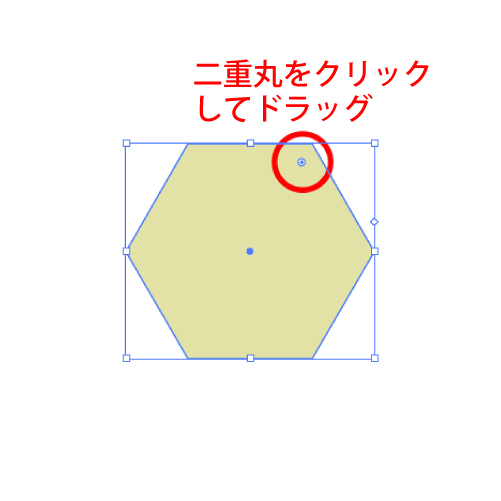
①下の画像の通り、図形をクリック、さらに角の二重丸をクリックしてドラッグすると角を丸くできます。

角の二重丸をクリックしてドラッグ。
角の二重丸をクリックしてドラッグ

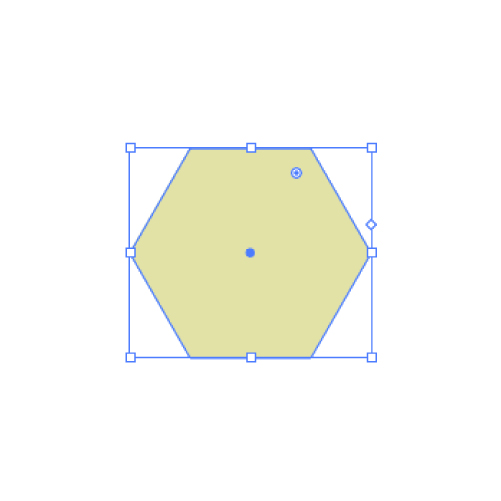
②角を丸くできました。

角が丸くなる。
角が丸くなる

(2)変形パネルの角丸の半径で指定

続いて、変形パネルの角丸の半径で指定する方法について解説します。

①まずは図形をクリックします。

図形をクリック。
図形をクリック

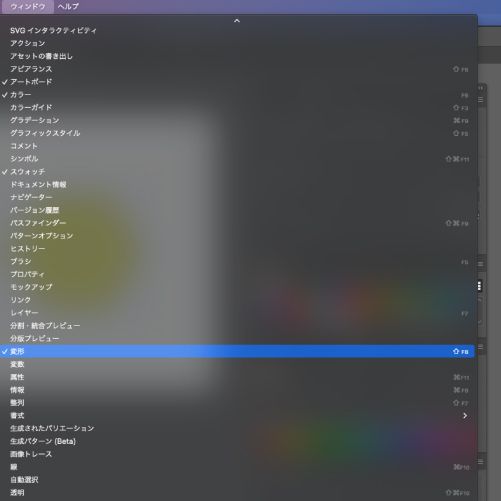
②「ウィンドウ」から「変形」を選択します。

「ウィンドウ」から「変形」を選択。
「ウィンドウ」から「変形」を選択

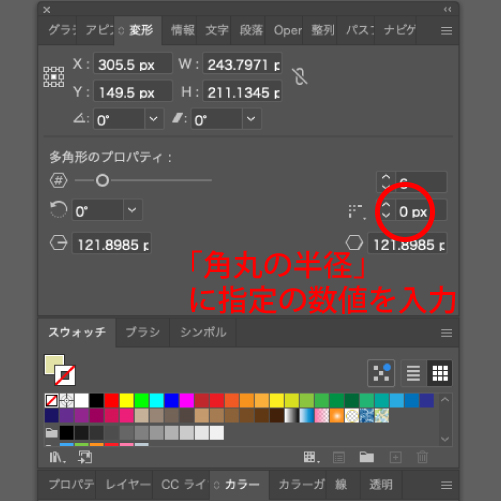
③出現した変形パネルの「角丸の半径」に指定の数値を入力する。

変形パネルの「角丸の半径」に指定の数値を入力。
変形パネルの「角丸の半径」に指定の数値を入力
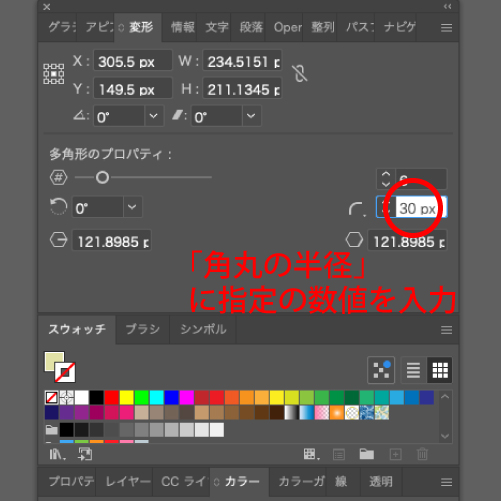
仮に30pxと入力する。
仮に30pxと入力

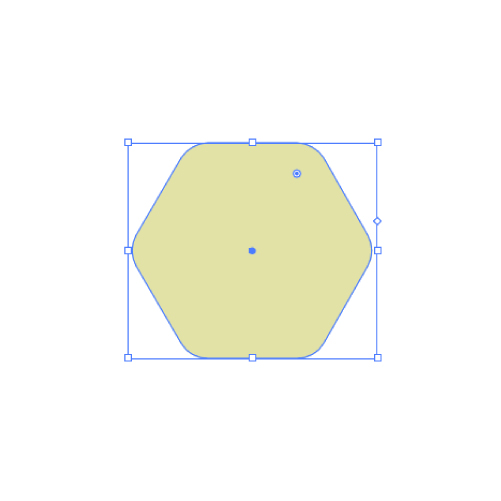
④角を丸くできました。どの程度丸みを付けるかによって数値を調整しましょう。

角が丸くなる。
角が丸くなる

以上、角を丸くする方法について、「(1)ハンドルで調整」、「(2)変形パネルの角丸の半径で指定」の2つの方法をご紹介しました。

今回、多角形を例にご紹介しましたが、三角形、四角形についても同様の方法で角を丸くできます。

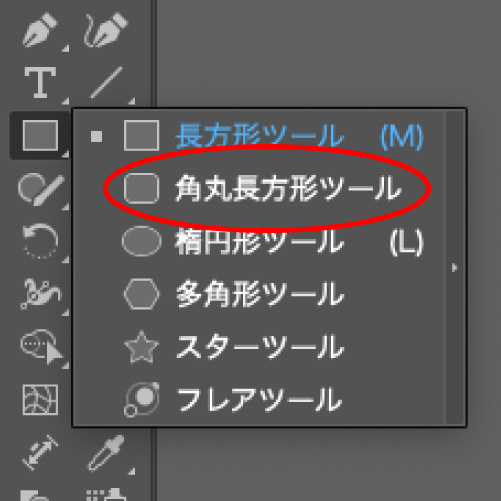
ちなみに四角形に関しては、「角丸長方形ツール」というツールもありますので、こちらも活用してみるといいでしょう。

角丸長方形ツール。
角丸長方形ツール

2.まとめ

まとめ。パソコンでメモしている様子。

以上、イラストレーターで三角形・四角形・円を作る方法について、多角形や角丸にする方法と併せて解説しました。

イラストレーターでこれらの図形を作ることは、基本的な操作の一つです。まずはここからしっかりマスターして、少しずつスキルアップしていきましょう!

イラレの基本:星の作り方!装飾や評価を表現するデザインに星を使う!

イラレの基本:星の作り方!装飾や評価を表現するデザインに星を使う!

※本ページはプロモーションを含んでおります。

イラレの基本:星の作り方!装飾や評価を表現するデザインに星を使う!

早速ですが、イラストレーターで星を作りたい時ないでしょうか?

ロゴや装飾、「三ツ星」や「四つ星」などの高品質や優れた評価を示すデザインなど、様々な場面で星は使われております。

その為、デザイン制作において、星を使うシチュエーションは少なくないはずです。

しかし、イラストレーターの初心者の方や経験が浅い方にとっては、どのように星を作ればいいか悩んでしまうこともあるでしょう。

そこで、この記事では、パッケージ通販会社におよそ7年間勤務し、イラストレーターを用いてパッケージデザインに関する実務作業も行なっていた私の経験を基に、星の作り方について解説いたします。

この記事を読めば、イラストレーターで星を作る方法が身につきます。

イラストレーターに機能として搭載されている「スターツール」を使用することで簡単に星を作ることができます。

それでは、以下具体的な方法について解説いたします。

スポンサーリンク

1.星を作る具体的な方法

それでは、以下星を作る具体的な方法について解説いたします。

スポンサーリンク

この記事では、下記のような星を作る手順について解説いたします。画像をクリックしてダウンロードも可能です(↓↓)

星のアイコン

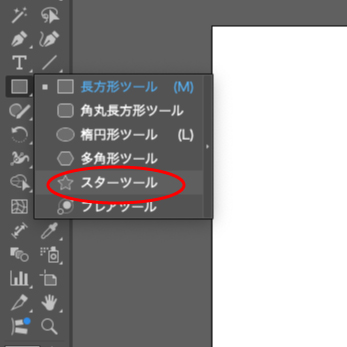
①スターツールを選択します。

スターツールを選択。
スターツールを選択

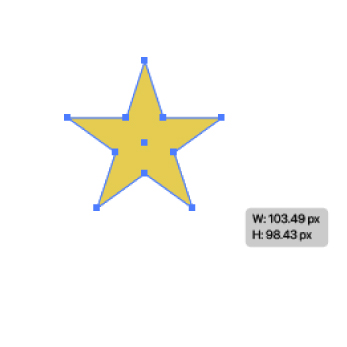
②クリックしながらマウスをドラッグします。
※同時にAlt(Macではoption)キーを押すと対向する辺を直線に揃えることができます。

クリックしながらマウスをドラッグ。
クリックしながらマウスをドラッグ

③星の完成です。

星の完成。
星の完成

作業はこれだけです。簡単ですよね。これだけの作業で星を作ることができます。

では、作った星の細部を調整する方法も併せて解説します。

A.内側の角を丸くする

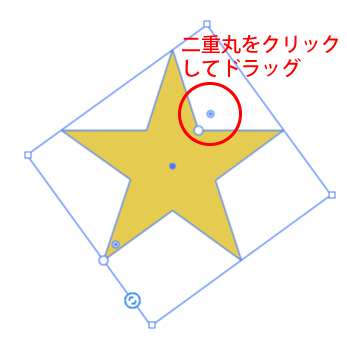
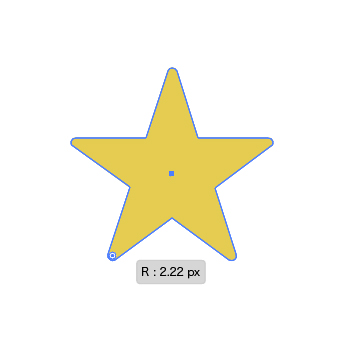
下の画像の通り、内側の角の二重丸をクリックしてドラッグすると、内側の角が丸みを帯びます。

内側の角の二重丸をクリックしてドラッグ。
内側の角の二重丸をクリックしてドラッグ
内側の角が丸みを帯びた星になる。
内側の角が丸みを帯びた星になる

B.外側の角を丸くする

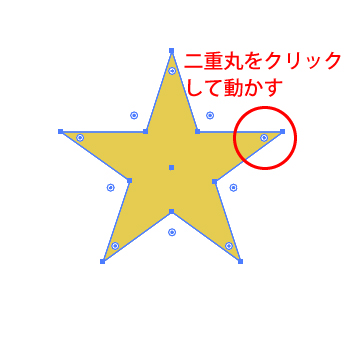
続いて、下の画像の通り、外側の角の二重丸をクリックしてドラッグすると外側の角を丸くできます。

外側の角の二重丸をクリックしてドラッグ。
外側の角の二重丸をクリックしてドラッグ
外側の角が丸くなる。
外側の角が丸くなる

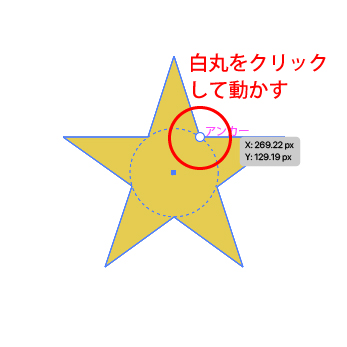
C.第2半径の大きさを調整

下の画像の通り、内側の角を結ぶ円の半径(第2半径)の白丸をクリックしてドラッグすると、第2半径の大きさを調整できます。

第2半径の白丸をクリックしてドラッグする。
第2半径の白丸をクリックしてドラッグ
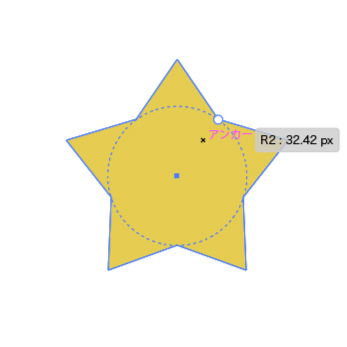
第2半径の大きさを調整できる。
第2半径の大きさを調整できる
第2半径が大きくなった星。
第2半径が大きくなった星

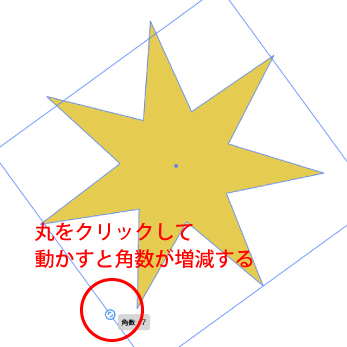
D.角数の増減

下の画像の通り、星の外側の丸をクリックしてドラッグすると角数が増減します。

星の外側の丸をクリックしてドラッグ。
星の外側の丸をクリックしてドラッグ
角数が増える。
角数が増える

以上、星の細部を調整する方法について解説しました。

ちなみに下の画像のように影(ドロップシャドウ)を付けることでまた少し印象が変わります。

ドロップシャドウを付けた星。
ドロップシャドウを付けた星

ドロップシャドウを付けることでオブジェクトが立体的になります。

ドロップシャドウについては下記の記事をご参照ください。

2.まとめ

まとめ。パソコンでメモしている様子。

以上、イラストレーターで星を作る方法について解説しました。

イラストレーターで星を作ることは、基本的な操作の一つです。まずはここからしっかりマスターして、少しずつスキルアップしていきましょう!

XやインスタなどSNSのプレゼントキャンペーンのやり方!投稿の例文を交えて解説!

XやインスタなどSNSのプレゼントキャンペーンのやり方!投稿の例文を交えて解説!

※本ページはプロモーションを含んでおります。

XやインスタなどSNSのプレゼントキャンペーンのやり方!投稿の例文を交えて解説!

ネットショップを運営されている方にとって集客やブランド認知に対して戦略的な方法を考えることは非常に重要です。

集客やブランド認知に効果的な施策のひとつとして、プレゼントキャンペーンをあげることができます。

プレゼントキャンペーンは企業やブランドが商品やサービスを無料で提供し、ユーザーに特定のアクションを促すマーケティング手法です。

企業やブランドだけでなく、ハンドメイド作家さんなど個人事業主の方なども取り入れることができる手法です。

特にSNSを活用したプレゼントキャンペーンはフォロワー増加やファンを増やす為の有効な手段になります。

しかし、いざプレゼントキャンペーンをやろうと思っても、具体的な手順が分からない方が多いのではないでしょうか?

筆者である私も、ハンドメイド雑貨のネットショップを運営しておりますが、ブランド認知やSNSのフォロワー獲得のために、初めてプレゼントキャンペーンを実施した時は、やり方やフローが全く分からずに困った経験があります。

やるからには、あらかじめやり方やフロー、効果的な方法を熟知した上で、実施したいですよね。

そこで、この記事では、ハンドメイド雑貨のネットショップを運営し、実際に何度もプレゼントキャンペーンを実施し、一度の開催で200件以上の応募を集めた私の経験を元に、プレゼントキャンペーンのやり方について解説いたします。

この記事を読めば、SNSでより効果的なプレゼントキャンペーンを実施することができ、フォロワー獲得やブランド認知に役立てることができるかと思います。

結論、プレゼントキャンペーンで大事なポイントは、「①設定」、「②アイキャッチ画像」、「③広告」です。

以下、それぞれのポイントについて具体的に解説していきます。

今回、XとInstagramに特化した内容になっております。

※この記事はあくまでフローと、より効果的な方法にフォーカスした解説になります。個人情報の取り扱いや景品表示法(景表法)や各種プラットフォームのガイドラインに違反しないよう、ご自身の責任で行うようお願い申し上げます。また効果を保証するものではございませんので、予めご了承ください。

スポンサーリンク

①設定

まずは、設定を決めましょう!

設定には、「(1)目的設定」、「(2)応募条件設定」、「(3)景品設定」、「(4)期間設定」、「(5)目標設定」などに細分化できます。

スポンサーリンク

(1)目的設定

フォロワー獲得、販売商品の売上促進、サービスの新規顧客獲得などプレゼントキャンペーンを実施する上での最終目的を決めます。目的達成が上にあって、その為に以下に記載の諸々の設定を決めていくイメージです。

(2)応募条件設定

アカウントのフォロー、リポスト、投稿へのコメントなど応募条件を設定します。

基本的には、XやInstagramなどのプラットフォームにて行うことになるかと思いますが、プラットフォームに合わせた応募条件にします。

応募条件を多数設けすぎると、応募へのハードルが上がってしまったり、いざ当選者を決める時に、カウントが難しくなったりしてしまうので、投稿へのコメントとアカウントのフォロー、(Xの場合はリポスト)程度にしましょう。

(3)景品設定

無料で提供する商品やサービスを設定します。景品設定によって、当然、応募数も変わってくるので、目的設定に合わせた景品設定をしましょう。

年齢や性別、趣味嗜好などのターゲット層に合わせたり、予算や費用対効果を考えたりすることも大事です。

景品表示法(景表法)が大きく関わる部分ですので、消費者庁のホームページを確認し、違反しないように十分注意しましょう。

(4)期間設定

キャンペーンを開催する期間を設定します。期間は2週間から1か月程度が適切かと思います。短すぎると認知が広がらず、長すぎると応募者の関心が薄れる可能性があります。設定する目標や広告費を鑑みて調整しましょう。

(5)目標設定

フォロワー◯人増加、販売商品の売上◯%UP、サービスの新規顧客◯人獲得などの目的達成の為の具体的な数値目標を設定します。

基本的に目的達成に必要なインプレッション数、リーチ数、エンゲージメント率などの数値目標を定めて、適切な期間や広告費を算出します。

インプレッション数:
投稿や広告がユーザーの画面に表示された回数を表す指標。閲覧されたかは問わない。

リーチ数:
投稿や広告を実際に見たユニークユーザー数を示す。インプレッション数と異なり、同一ユーザーは1回のみカウント。

エンゲージメント率:
投稿に対して「いいね」「コメント」「シェア」などの反応があった割合。計算式は「反応数 ÷ 表示数 × 100」。

プレゼントキャンペーンは実施して初めて、どのくらいの反応があるかわかるので、最初は大まかな目標で構いません。

例えば、最初に応募者(フォロワー)を100人増やすという目標を掲げ、キャンペーンを通してリーチ数が500、応募者(フォロワー)が50人という結果になったとします。リーチ数100に対して10人の応募しかこなかったということになります。

ではこの結果を元に次に同じ条件でプレゼントキャンペーンを開催する時、応募者(フォロワー)を100人達成するにはリーチが最低でも1000必要という指標ができます。それに対して、リーチ数を伸ばす改善や広告費をかけるなどの戦略を取ります。

プレゼントキャンペーンは実施する毎に、目標設定に対しての戦略がより精度の高いものになっていくので、最初はあまり気にしないで問題ないです。

以上、設定が決まったら、SNSで発信する為の投稿文を作成します。

以下に、投稿文の例を記載しますので、是非ご参考にしてください。


■Instagramの場合

プレゼントキャンペーンのお知らせ

こんにちは!

「%%%」です。

この度みなさまの日頃のご愛顧に感謝して、プレゼントキャンペーンを開催いたします!

今回のプレゼントは
「〜が可愛い。〜が魅力の。など」
〇〇〇〇を〇名様にプレゼントいたします!

※※以下、商品の特徴など※※
例).こちらオリジナルデザインで1枚ずつ、シルクスクリーンで手刷りしております!
  口が巾着になっていて、近場のお出かけにもピッタリです♪

┈┈┈┈┈┈┈┈┈┈┈┈┈┈┈┈┈┈┈┈┈┈┈┈┈

【キャンペーン応募方法】

① %%%のインスタアカウント  
( @XXXXX )をフォロー

② この投稿に欲しい〇〇〇〇の色
(赤or 青 or 黄色)をコメント

※ご当選者様へのプレゼントは、いずれか1点になります。
ご当選者様には、DMをお送りいたします。

【応募期間】
20XX年X月X日(月)〜Y月Y日(日)

【キャンペーンに関する注意事項】
・商品の発送は国内のみとさせていただきます。
・ 商品の発送は〇月中旬頃を予定しております。

フォローはこれからという方も大歓迎です!
みなさま、奮ってご応募くださいませ。


■Xの場合

/
#〇〇キャンペーンのお知らせ!
公式Xで開催!
\

「〜が可愛い。〜が魅力の。など」〇〇が
〇〇名様に当たる!

応募条件
① %%%公式Xアカウント
@XXXXX をフォロー
②このキャンペーン投稿をリポスト!
#▲▲▲▲をリプライで当選確率UP!
〆切はX月X日(月)まで。


追記:Xでは2025年6月下旬から、広告投稿にハッシュタグを付けることが禁止されましたので、広告を絡める際はご注意ください。詳細は下記の記事にてご確認いただけます。

Xは140文字の制限があるので端的に、Instagramは少し長めに記載ができます。

これでプレゼントキャンペーンの設定と投稿の下準備が完了しました。

応募条件等は、キャンペーン告知の投稿に記載し、その他の情報は投稿へのコメントに記載するなど、応募者様に不足なく情報を伝えるようにしましょう!

②アイキャッチ画像

プレゼントキャンペーンの設定と投稿の下準備が完了したら、次にアイキャッチ画像を作成します。

プレゼントキャンペーンの投稿には必ずアイキャッチ画像を載せましょう!

基本的にSNSの投稿は、タイムラインに現れた投稿を次々にスクロールして見る仕様になっているので、文面はじっくり見られないことが多いです。

その為、パッと見でも分かりやすく訴求するような画像を設定する必要があります。

以下の画像は、当方のネットショップkuro-mameが行ったプレゼントキャンペーンのアイキャッチ画像です。
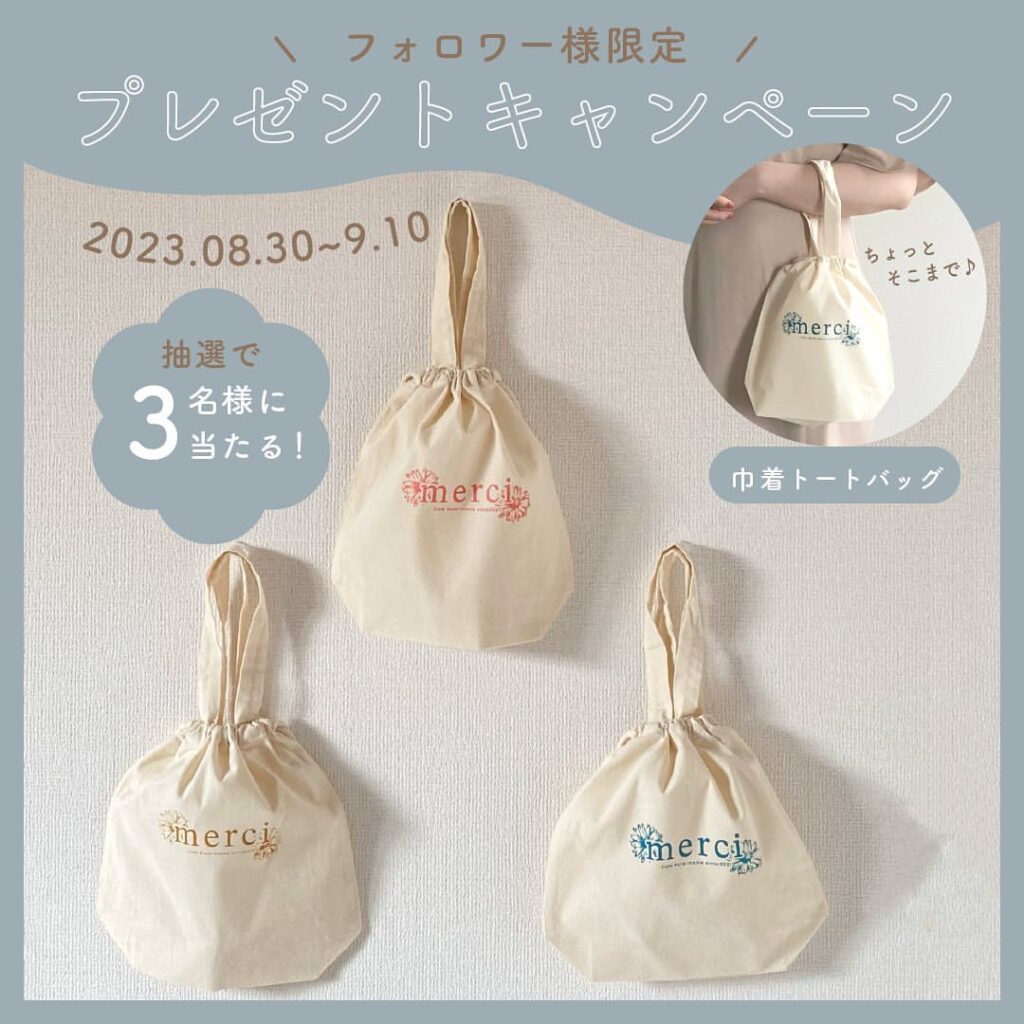
kuro-mameのプレゼントキャンペーンで設定したアイキャッチ画像

画像を見て初めて、投稿の文面が読まれると思った方がいいです。

そのくらいアイキャッチ画像は重要です。

アイキャッチ画像を作成する上では、以下のようなポイントを意識すると良いでしょう。

(1)主役を明確にする:
景品やキャンペーン内容を目立たせる写真やイラストを選ぶ。

(2)文字を読みやすくする:
フォントを統一し、背景と文字のコントラストを強調する。

(3)画像サイズをSNS仕様に合わせる:
画像サイズをSNSプラットフォームに最適化させます。一般的に1枚投稿の場合、Xであれば16:9や1:1、Instagramであれば1:1などが推奨されます。
※Instagramは2025年1月より4:3が推奨サイズになりました。

(4)視覚的インパクトを加える:
鮮やかな色や枠線、アイコンでデザインを引き締める。

(5)内容が一目で分かる:
キャンペーンの目的や特典が簡潔に伝わるようにする。

以上、アイキャッチ画像を適切なものに設定することで、訴求力がぐんと上がります。

分かりやすく、インパクトのあるアイキャッチ画像を設定しましょう!

アイキャッチ画像を作れない方は、kuro-mameでも制作を承っておりますので、是非下記のお問合せフォームからご相談ください!

③広告

投稿文とアイキャッチ画像ができたら、いよいよ設定した期間の開始日に合わせて投稿します。

投稿をしたら、ポストに広告費をかけて、リーチを増やすことをオススメします。

せっかくプレゼントキャンペーンを実施しても、ある程度フォロワーがいないと、投稿が拡散されず、応募がこないという事態になりかねません。

Xならおすすめタイムライン、Instagramなら発見タブに投稿が載れば、ある程度の拡散が見込めますが、投稿は基本的にフォロワーにしか表示されません。

プレゼントキャンペーンの目的設定や目標設定に「フォロワー増加」を掲げている方は特に広告費をかけてでも、非フォロワーに確実にアプローチできる手段を取るべきです。

ちなみにX、Instagramともに広告を打つには、アカウントを有料や特別なプランへ切り替えが必要です。

X:プレミアムプランのみポストのプロモーションが可能。

※追記:Xでは2025年6月下旬から、広告投稿にハッシュタグを付けることが禁止されましたので、広告を絡める際はご注意ください。詳細は下記の記事にてご確認いただけます。

Instagram:ビジネスまたはクリエイターアカウントのみ投稿の宣伝が可能。

Xならリポストを条件にすることで、投稿が拡散されやすいですが、Instagramはある程度アカウントが育たないとアルゴリズム的に投稿へのリーチが伸びない傾向があるので、ある程度のフォロワー数が伸びるまでは、広告費をかけることをオススメします。

ちなみに参考までに広告費とリーチ数についての例を以下ご案内します。

X:4,000円〜
推定リーチおよそ6,000〜15,000人(変動あり)
※数千円から金額設定に応じたリーチ設定

Instagram:313円〜
推定リーチ600〜1,600 (変動あり)
※数百円から金額設定に応じたリーチ設定

リーチからどのくらいコンバージョンに繋がるかは、やってみないとわからない部分があるので、何回か実施を重ねて目標達成に対してかけるコストの捻出の精度を高めていきましょう。

コンバージョン:
Webサイトや広告で設定した目標行動(例: 購入、会員登録、資料請求など)が達成された状態を指します。マーケティングにおいて成果を測る重要な指標であり、コンバージョン(CVR)は「コンバージョン数 ÷ アクセス数 × 100」で計算されます。

SNSの運用において、頑なにコストをかけたがらない方(無料で使いたい方)がいますが、成果に繋がるなら、費用をかけることを惜しまない方がいいと思います。一度トライしてみるという姿勢が成功に繋がります。

投稿後の流れ

以上、プレゼントキャンペーンで重要なポイントについて解説しました。

あとは、キャンペーンのクローズまでの流れについて解説します。
以下の流れでクローズとなります。

(1)応募締め切りのご案内

キャンペーンの期間が終了したら、以下のような文面でキャンペーン終了のアナウンスをします。


【キャンペーン応募期間終了のお知らせ】

このたびは「〇〇プレゼントキャンペーン」にたくさんのご応募をいただき、誠にありがとうございました。

本日をもちまして応募期間を終了いたしました。

当選者の発表はX月X日頃にDMにてご連絡いたします。
今後ともよろしくお願い申し上げます。


Xなら通常のポスト、Instagramならストーリーでのアナウンスでもいいかと思います。

(2)当選者の決定

応募締め切りのアナウンスをしたら当選者を選出します。

厳正な方法で当選者を決めましょう。

ルーレットなどのアプリを利用し、配信することで、より透明性のある抽選ということをアピールでき、インプレッションを増やすイベントにすることもできます。

(3)当選者に連絡

DMを通じて当選者に連絡します。

その際、景品発送に必要な個人情報

①配達先の住所
②名前
③電話番号

を伺うようにします。

以下、DMの例です。


この度は、「〇〇プレゼントキャンペーン」にご応募いただき誠にありがとうございます!

厳正なる抽選の結果、ご当選となりました。

商品の発送に伴いまして、以下の内容にご回答いただき、

X月X日(水)までにご返信いただけますと幸いです。

① 配達先のご住所

② お名前

③ お電話番号

※ ご住所等の個人情報は今回の〇〇送付にのみ利用させていただき、その他の目的では一切利用致しません。

尚、商品の発送はX月X日(金)以降を予定しております。

どうぞ、よろしくお願いいたします。


ちなみにSNSのプレゼントキャンペーンでDMを通じて個人情報を聞くこと自体は問題ありませんが、適切な管理が必要です。個人情報保護法に基づき、利用目的を明示し、必要がなくなった情報は速やかに削除する必要があります。

(4)景品発送

個人情報を伺ったら景品の発送手配をします。景品発送に時間が掛かると、当選者の元に到着するのが遅くなってしまうので、スムーズに行いましょう。

また発送にあたり送料を抑えることはもちろん重要ですが、信書の取り扱いにも気をつけましょう!

プレゼントキャンペーンで景品と一緒に手紙を同封する場合、その手紙が「特定の受取人に対し、差出人の意思を表示し、または事実を通知する文書」であれば信書に該当しますので、ご注意ください。例えば、個別の挨拶や感謝のメッセージが含まれる場合は信書として扱われます。一方、単なる商品説明や一般的な案内文であれば信書には該当しません。信書を送る際は郵便法に基づいた適切な方法で発送する必要があります。

同封しようと思っている手紙が信書に値するのであれば、信書が送付可能な配送方法、でなければ、景品のサイズ次第で送料の安いメール便を利用しましょう!

安いメール便については、以下の記事にまとめておりますので、是非ご参照ください。

(5)発送通知

景品を発送手配が完了したら、発送した旨をご連絡をします。

以下、DMの例です。


本日ご当選の「〇〇」を発送いたしました。

クリックポストでのお届けとなります(郵便受けに投函になります)

お届けまではおよそ1〜2日お時間が掛かりますので、恐れ入りますが、
到着までしばらくお待ちください。
※配当当日の道路状況や配送ルート、天気等によってはお届けが遅れる可能性もございますので予めご了承ください。

お手元に届きましたら、ご一報いただけますと幸いです。


配送方法とおおよそのリードタイムを調べて、伝えるようにしましょう。

(6)当選者受取確認

発送通知をし、到着予定日になる、もしくは着確認が取れたら、当選者に受取確認の連絡をします。

以下、DMの例です。


このたびは「〇〇プレゼントキャンペーン」にご参加いただき、誠にありがとうございました。

先日、景品を発送させていただきましたが、無事にお手元に届いておりますでしょうか?

もしお受け取りいただいておりましたら、ぜひ感想や写真をSNSに投稿していただけると嬉しいです!

ハッシュタグ【#〇〇キャンペーン】をつけて投稿していただければ、私たちも拝見させていただきます。

もし何か不明点や問題がございましたら、ご返信いただければ幸いです。

引き続き、%%%(ブランド名)をよろしくお願いいたします。


SNSに景品の感想などを載せてもらえれば、更なるブランド認知にも繋がるので積極的にお願いをしてみましょう。

この当選者受取確認のプロセスまで終わったら、プレゼントキャンペーンの一連の流れは終了です。

④まとめ

まとめ。パソコンでメモしている様子。

以上、プレゼントキャンペーンのやり方について解説いたしました。

プレゼントキャンペーンは繰り返し実施することで最適化していきます。

プレゼントキャンペーンが終了したら、必ず効果測定をして、また次回に実施する際の改善や戦略立案に役立てましょう!

また、冒頭にも記載しましたが、プレゼントキャンペーンを実施することにおいては、個人情報の取り扱いや景表法・各種プラットフォームのガイドラインに違反しないよう十分注意して行う必要があります。

トラブルにならないように留意しつつ、成果を上げる為に尽力しましょう!
粗利計算ツール(粗利・粗利率から逆算ができる簡易電卓)で売価設定をサポート!

粗利計算ツール【EC事業者向け】~売価の設定をサポート!粗利・粗利率からの逆算ができる!~

※本ページはプロモーションを含んでおります。

「売価」、「原価」、「送料」を入力し、「粗利」と「粗利率」を算出します。
※計算結果を元に、さらに目標の「粗利」、「粗利率」を達成するための「売価」を算出することができます。

粗利計算ツール
スポンサーリンク

X(旧Twitter)の投稿ネタがない!挫折せずに継続的に運用するための方法7選

X(旧Twitter)の投稿ネタがない!挫折せずに継続的に運用するための方法7選

※本ページはプロモーションを含んでおります。

X(旧Twitter)の投稿ネタがない!挫折せずに継続的に運用するための方法7選

早速ですが、個人でX(旧Twitter)の運用をされている方、会社でXの運用を任されている方、継続して運用するにあたって、どんな投稿をすればいいかお悩みではないでしょうか?

実際、投稿ネタに悩んで挫折してしまう人も多いかと思います。

筆者である私、黒えだまめも個人でXを運用しているのですが、始めた当初はどんな投稿をすればいいのか、また継続して続けることに悩んでいました。その時はホント手探り状態でしたね。

しかし、運用を続けていくうえで勉強を重ね、継続して続けるコツを見つけることができました。

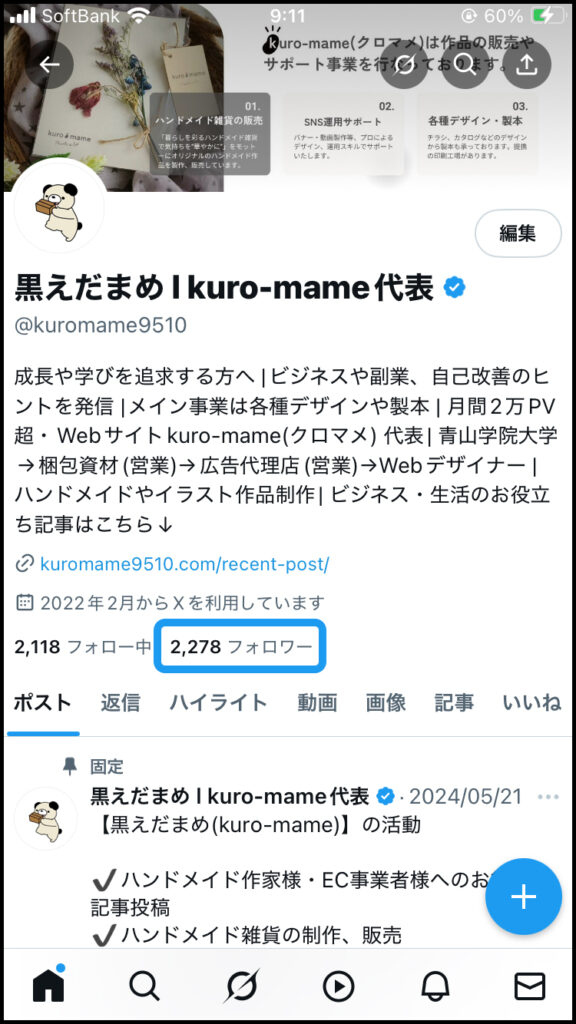
その成果もあってか、フォロワーは2,000人を超えました。

黒えだまめのXアカウント

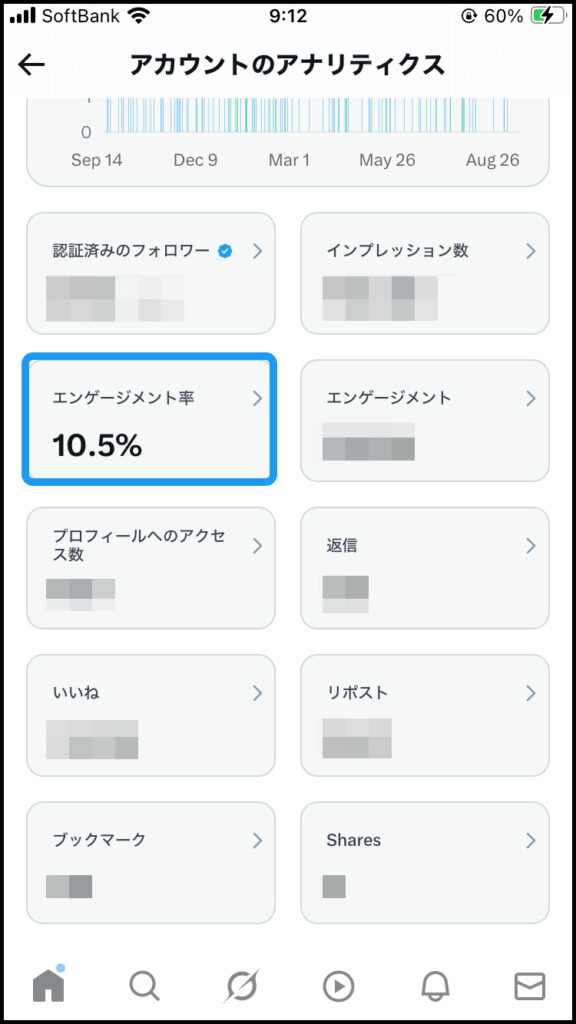
またフォロワー2,000人のエンゲージメント率の平均がおよそ4%と言われているところ、私のアカウントのここ1年の平均は10.5%となり、優良アカウントに成長させることができました。

ここ1年のエンゲージメント率:10.5%

普通の会社員だった筆者(黒えだまめ)が、副業を始めてから、Xのフォロワーが2,000人を超え、収益化の地盤を固めるまでのロードマップをまとめた記事はこちらから▼▼

そこでこの記事では、私の経験を元にXの投稿ネタに悩んだ時の打開方法について解説します。
この記事を読めば、Xの投稿ネタに悩んでも継続して運用できる術が身につくかと思います。

結論、投稿内容に悩んだときは、以下の7つのことを実行するといいでしょう。

(1) 自分の強みの投稿をする

(2) 型を決めて投稿する

(3) 質問をしてみる

(4) 記念日について投稿する

(5) ChatGPTに聞いてみる

(6) 他の人をベンチマーク

(7) プレゼントキャンペーン

それでは以下、それぞれについて具体的に解説していきます。

スポンサーリンク

(1) 自分の強みの投稿をする

投稿に悩んだらまずは自分の強みを活かした投稿をするようにしましょう!
スポンサーリンク

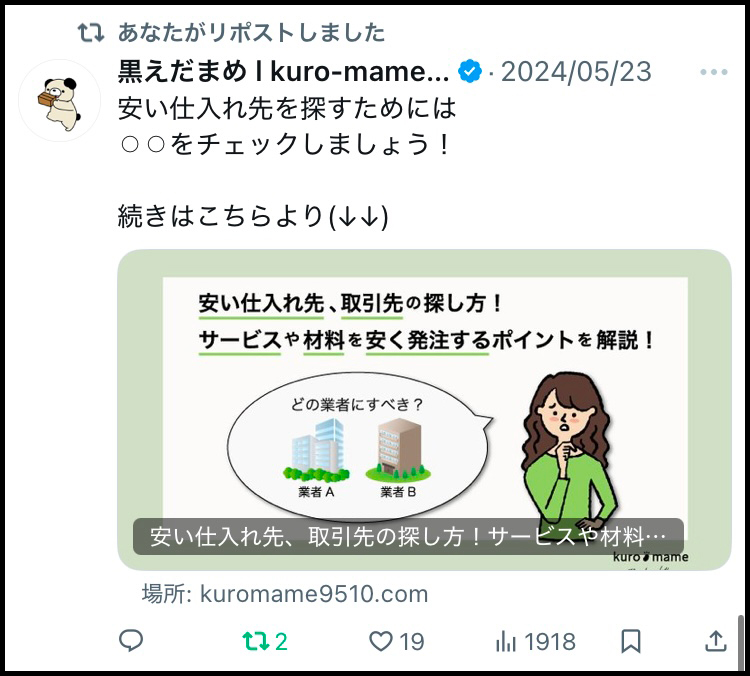
私は過去、段ボール・パッケージの製造・販売をする会社に勤務していた経験があるので、その分野の豆知識や街で見かけたパッケージの批評をするといった投稿をたまにしております。

街で見かけたパッケージの批評などの投稿例。

会社での運用であれば、商材に関する投稿ネタが豊富かと思います。

個人や会社の強みを存分に発揮して、その分野の専門家を目指すこともできます。
フォロワーにとって有益な情報を投稿することで、うまくいけば唯一無二のポジションを築くことができます。

※個人で運用する際は、会社の秘密情報などを漏洩することが無いように注意しましょう!
(2) 型を決めて投稿する

テンプレートやフォーマットなど、投稿に際しての型を決めると継続的な投稿がしやすくなります。これは、文体や挨拶の文言など、全てを包括した意味合いです。

私は下のような投稿用のフォーマットをイラストレーターで作成し、これに格言や上述の段ボールに関する知識などを記載し投稿をしています。

投稿用のフォーマット

型を決めた投稿例1

型を決めた投稿例1

型を決めた投稿例2

型を決めた投稿例2

型を決めた投稿例3

型を決めた投稿例3

味気ない文章だけの投稿より訴求力があり、またぱっと見で黒えだまめの投稿であることが、画面をスクロールしながら投稿を見るXの仕様においても、分かりやすいかと思います。

フォーマットにアプリを用いてテキストを打ち込んで投稿するだけなので、一度フォーマットを用意すれば、日々の投稿にあてる時間もさほど掛かりません。

投稿に「時間をかけない」ということも継続するコツです。

また飽きられないように、定期的にフォーマットは変更するといいでしょう。

デザインを変更した投稿用のフォーマット

変更したフォーマットでの投稿例

変更したフォーマットでの投稿例

投稿内容については、例えば月曜日の朝は「時事ネタ」、水曜日の夜は「あるある」など、ある程度決めるようにしたほうが運用がしやすくなります。

伸びやすい投稿の型や運用について紹介している書籍もあるので、参考にしてみてもいいと思います。

以下、私が購読し参考にした書籍のリンクを貼らせていただきます。

X集客の教科書 500フォロワーで稼げる人 10万フォロワーで稼げない人

(3) 質問をしてみる

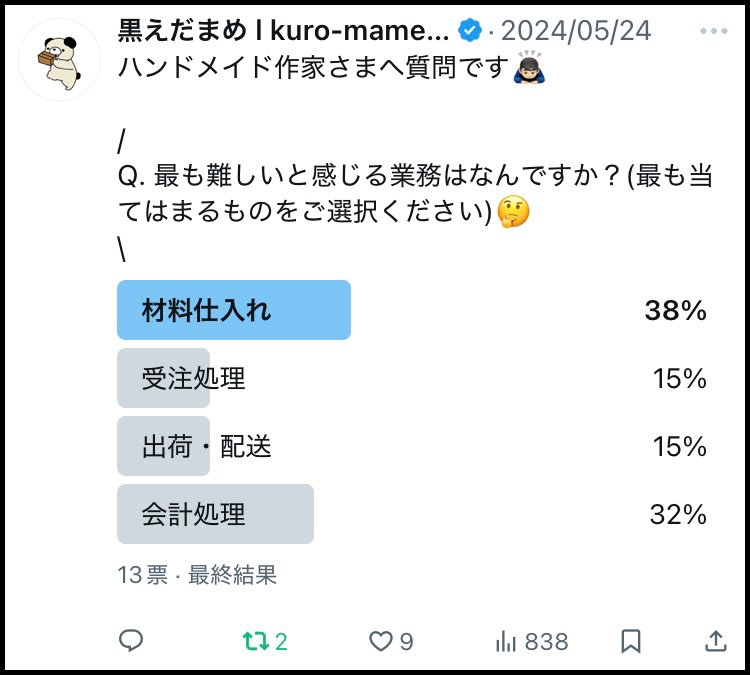
質問機能を用いて、フォロワーに質問することもネタになります。

単純に自分が気になることやその後の投稿に繋がるような動線にしてもいいと思います。

例えば、私は過去こんな内容でフォロワーさまに質問をしました。

質問機能を用いた投稿例

質問機能を用いた投稿例。

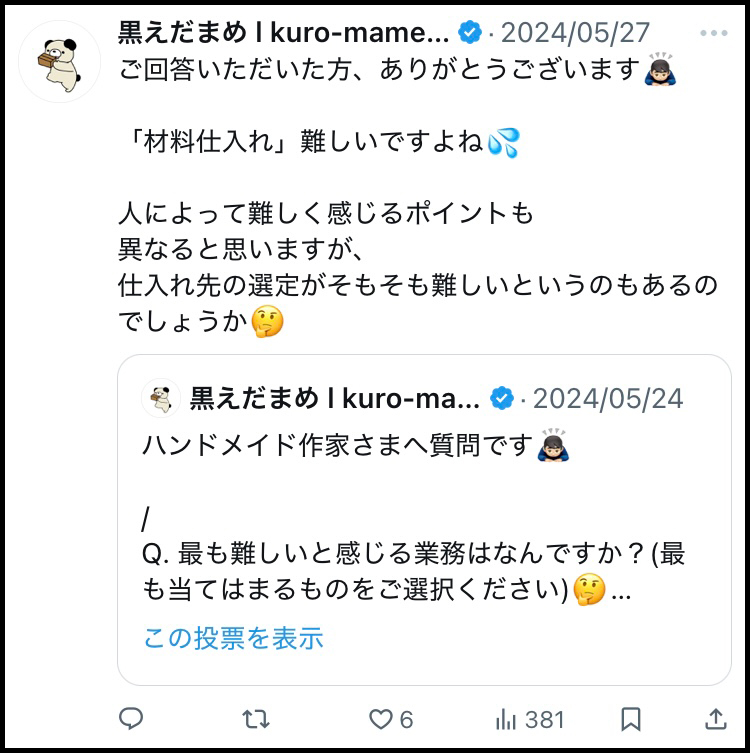
そして、私はこの結果を元に、その後ブログ記事のリンクを投稿しました。

質問機能を用いた投稿結果を元にした投稿例1

質問機能を用いた投稿結果を元にした投稿例1

質問機能を用いた投稿結果を元にした投稿例2

質問機能を用いた投稿結果を元にした投稿例2

適切な動線を作ることで、Webサイトへの流入を増やすことやフォロワーさまのお悩みを解決することにも繋がるので、質問機能をうまく活用することは非常に効果的です。

また質問機能はフォロワーと交流を図る良い機会にもなるので、定期的に行なってもいいかもしれません。ただし、デリカシーやモラルの無い質問などは控えた方がいいでしょう。

(4) 記念日について投稿する

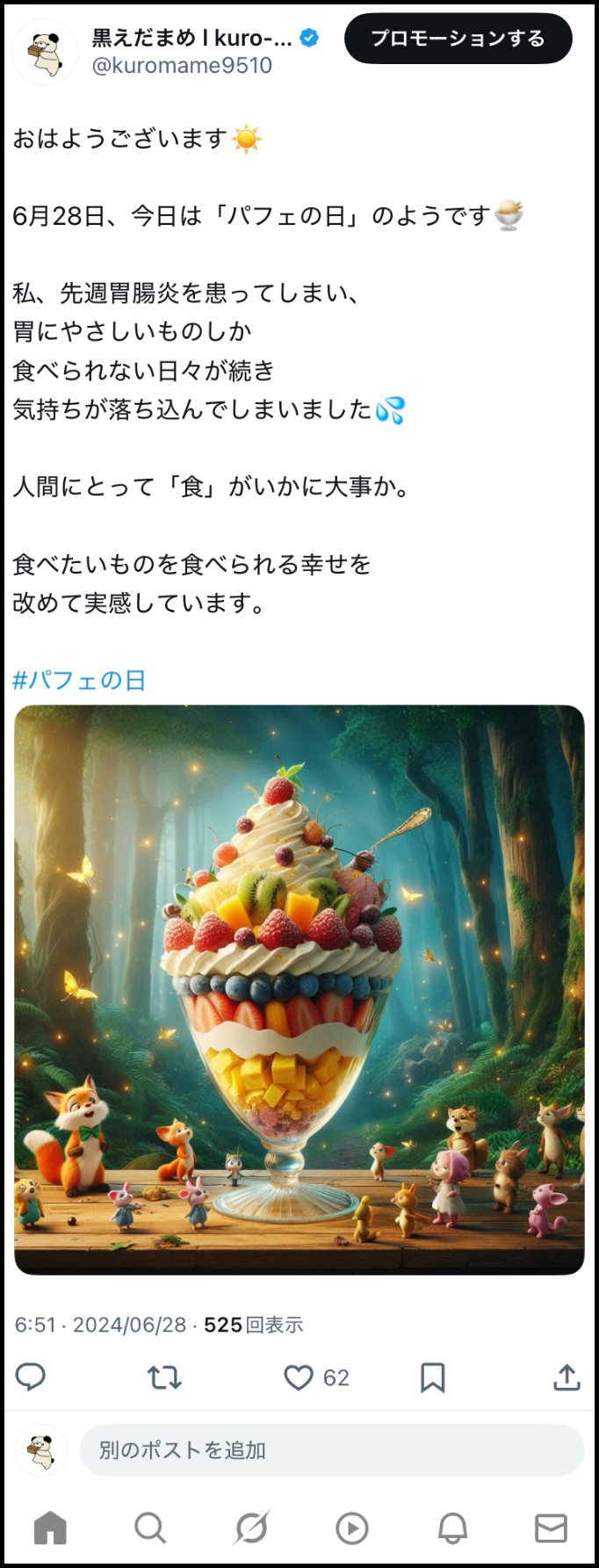
毎日なにかしらの記念日があるので、記念日についての投稿をすることでネタには悩まないかと思います。

以下、過去私が投稿した例です。

記念日についての投稿例

記念日についての投稿例。

記念日の情報と交えて、自身の人となりや最近の出来事など発信がしやすいです。

一般社団法人日本記念日協会のサイトや1年の記念日についてまとめたサイトもあるので是非Googleで検索してみてください。

もしくは、下記のような書籍もございます。

すぐに役立つ366日記念日事典 第5版 上下巻

また記念日については、キーワードがトレンド入りもしやすいです。ただしそれだけ投稿する人が多いので、この内容だけだとアカウントとしての差別化はし辛いです。

あくまでメインの投稿の軸が他にある中で、定期的に記念日について投稿するなど、バランスよく運用する方がいいでしょう。

また下記のような歳事をまとめた本がヒントになることもあります。

生活者マインド大全: 365日の生活者のリアルが見えてくる! (2026)

私も1冊持っていて、少し価格が高いですが、時期に応じた投稿やマーケティングのヒントになる内容がまとまっていて参考になります。

(5) ChatGPTに聞いてみる

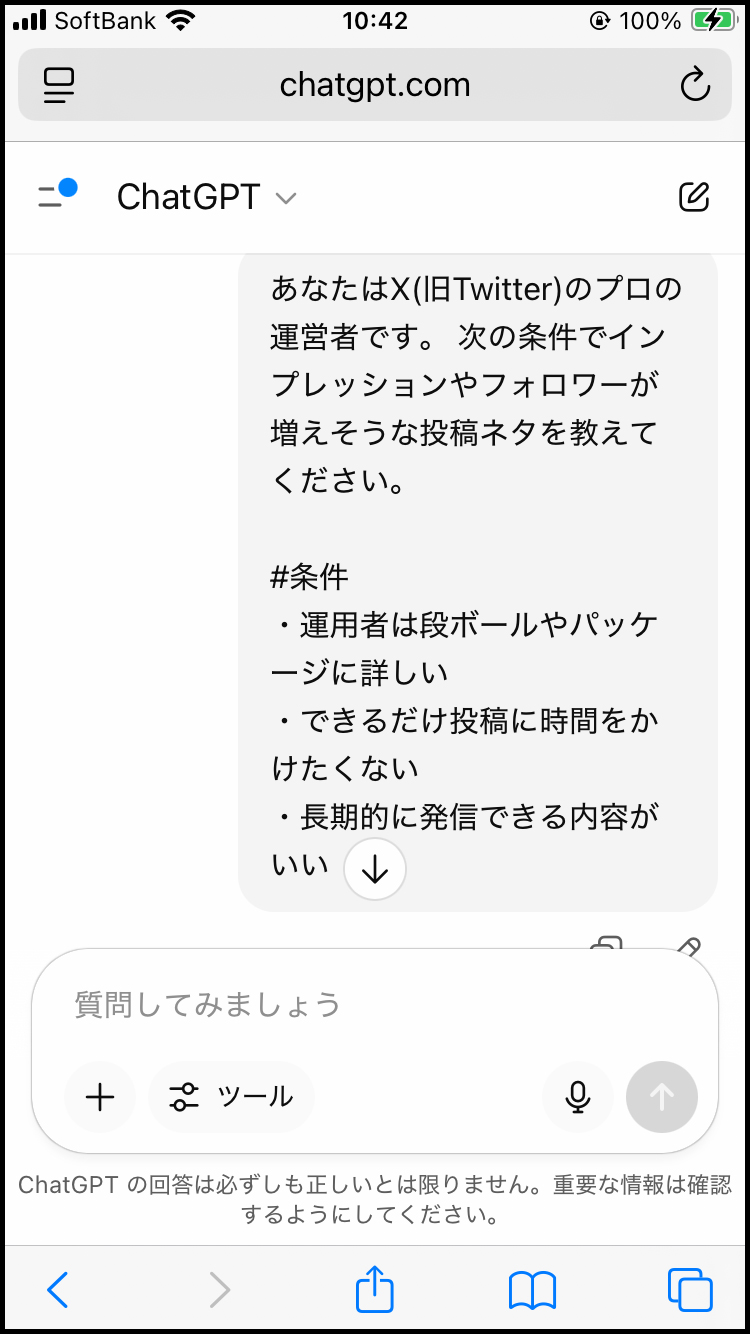
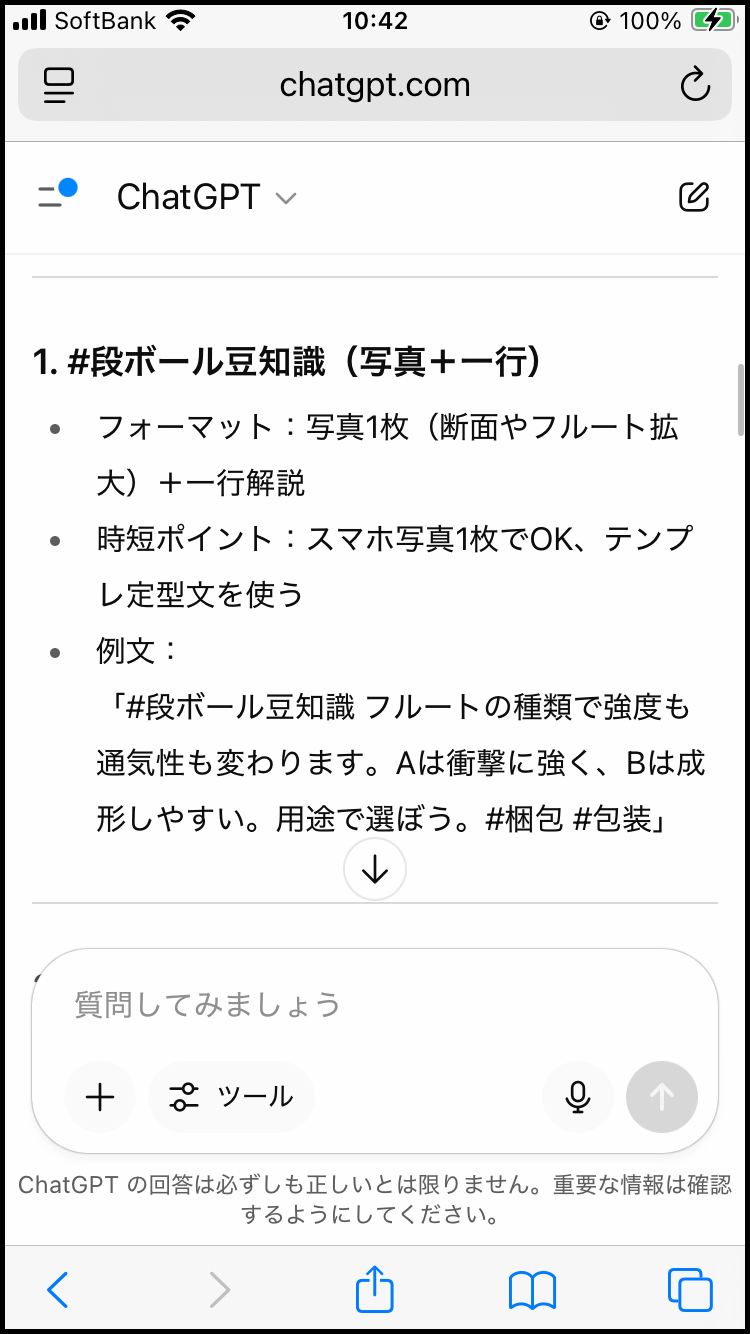
悩んだら、ChatGPTなどのAIツールに投稿内容を聞いてみることも手です。

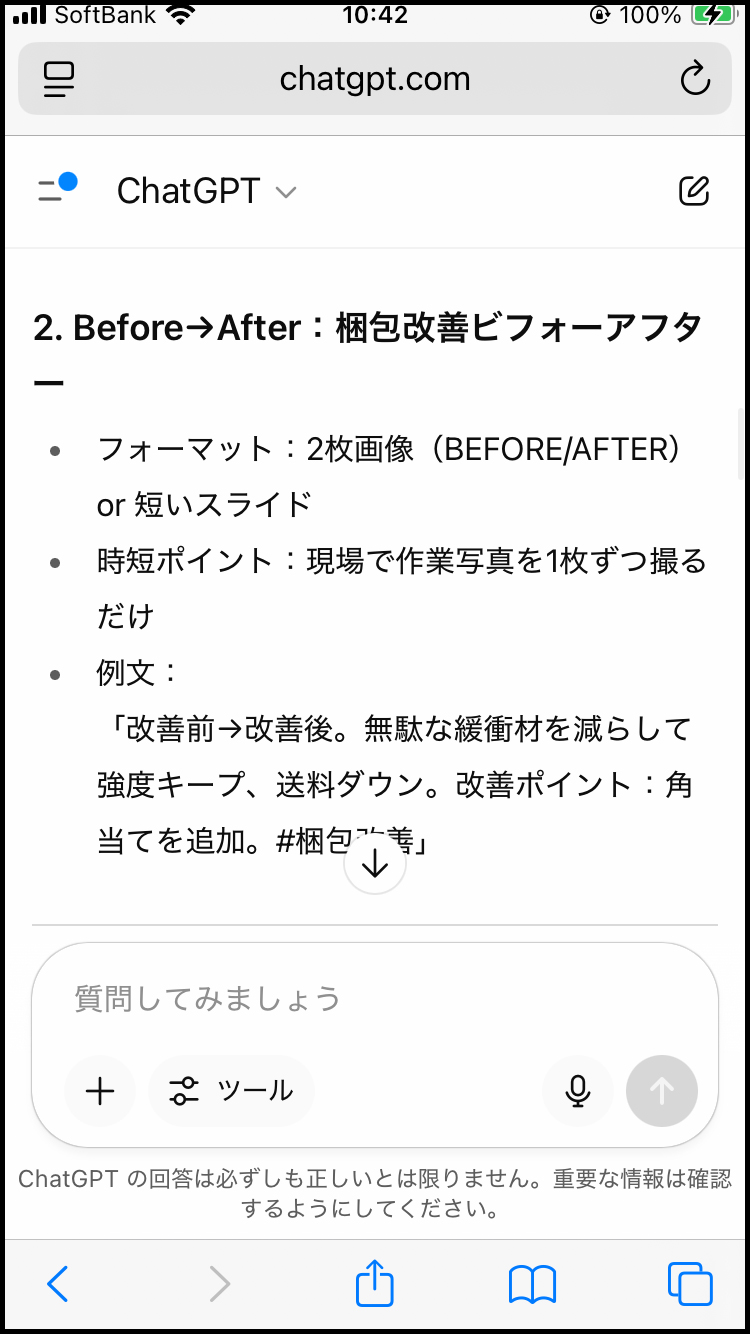
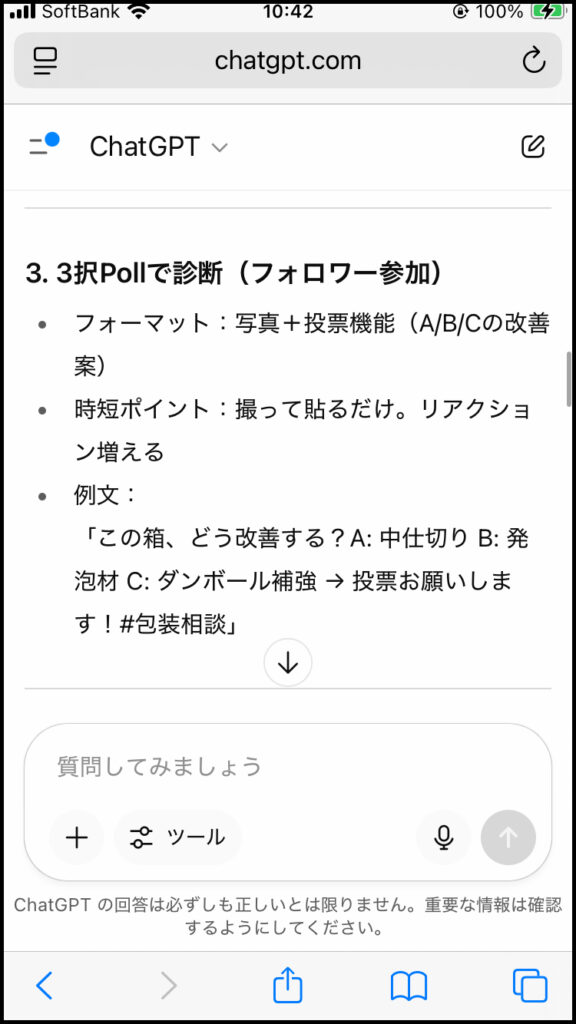
ChatGPTへの質問例

ChatGPTへの質問例

ChatGPTの解答例1-1

ChatGPTの解答例1-1

ChatGPTの解答例1-2

ChatGPTの解答例1-2

ChatGPTの解答例1-3

ChatGPTの解答例1-3

自分が持っているスキルや特技を記載し質問してみると、期待する答えが返ってくる可能性が高いです。質問の仕方次第で様々な答えが返ってくると思いますので、いろいろと試してみましょう。

ChatGPTなどのAIツールが投稿のヒントを出してくれるかもしれませんので、様々な角度から質問し、運用に役立てるといいでしょう。

(6) 他の人をベンチマーク

ある程度のフォロワーがいる人をベンチマークし、運用方法を参考にすることも手です。

自身が方向性を定めたキーワードをX上の検索欄から検索し、フォロワーが多い人はどんな投稿をしているのかを分析し、自身の運用に活かします。

目指す方向性が私と似ている方、もしくはまだ方向性が定まっていない方など、是非一度私のアカウントをフォローして参考にしてみてください。

※私のアカウント含めて他人のアカウントと全く同じ内容を投稿したりといったことはお控えください。

(7) プレゼントキャンペーン

たまにプレゼントキャンペーンを実施するのも手です。プレゼントキャンペーンを実施することは、投稿ネタになるとともに、フォロワー獲得の手段にもなります。

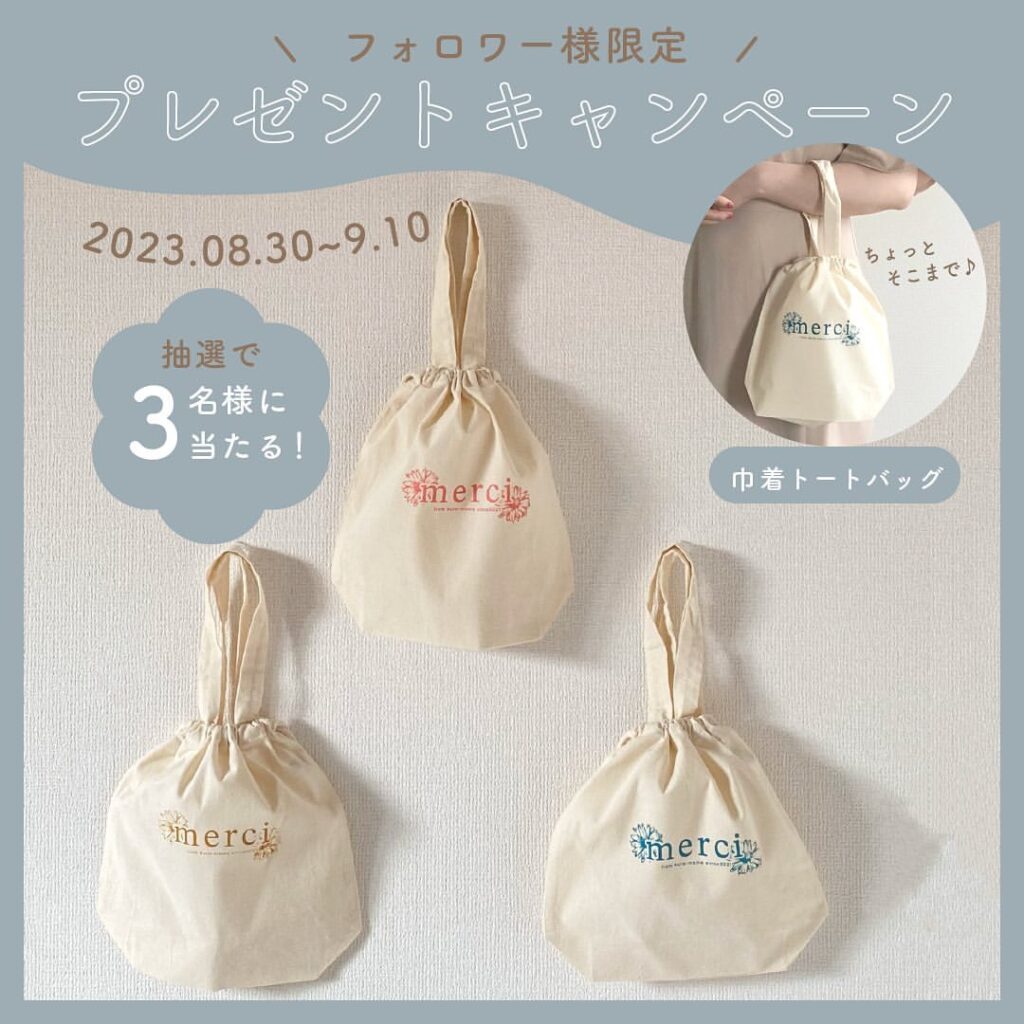
下記のバナーは筆者のInstagramのハンドメイドアカウント(kuro-mame)でプレゼントキャンペーンを行った時のものですが、このようなバナーと一緒に下記のような文言と一緒に投稿するといいでしょう。


投稿例.)

巾着トートバッグプレゼントキャンペーンのお知らせ!

/
#巾着トートバッグプレゼントキャンペーンのお知らせ!
公式Xで開催!
\


オリジナルロゴが可愛い巾着トートが
3名様に当たる!


応募条件

①kuro-mame公式Xアカウント
 @XXXXX をフォロー
②このキャンペーン投稿をリポスト!
 #巾着トートをリプライで当選確率UP!

〆切は9月10日(日)まで。


※上記は一例です。プレゼントキャンペーンは、個人情報の取り扱いや景品法・各種プラットフォームのガイドラインに違反しないよう十分注意して行う必要がありますので、トラブルにならないように留意したうえで、ご自身の責任で行なってください。

プレゼントキャンペーンはフォロワーやファンを獲得するうえで効果的です。

プレゼントキャンペーンを実施すると、フォロワーと表面上のエンゲージメント率はたしかに伸びます。しかし、設定が甘かったり、適切な方法で行わないと、想定していたターゲットに対してアプローチができずに終わってしまう可能性もあります。

キャンペーンには、いわゆる懸賞アカウントからの応募の割合も多く、販売商品の売上向上などフォロワー獲得ではない明確なKGIがある場合は、キャンペーンの実施、フォロワー獲得が適切なKPIにならず、CVRが思ったより向上しないということもあります。
これは念頭に入れておくべきです。

しかし、投稿ネタ、フォローとの接点を作る施策としては効果的なので、一度実施してみるといいでしょう。

以下の記事でプレゼントキャンペーンのやり方について解説しておりますので、こちらも併せてご覧ください。

まとめ

まとめ。パソコンでメモしている様子。

以上、Xの投稿ネタに悩んだ時の解決策について解説しました。

今回解説した内容を元に、ご自身にあった方法で継続的に投稿を行うことで、Xの運用を最適化することができると思います。

「継続は力なり」です。目標達成にはまず継続が必要です。

トライアンドエラーを繰り返し、自分に合った運用方法を模索していきましょう!

段ボール業界で働くために知っておくべき知識と心構えを解説!

段ボール業界で働くために知っておくべき知識と心構えを解説!

※本ページはプロモーションを含んでおります。

段ボール業界で働くために知っておくべき知識と心構えを解説!

これから段ボール業界で働く方、もしくは段ボール業界で働いて間もない方、段ボールに関する知識不足でお悩みではないでしょうか?

筆者である私、7年間、段ボール業界で働いていた経験があるのですが、入社当初は何も知識が無い状態からのスタートでしたので、1日1日が苦痛でした。

段ボールに関する知識は自らで学ぶことが難しく、実務経験を通じて知識を身に付けていくことがほとんどになるかと思います。

大抵の人は、知識ゼロの状態で業界に飛び込むことになるので、はじめは不安でいっぱい、
働くことがきつく感じる方も少なくないのではないでしょうか。

そこで、この記事では、段ボールなどの梱包資材をネット販売する会社におよそ7年間勤務し、営業として特注の段ボールの制作のご相談を承っていた私の経験を元に、段ボール業界で働くために知っておくべき知識について、ざっと解説いたします。

段ボールはとても奥が深い資材ですので、ポイントを掻い摘んで解説いたします。

この記事を読めば、段ボールに関する初歩的な知識が身に付きます。

段ボールは、「いい加減」で、「様々な材質」があり、「色んな形状」に加工できます。
この前提知識があるだけで新たな知識の飲み込みが早くなるでしょう。

以下、それぞれのポイントについて具体的に解説していきます。
※なるべく専門用語は使わずに解説しております。

スポンサーリンク

1.段ボールは「いい加減」

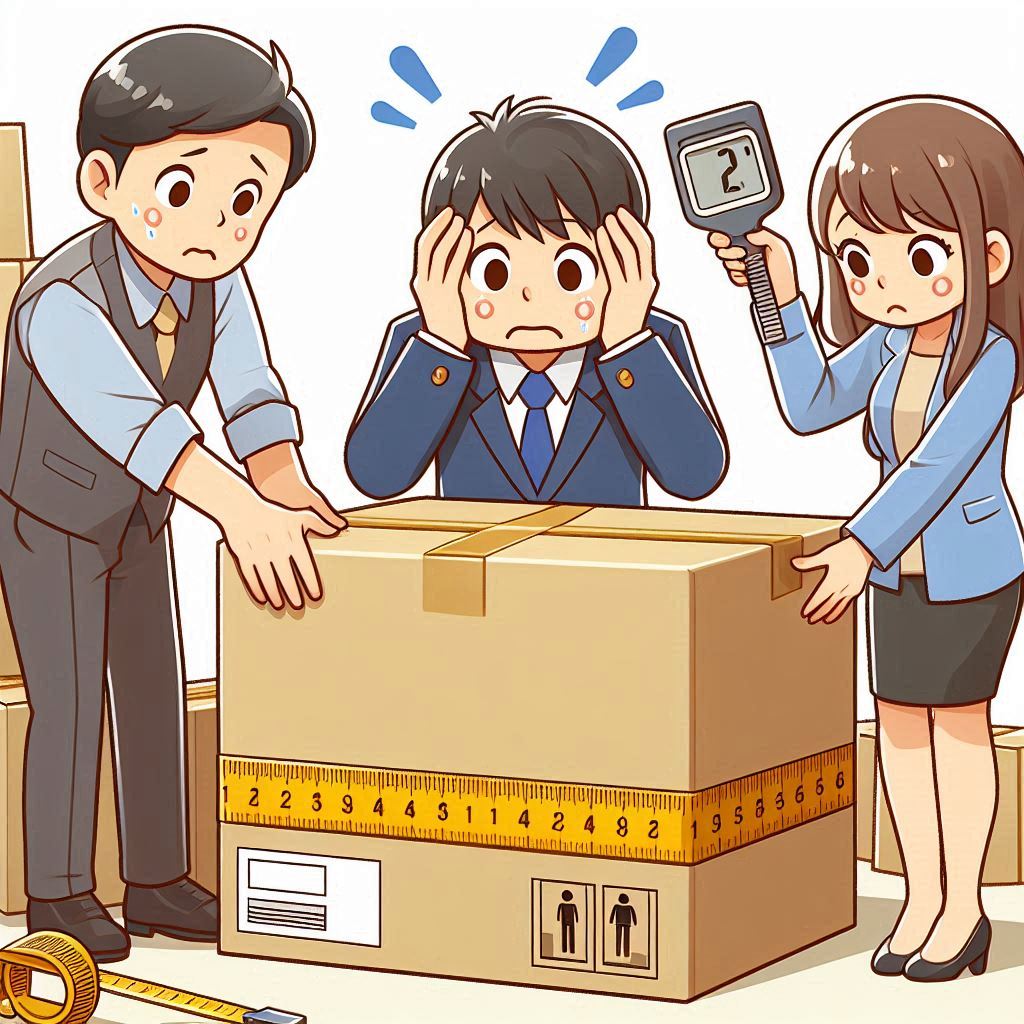
段ボールのサイズを測って悩む人。

段ボールは「いい加減」。これは決して悪い意味ではございません。

スポンサーリンク

段ボールは紙ですので、湿気を吸うことで繊維が伸びたり縮んだりします。
その為、大きさや重さにも変動がでますし、柔らかくもなります。

また加工における寸法誤差も出やすく、機械を通した際に潰れることがあります。

そもそも狙ったサイズに加工することが難しいのです。

実際、JIS *の規格でも制作における許容誤差が設けられているほどです。

* JIS(日本工業規格)とは、日本の工業製品やサービスの品質、性能、安全性などの基準を定めた規格のことです。日本の産業や消費者保護のために、製品の統一性や信頼性を確保する目的で策定されています。JIS規格に適合する製品には「JISマーク」が付けられ、品質が保証されています。

この前提知識が無いと、クライアントから「サイズが違う」と指摘された際にぐうの音も出ない状況に陥ってしまいます。

上記の点、クライアントにご理解いただくためにも、資材としての特徴として確実に抑えておきましょう!

2.「様々な材質」がある

様々な材質がある段ボールのイメージ。

段ボールには「様々な材質」があります。

身近な段ボールを触って比べていただくと分かりますが、
「硬い」段ボールや「柔らかい」段ボールがあります。

ざっくり分けると強度が必要な場合は硬くし、強度が不要で価格を安くしたり、軽くしたい場合などに柔らかい材質を選定します。

野菜を入れる農協の箱などは、水分を吸ったり、中に野菜をたくさん入れて箱を高く積み上げたりすることが多いので、とても硬い材質が使われています。

逆にAmazonの箱などは、おそらく価格を抑えるために柔らかい材質が使われています。

段ボールには、材質以外にも厚み(フルート)*の規格があり、用途や加工方法に応じて適切な厚み、材質を選定する必要があります。

* 段ボールの「フルート(Flute)」とは、段ボールの芯部分にある波状の構造のことです。この波形が段ボールにクッション性や強度をもたらし、荷物を衝撃から保護する役割を果たします。フルートは「W/F」や「A/F」など「○/F(フルート)」のように表記し、一般的に「W/F(ダブルフルート)」、「A/F(エーフルート)」などの順番で強度が出ますが、詳しいご説明はここでは割愛します。

段ボールは材質選定が最も難しく、また面白いところでもあると個人的に思いますので、
色んな段ボールを見て触って学ぶ姿勢が大事です。

3.「色んな形状」に加工できる

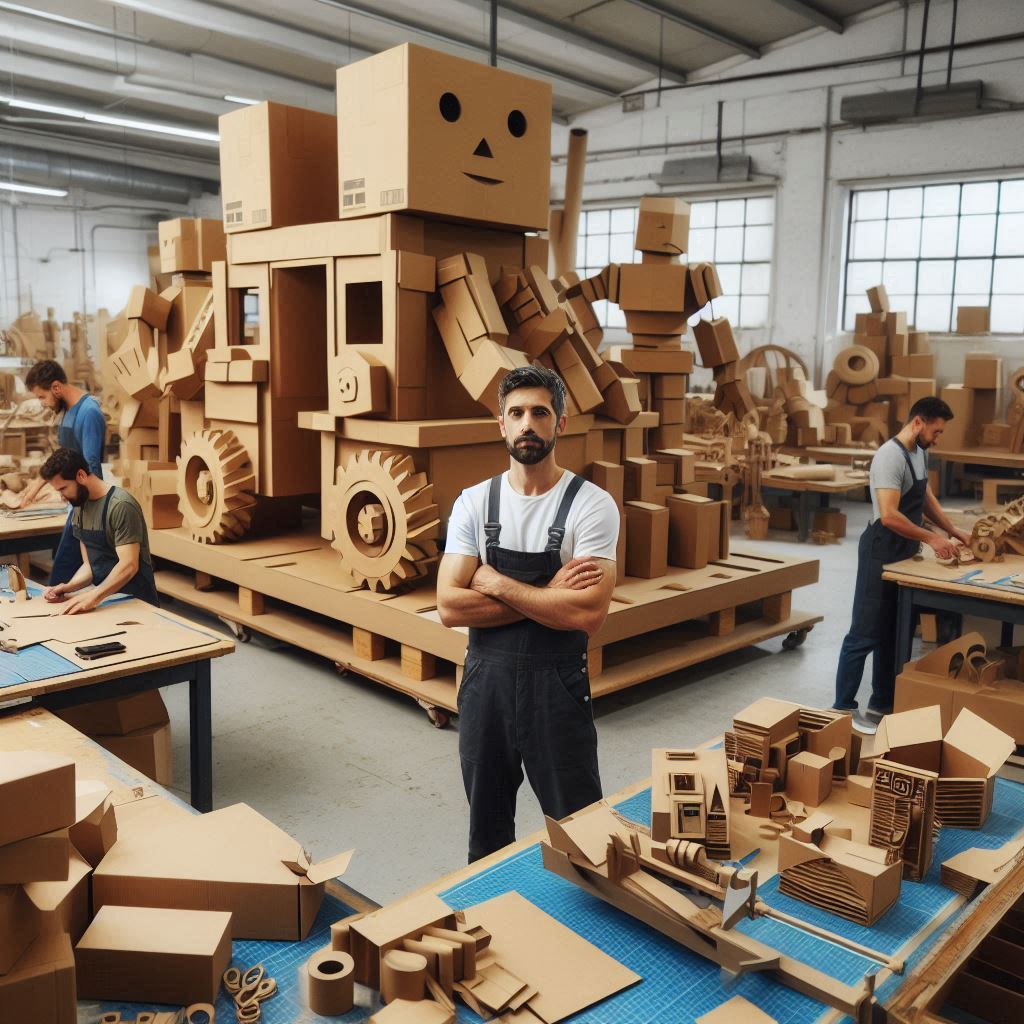
段ボールを色んな形状に加工できるイメージ。

段ボールは基本的に「抜き型」を使って加工しますので、「色んな形状」に加工ができます。

段ボールの抜き型とは、段ボールを指定の形状にカットするための型のことです。通常、金属製の刃を木製の板にセットして作られ、「ビク抜き」や「トムソン抜き」とも呼ばれます。この抜き型を使うことで、段ボールを正確に、効率よく箱の形や仕切りなど、様々なパーツにカットできます。

パーツを組み合わせることで様々なものを作ることができますので、設計次第で、車や自動販売機など複雑な物を作ることもできます。

その為、クライアントからの要望に対しては、設計、コスト、納期、また用途に対して資材として相応しいかが噛み合えば、おおよそのことを実現できると言えます。

要望をいかにして叶えることができるか、これがクライアントに対して、段ボールのプロとしての手腕の見せ所かと思います。

4.心構え

これは段ボールだけに限らず、他の資材、商材に対しても言えることだと思いますが、クライアントとやり取りする部署の方は、クライアントの要望を「鵜呑みにしない」ことが大事です。

一部のクライアントを除いて、基本的にクライアントは知識に乏しいです。

浅い知識の中での要望があがってくるので、そのまま鵜呑みにしてしまうとクライアントが解決したいことに対して、適切なご提案ができないことがあります。

例えば、クライアントが段ボールの中に入れるものが重量物なので、「この材質で箱を作ってほしい」と指定をしてきたとします。

それに対して言われたままに承ってしまうと強度が持つのかの保証ができません。

その時の対応として必要なのは、指定の材質が果たして適切な材質なのか判断することです。

「入れるものが何kgくらいのものなのか?」、「箱をどのように使うか?」、「使用期間は?」など具体的にヒアリングします。

そしてヒアリングの結果を元に、指定の材質では不十分だと分かったら、さらに上の材質をご提案してあげる、逆に指定の材質がオーバースペックな場合は、材質を下げて価格を抑えてあげるなど、最適なご提案をしてあげる必要があります。

常に「なぜそうしたいのか」を考え、適切なヒアリングをする。

クライアントから単に「求められた薬」を処方するのではなく、プロは「適切な薬」を処方する「ドクター」であるべきなのです。

そのためには、念入りな診断(ヒアリング)が必須になります。当然ですが、適切なヒアリングができるようになるには知識が必要です。

知識を身に付けるには時間がかかりますが、1つ1つの経験を大事に知見を深めていき、
知識不足な時期は周りのサポートを受け、着実に成長していけるよう、仕事に取り組んでいきましょう!
まとめ

まとめ。パソコンでメモしている様子。

以上、段ボール業界で働くために知っておくべき知識と心構えについて解説いたしました。

この記事では語り尽くせないほど、段ボールは奥深い資材ですので、
何かお困りごとがあれば、是非私までご相談ください!

買取業者に不用品を売る、要らないものを出品する、トランクルームをレンタルして保管など断捨離や整理のコツ3選!

買取業者に不用品を売る、要らないものを出品する、トランクルームをレンタルして保管など断捨離や整理のコツ3選!

※本ページはプロモーションを含んでおります。

買取業者に不用品を売る、要らないものを出品する、トランクルームをレンタルして保管など断捨離や整理のコツ3選!

早速ですが、この記事をお読みいただいている皆様は、家や部屋が物で溢れ返っていないでしょうか?

ファッションが好きな方、キャンプが好きな方、アイドルにハマりグッズを集めている方など、収納スペースに余裕が無い方多いと思います。

もしくはハンドメイド作家様やネット通販をされているEC事業者様は、段ボールなどの梱包資材がスペースを圧迫していることもあるかと思います。梱包資材って思ったより場所を取るんですよね。

生活スペースが圧迫されることは結構ストレスになりますし、何より身動きする為のスペースはきちんと確保したいところですよね。

そこで、この記事では、断捨離や整理のコツ3選について解説いたします。

パッケージ通販会社におよそ7年間勤務し、物の「保管」についての知見も身につけた私の経験を基にまとめております。

この記事を読めば、家や部屋が物で溢れ返っている方も改善の一歩を踏み出せるかと思います。

結論、断捨離や整理の為に取るべき行動は「1.収納を見直す」、「2.不要な物を売る」、「3.トランクルームを借りる」の3点です。

以下、それぞれについて具体的に解説いたします。

スポンサーリンク

1.収納を見直す

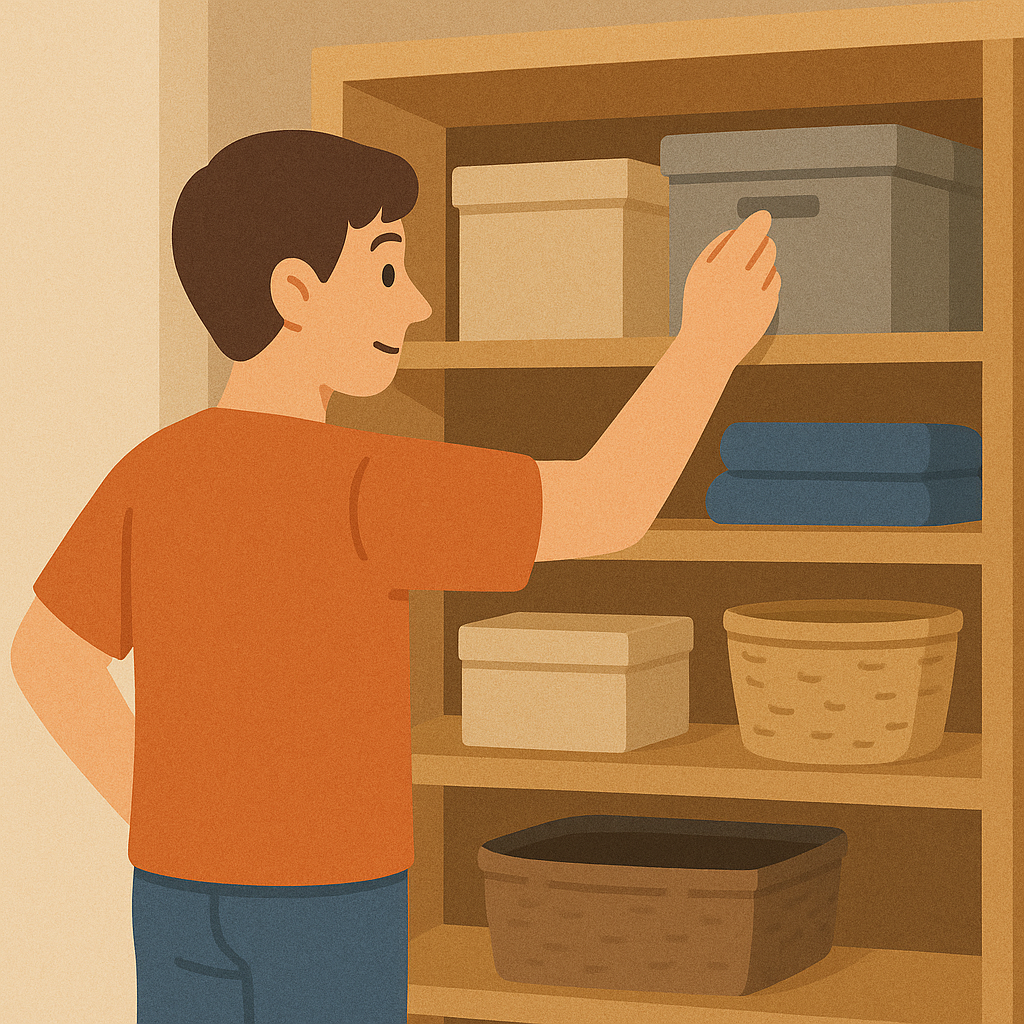
収納を見直す

まずは収納を見直すことから始めましょう!

ポイントは下記の4点です。

1-1.縦のスペースを有効活用する

クローゼットや棚の上部など、縦に余っているスペースを見直してみましょう。
スタッキング収納や吊り下げ収納を使うと、空間を最大限に活用できます。

収納用品を買うなら「ライクイット」がおすすめ!

【広告】ライクイット

お片付けのプロである整理収納アドバイザーも愛用する収納用品ブランド【ライクイット】

「これが好き」をキャッチコピーとして生まれた生活用品ブランドで、ゴミ箱や整理収納用品など、様々な製品を取り扱っております。

グッドデザイン賞や世界のデザイン賞を多数受賞しており、海外でも人気の生活ブランドです。ライクイットの強みは、使う人や使う時のことを考えて、長く快適に使えるものづくりを徹底すること。それが使い捨てにならない、サスティナブルな商品の開発を実現しています。

1-2.デッドスペースに収納家具を配置する

ベッドやソファの下など、普段使わないデッドスペースに収納ボックスを活用しましょう。また、壁に取り付ける棚やコーナー収納を使うことで、スペースを有効活用できます。

1-3.多機能家具を取り入れる

収納付きのベッドやソファ、折りたたみテーブルなど、多機能家具を使うことで、家具自体が収納スペースとなり、空間を無駄なく使えます。

収納付きのベッドは「ネルコンシェルジュ neruco」で検索!

【広告】ネルコンシェルジュ neruco

ネルコンシェルジュ(neruco)は、ベッド専門のオンラインショップとして圧倒的な品揃えとコスパの良さが魅力です。特に注目したいのが、オリジナル開発の収納付きベッド。普段は見えない部分までしっかりと収納スペースが確保され、部屋をすっきりと片付けたい方にぴったりのアイテムです。nerucoの収納付きベッドは、低価格ながらも機能性とデザイン性にこだわっており、実際に利用したユーザーからも「使い勝手が良い」「コスパが最高」といった声が多く寄せられています。

また、nerucoでは会員登録でポイントが貯まるほか、定期的なセールやクーポンも利用できてさらにお得。組み立てサービスも用意されており、ネットでベッドを買うのが初めての方でも安心です。

1-4.デジタル化で物を減らす

書類や写真、メディアなどはデジタル化することで、実際に物として収納する必要がなくなります。クラウドストレージや外部ハードディスクを活用することで、物理的なスペースを削減できます。

これらのことを改善して最大限、収納スペースを見直しましょう!
スポンサーリンク

2.不要な物を売る

不要な物を売る

収納を見直しても解決しなければ、不要な物は売りましょう!
以下、売り方について解説します。

2-1. フリマアプリを利用する

メルカリやラクマなどのフリマアプリを利用しましょう!
フリマアプリを利用すれば、写真を撮り、商品紹介文を書いて出品するだけで簡単に不要品を販売できます。
比較的手軽に出品できる反面、確実に売れる保証が無いのと、取引において多少手間がかかるので、「今すぐ売りたい」という方は、後述する「リサイクルショップ」で買取をしてもらう方がいいかもしれません。

2-2. オークションサイトで販売

ヤフオク!やモバオクなどのオークションサイトでは、レアアイテムや価値の高いものを高く売るのに向いています。入札形式なので、競り上がることで予想以上の値段がつくこともあります。レアな商品や価値のありそうな物を販売するときは、オークションサイトで販売してもいいかと思います。ただし、フリマアプリと同様に、確実に売れる保証が無いのと、取引において多少手間がかかります。また近年はフリマアプリでも高額で取引できることもあるので、取引価格は、出品者の売り方次第とも言えます。

2-3. リサイクルショップに売る

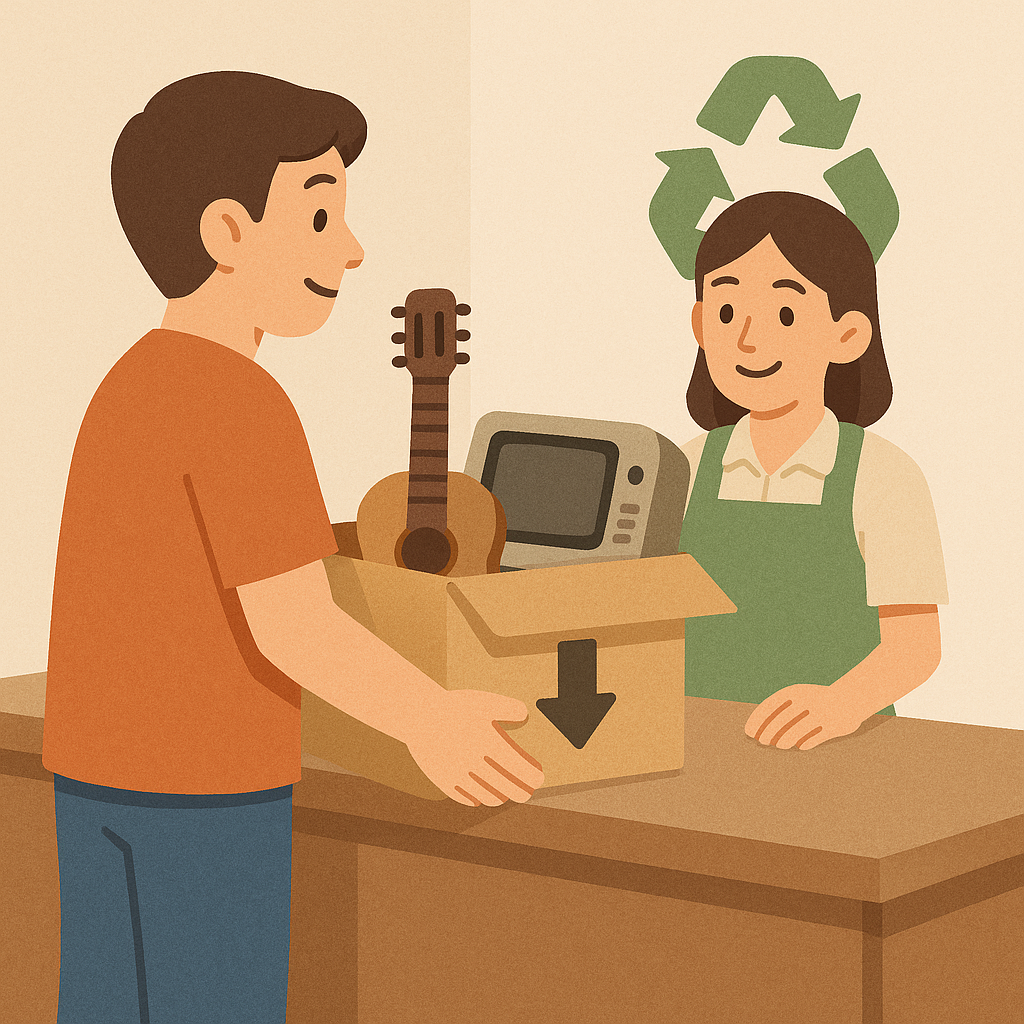
ブックオフやハードオフ、セカンドストリートなどのリサイクルショップに持ち込んで直接売る方法もあります。衣類、家電、楽器などの幅広いジャンルで買い取ってもらえます。すぐに売って現金化でき、手間が掛からない反面、直接消費者との取引では無いので、取引価格がフリマアプリより安くなることがほとんどです。

お店に持って行くのは面倒臭い、重くて大変という方は「宅配買取」がおすすめ!

【広告】セカンドストリート宅配買取

ブランド品高価買取!【セカンドストリート宅配買取】

希望日時に集荷訪問だから自宅で全て完結するのでカンタン!
梱包するダンボールを手配することも可能!
<<送料・手数料は無料>>

バイヤーが1点ずつ丁寧に査定するので、納得の査定力で安心・安全!
アパレル以外にも楽器やアウトドア用品、生活雑貨などもお取り扱いしています。

2-4. バザーやフリーマーケットで販売

直接商品を販売できる場所として、地域のバザーやフリーマーケットがあります。商品を手に取って見てもらえるため、説明しやすく、即時に現金化できるのがメリットです。顔を合わせた取引で、買い手に対して価格交渉がしやすい一方で、準備や会場までの運搬に手間がかかり、天候などの条件に左右されることも懸念されます。

物を売る時は、手間や取引価格のバランスを考慮して、自分にあった売り方を選定しましょう!
3.トランクルームを借りる

トランクルームを借りる

収納を見直し、不要な物を売っても、それでも収納スペースが足りない場合は、トランクルームや貸しコンテナを借りるという手もあります。

以下、トランクルームや貸しコンテナを借りることができるサイトをご紹介します!

【広告】ハローストレージ

トランクルームなら掲載物件数No.1の【ハローストレージ】!

掲載物件数No.1! 全国47都道府県に10万室以上展開! ハローキティが目印のトランクルーム「ハローストレージ」です。


ご自宅の片づけ/引越し・リフォーム時の一時置き/仕事道具の収納/趣味のスペース確保/バイク収納など、さまざまな用途でご利用いただいております!

■ハローストレージの強みは…
・物件数が多いので、希望の立地で借りやすい
・商品ラインナップ・サイズが豊富
・ハローキティの看板が目印で親しみやすい
・上場企業の運営で安心(東証スタンダード市場)
・Web申込が簡単で、24時間受付可能!
・交通系ICでの入退館可能な物件増加中!
・定期的な巡回を行っており、物件が清潔

■一部サービスのご紹介!

◆屋外型トランクルーム
海上運送用の丈夫なコンテナを利用したトランクルームです。 車をお部屋の前に横付けすることが可能です。 キャンプ用品やゴルフ用品、工具・資材などの収納に適しています。
※車の乗り入れができない物件も一部ございます。

◆屋内型トランクルーム
空調設備やセキュリティ設備が充実しており、女性でも安心してご利用いただけます。 サイズ展開が豊富で、お客様のご利用用途に合わせてお選びいただけます。 季節ものの衣類や、思い出の品などの収納に適しています。
※空調設備がない物件も一部ございます。

◆バイク専用トランクルーム
バイク専用の収納スペースです。 BOX型、屋外型、室内型と複数のタイプをご用意しております。 盗難やいたずらから愛車を守りたい方・大切なバイクを清潔に管理したい方にはうってつけです。


以上のように用途に併せてご利用いただけます。

トランクルームを借りる為の流れや手順は以下を参考にしてください。トランクルームを借りる際には、自身のニーズに合ったサイズや立地、費用を考慮することが大切です。

1. 目的と必要なスペースを確認する

まず、何を収納するためにトランクルームが必要かを確認し、それに応じたスペースを決めます。家具、衣類、書類、季節用品など収納するアイテムの量や大きさを考慮しましょう。

・小型:衣類や書類、趣味用品など少量のもの向け(1〜2畳程度)。

・中型:家具や家電などを収納する場合に適したサイズ(3〜5畳程度)。

・大型:引越しの荷物やオフィスの在庫管理などに使える広めのスペース(6畳以上)。

2. トランクルームの種類を選ぶ

トランクルームには大きく分けて2つの種類があります。収納する物や環境によって選びましょう。

・屋外型コンテナ

屋外に設置されているコンテナタイプのトランクルームです。大きな荷物や頻繁に出し入れする場合に向いています。比較的費用が安いのが特徴です。

・屋内型トランクルーム

建物内にある個室で、空調管理がされている為、湿気や温度管理が必要な場合に適しています。書類や衣類、精密機器などを保管する際に便利です。

3. 立地を選ぶ

自宅やオフィスからのアクセスが良い場所を選ぶことが重要です。荷物の出し入れが頻繁にある場合は、車で行きやすい場所や、24時間利用可能なトランクルームを選ぶと便利です。

出し入れが少ない場合は、多少遠くても費用が安い場所を選ぶのも一つの方法です。

4. 料金プランを確認する

トランクルームの費用は、サイズや立地によって異なります。初期費用(契約時の費用)や月額費用を確認しましょう。

初期費用:敷金や保証金、契約手数料がかかることが多いです。

月額料金:部屋のサイズや設備に応じて変わります。小型の部屋であれば数千円、中型・大型になると1万円以上かかることもあります。

その他費用:鍵の交換費用、保険料、管理費が発生する場合もあるので注意が必要です。

5. セキュリティやサービス内容を確認する

セキュリティがしっかりしているトランクルームを選びましょう。防犯カメラ、オートロック、個別鍵の有無を確認します。また、24時間いつでも荷物を出し入れできるかどうかも重要です。

空調管理や湿気対策がしっかりされているか、荷物を安心して預けられる環境かどうかも確認します。

6. 現地見学をする

借りたいトランクルームが決まったら、実際に現地を見学してみましょう。施設の清潔さやセキュリティ状況、アクセスのしやすさなどを確認し、契約後のトラブルを避けるためにも事前にしっかりチェックすることが大切です。

7. 契約手続きを行う

利用するトランクルームが決まったら、契約手続きを行います。オンラインで簡単に契約できる場合もありますが、現地での手続きが必要な場合もあります。必要な書類としては、以下のものが一般的です。

・本人確認書類(運転免許証やパスポートなど)

・支払いに必要なクレジットカードや銀行口座情報

・印鑑(現地契約の場合)

契約内容や利用規約をよく確認し、不明点があれば事前に質問しておきましょう。

8. 荷物の搬入方法を確認する

トランクルームによっては、エレベーターや台車の貸し出しサービスがある場合もあります。大型の荷物を運ぶ際に便利なサービスが整っているか確認し、必要に応じてレンタル業者を手配するのも良いでしょう。

9. 保険に加入するか検討する

トランクルームでは、保管する荷物に対して保険がかけられる場合があります。火災や盗難、自然災害などに備えるために保険に加入することを検討してみてください。

10. 契約終了時の手続きを確認する

トランクルームの利用が終わった際には、解約手続きを行う必要があります。解約手続きの方法や、解約時に発生する費用(敷金の返還やクリーニング費用など)を事前に確認しておくとスムーズに進められます。

これらのステップを踏むことで、あなたにとって最適なトランクルームを選び、安心して利用することができます。

まとめ

まとめ。パソコンでメモしている様子。

以上、断捨離や整理のコツ3選について解説いたしました。

物がスペースを圧迫していると、思ったよりストレスが溜まるものです。

早めに改善をして生活空間をより快適なものにしましょう!
イラレで画像に含まれる色を調べる!スポイトツールで色を抽出する方法!
イラレで画像に含まれる色を調べる!スポイトツールで色を抽出する方法!

※本ページはプロモーションを含んでおります。

イラレで画像に含まれる色を調べる!スポイトツールで色を抽出する方法!

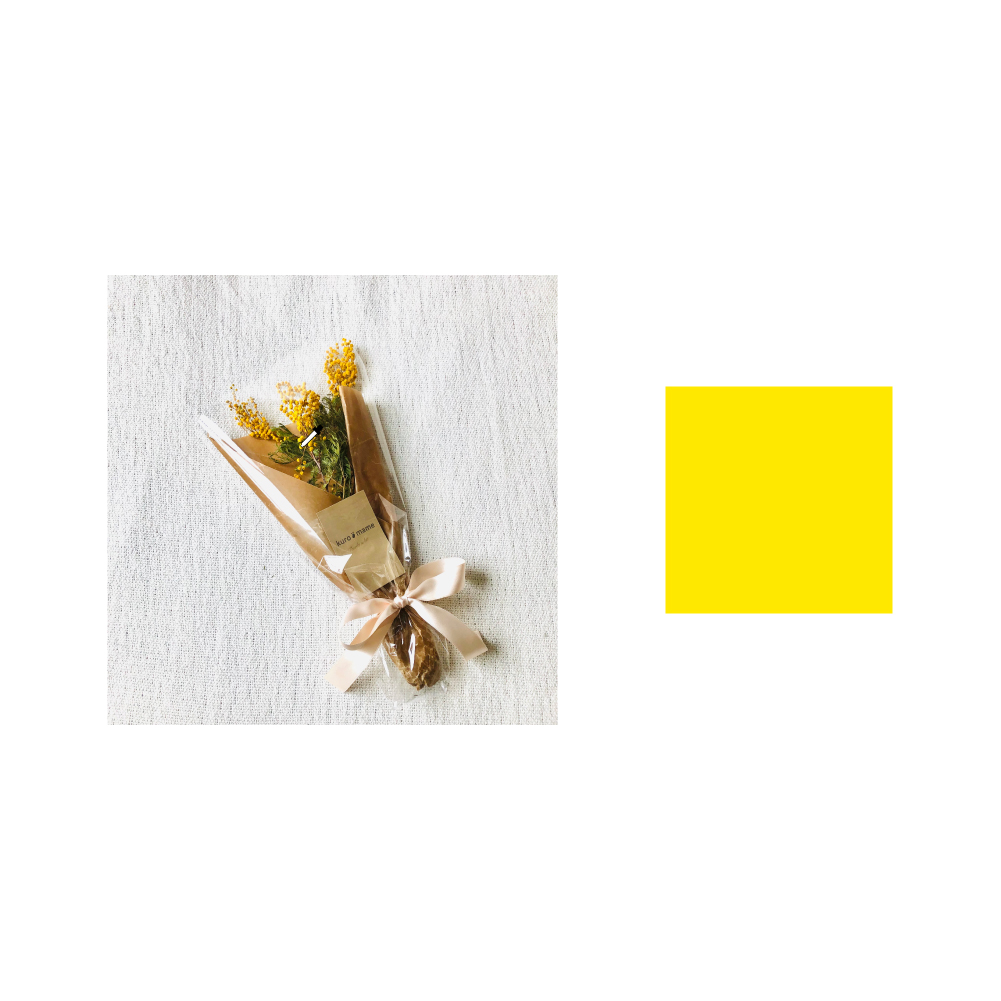
イラストレーターの作業で、画像に含まれる色を調べたり、同じ色を使ってオブジェクトを作ったりしたい時ないでしょうか?

画像にはカラーコードやCMYK値など表示されないので、こんな時に目で見て判断することは非常に難しい作業です。

そこで、この記事では、パッケージ通販会社におよそ7年間勤務し、パッケージデザインに関する実務作業も行なっていた私の経験を基に、画像に含まれる色を調べる方法について解説いたします。

この記事を読めば、イラストレーターを使って色を調べることが容易になります。

イラストレーターに機能として搭載されている「スポイトツール」を使用することで、画像に含まれる色を抽出することができます。

スポンサーリンク

1.画像に含まれる色を調べる具体的な方法

それでは、以下具体的な方法について解説いたします。

スポンサーリンク

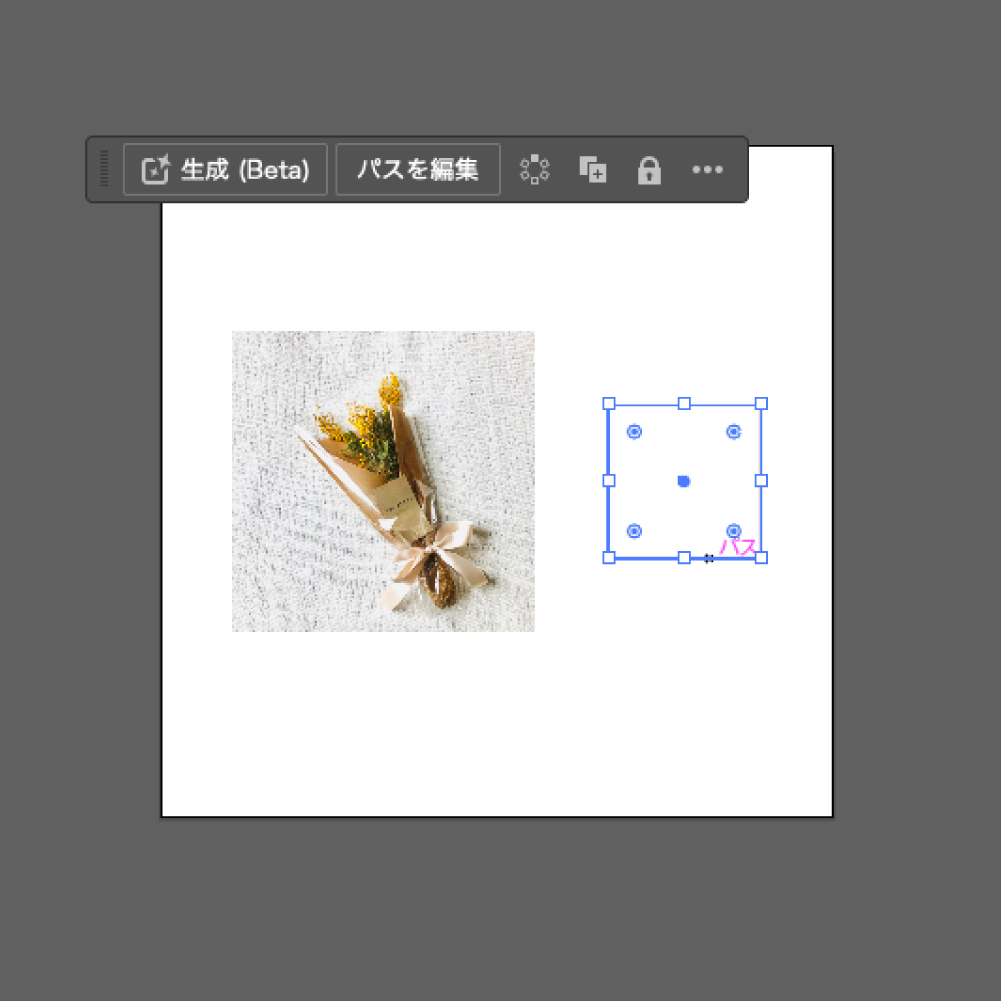
①色を付けたいオブジェクトを選択します。

色を付けたいオブジェクトを選択。
色を付けたいオブジェクトを選択

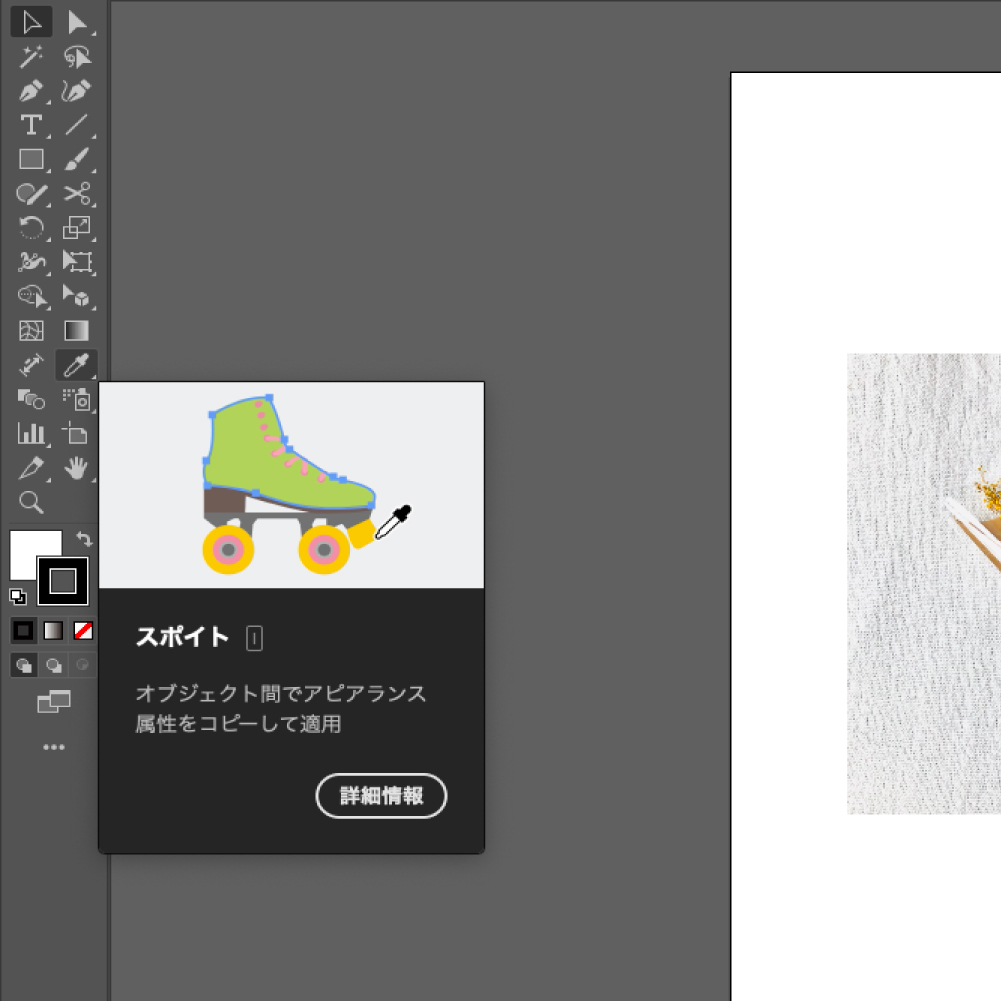
②スポイトツールを選択します。

スポイトツールを選択。
スポイトツールを選択

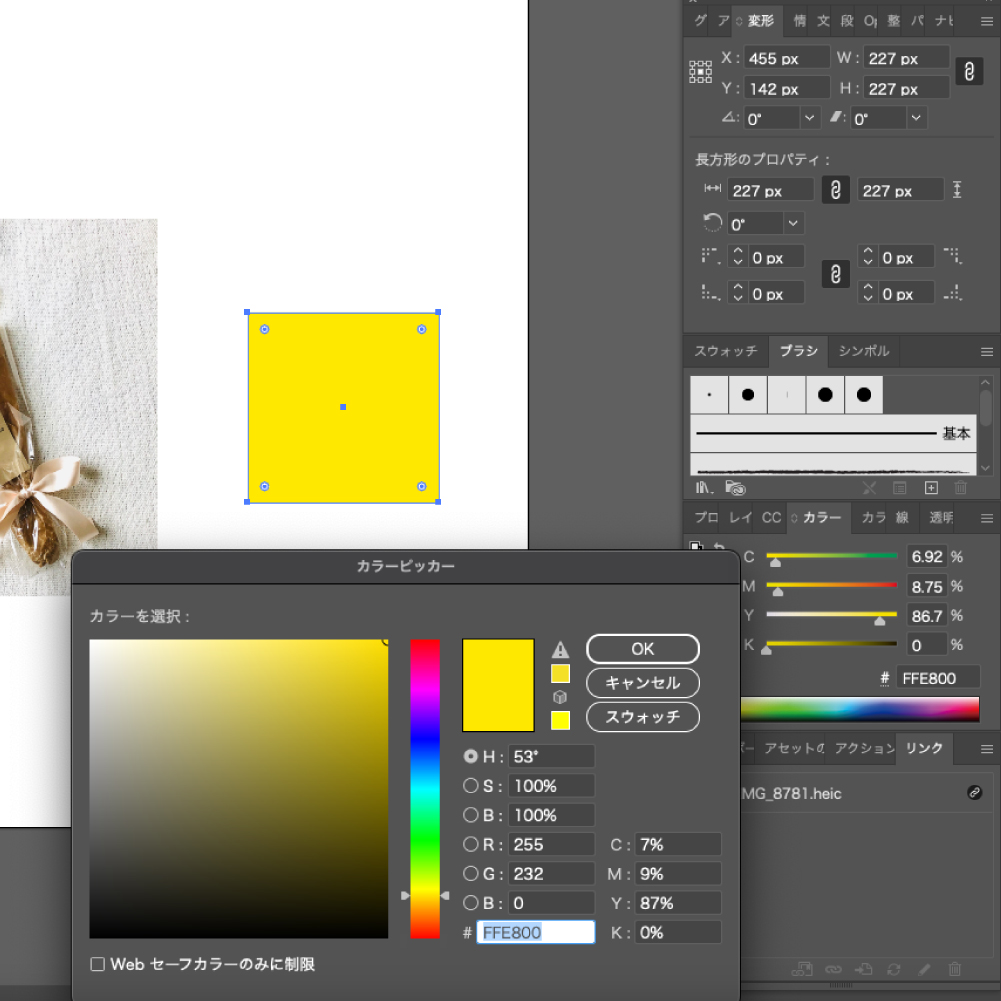
③色を抽出したい箇所をクリックします。抽出する箇所によって絶妙に色が変わるかと思います。

色を抽出したい箇所をクリック。
色を抽出したい箇所をクリック

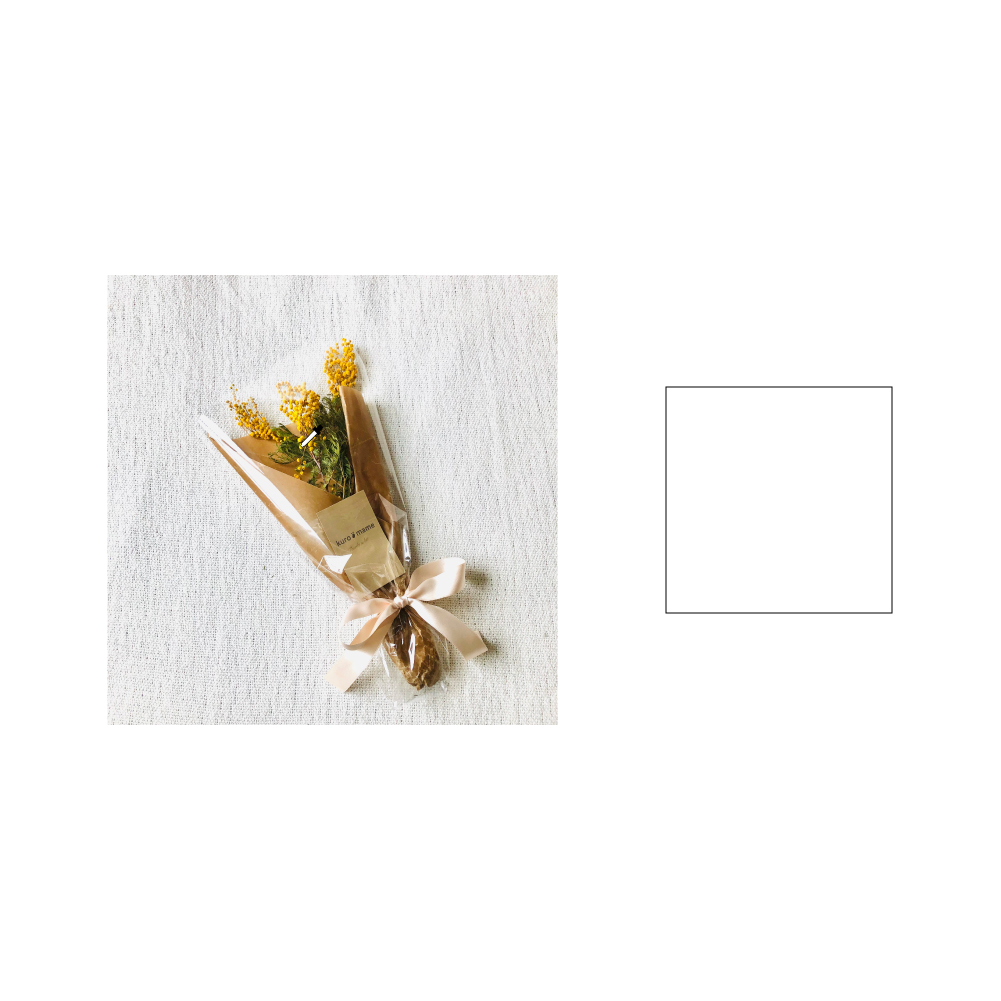
④オブジェクトに色が付きます。

オブジェクトに色が付く。
オブジェクトに色が付く

⑤画像の指定の箇所の色が分かります。

画像の指定の箇所の色が分かる。
画像の指定の箇所の色が分かる

作業はこれだけです。

これでオブジェクトに画像と同じ色を付けたり、画像の色を調べたりすることができます。

2.まとめ

まとめ。パソコンでメモしている様子。

以上、スポイトツールについて解説いたしました。

スポイトツールを使うことでデザイン作業の幅が広がります。

使い方をマスターして様々なデザイン制作に役立てましょう!