※本ページはプロモーションを含んでおります。

早速ですが、イラストレーターで三角形や四角形、円を作る方法をご存知でしょうか?イラストレーターを普段から使用している人にとっては初歩の初歩の内容なので、分からない、知らないという方はほとんどいないかと思います。
しかし、イラストレーターの初心者の方や経験が浅い方にとっては、これらの図形を作る方法について悩んでしまうこともあるでしょう。
そこで、この記事では、パッケージ通販会社におよそ7年間勤務し、イラストレーターを用いてパッケージデザインに関する実務作業も行なっていた私の経験を基に、三角形・四角形・円の作り方について解説します。
この記事を読めば、イラストレーターで三角形・四角形・円を作る方法が身につきます。
イラストレーターに機能として搭載されている「多角形ツール」、「長方形ツール」、「楕円形ツール」を使用することで、簡単にこれらの図形を作ることができます。
また、多角形や角丸にする方法を含めて、以下に具体的な方法について解説します。
1.三角形・四角形・円を作る具体的な方法
それでは、以下三角形・四角形・円を作る具体的な方法について解説いたします。
A.三角形の作り方
まずは、三角形の作り方について解説します。
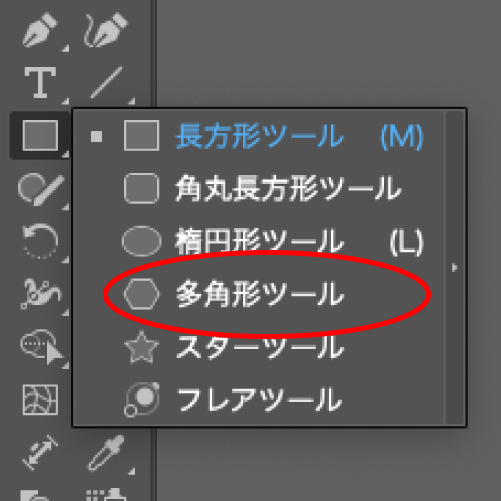
①多角形ツールを選択します。
②三角形を作りたい場所にマウスを移動してクリックすると、下のようなダイアログボックスが出現するので、「辺の数」に3と入力する。また「半径」に数値を入力することで三角形の大きさを決めることができます。
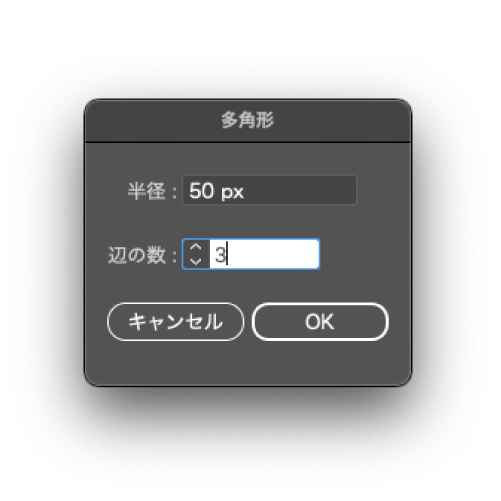
ダイアログボックスが出現するので、「辺の数」に3と入力する
③三角形が出現します。
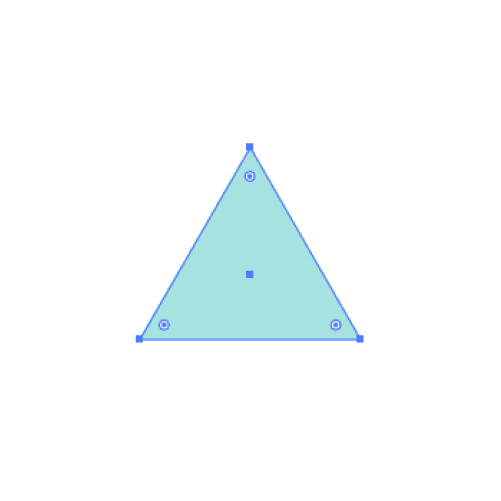

作業はこれだけです。簡単ですよね。これだけの作業で三角形を作ることができます。
B.四角形の作り方
続いて、四角形の作り方について解説します。
①長方形ツールを選択します。
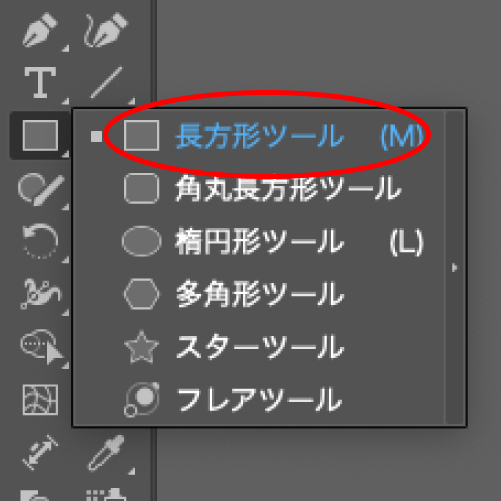
②クリックしながらマウスをドラッグします。
※同時にshiftキーを押すと正方形にすることができます。
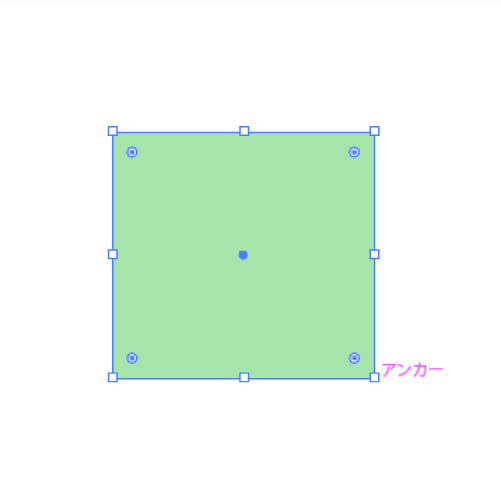
③四角形の完成です。

四角形の作り方は以上です。三角形よりも簡単ですね。
C.円の作り方
続いて、円の作り方について解説します。
①楕円形ツールを選択します。
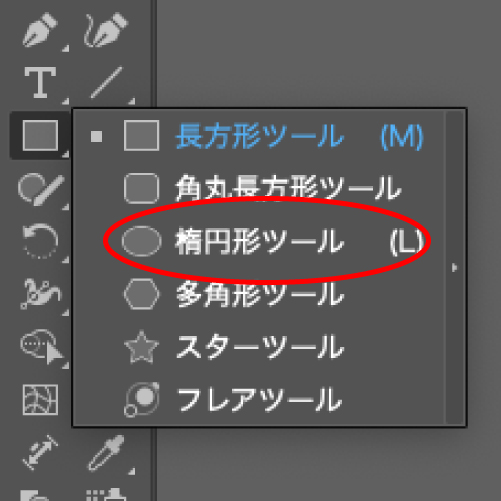
②クリックしながらマウスをドラッグします。
※同時にshiftキーを押すと正円にすることができます。
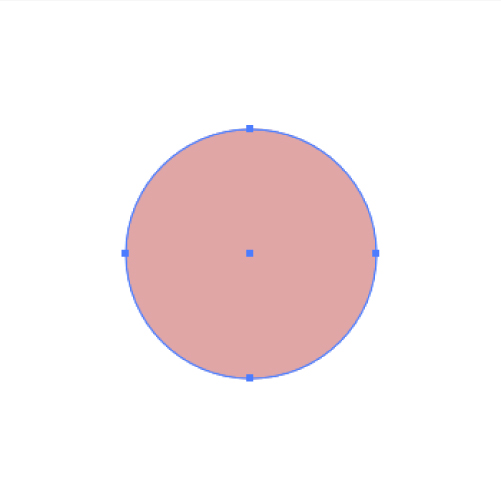
③円の完成です。

円の作り方は以上です。四角形と同様に簡単ですね。
D.多角形の作り方
では、その他の多角形を作る方法についても解説いたします。
基本的には三角形を作る方法と同様で、作りたい多角形の角の数に応じた辺の数を入力します。
ここでは六角形を作る方法を例として解説します。
①多角形ツールを選択します。
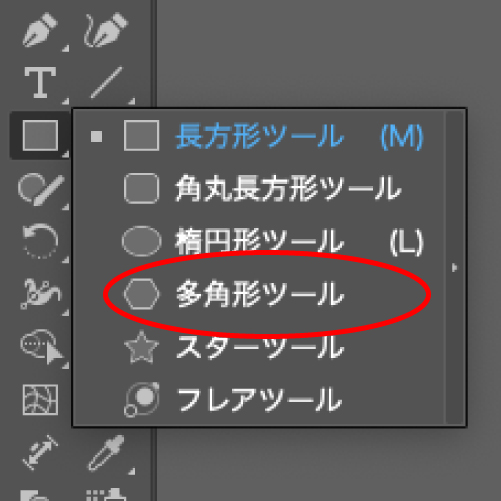
②六角形を作りたい場所にマウスを移動してクリックすると、下のようなダイアログボックスが出現するので、「辺の数」に6と入力する。また「半径」に数値を入力することで六角形の大きさを決めることができます。
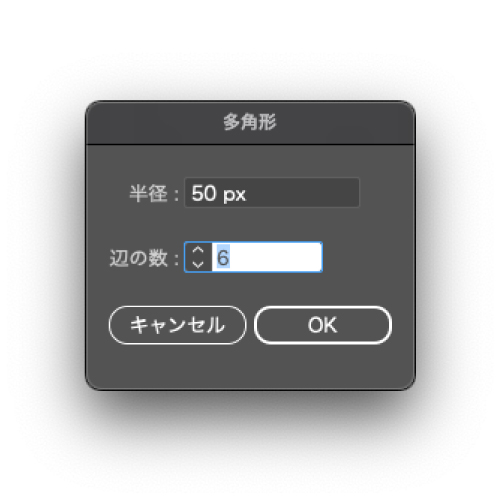
ダイアログボックスが出現するので、「辺の数」に6と入力する
③六角形が出現します。
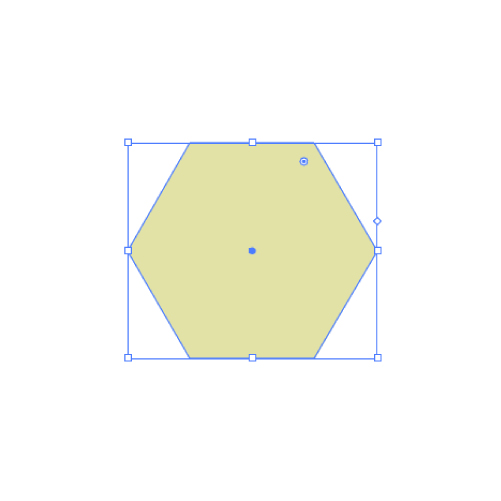

以上、三角形と同じ要領で六角形を作ることができました。
この方法で様々な多角形を作ることができます。
E.角丸にする方法
最後に補足として、作った図形の角を丸くする方法について解説いたします。
やり方は大きく2つあります。
「(1)ハンドルで調整」、「(2)変形パネルの角丸の半径で指定」の2つの方法をご紹介します。
(1)ハンドルで調整
まずはハンドルで調整する方法について解説します。
①下の画像の通り、図形をクリック、さらに角の二重丸をクリックしてドラッグすると角を丸くできます。
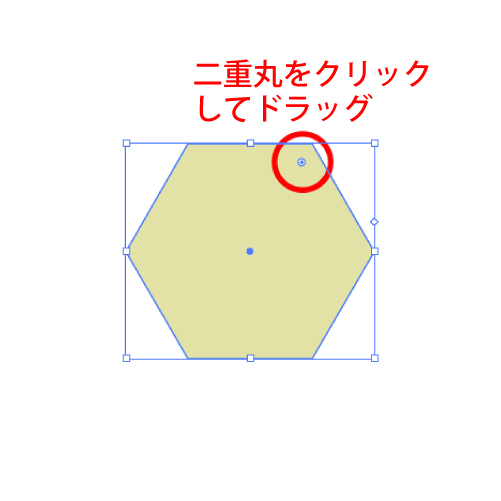
②角を丸くできました。

(2)変形パネルの角丸の半径で指定
続いて、変形パネルの角丸の半径で指定する方法について解説します。
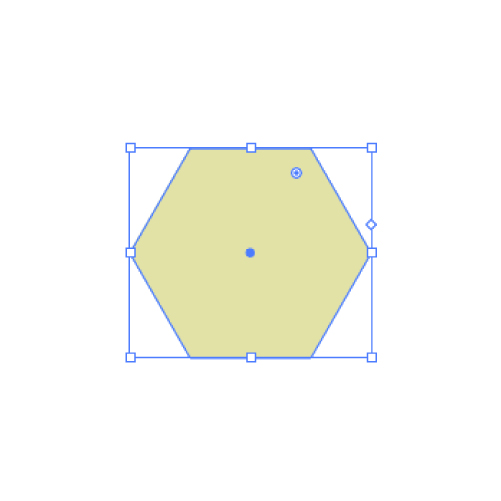
①まずは図形をクリックします。
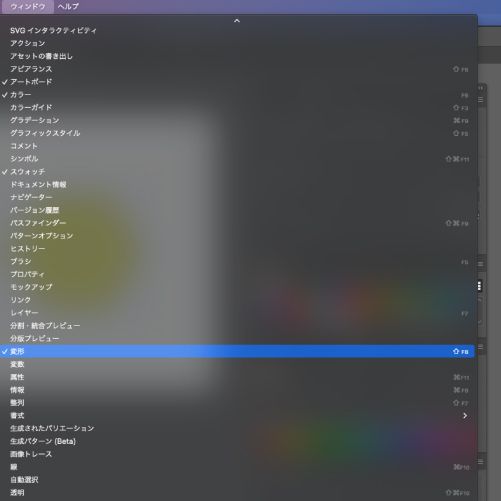
②「ウィンドウ」から「変形」を選択します。
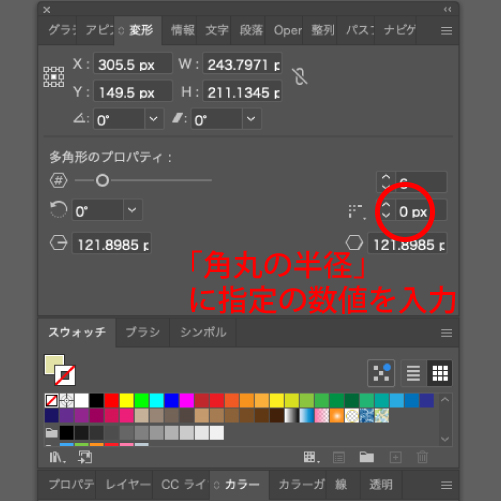
③出現した変形パネルの「角丸の半径」に指定の数値を入力する。
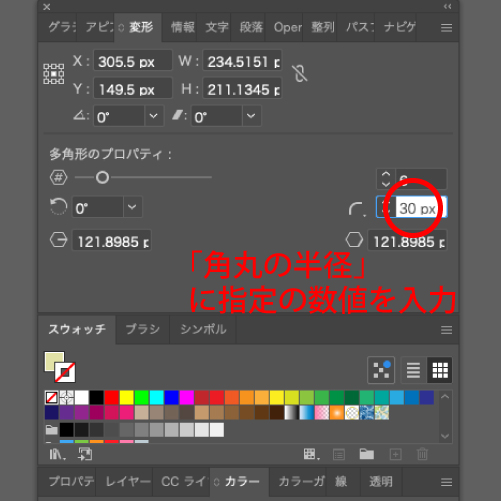
④角を丸くできました。どの程度丸みを付けるかによって数値を調整しましょう。
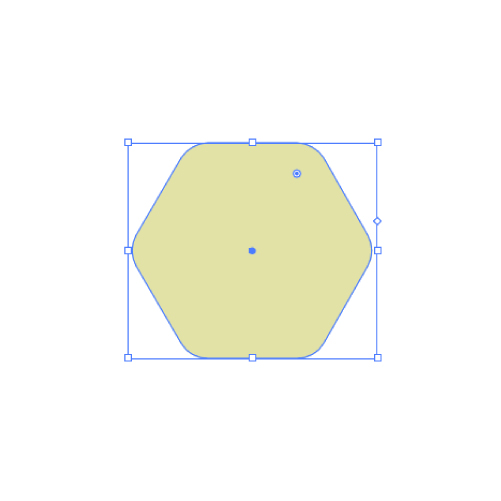
以上、角を丸くする方法について、「(1)ハンドルで調整」、「(2)変形パネルの角丸の半径で指定」の2つの方法をご紹介しました。
今回、多角形を例にご紹介しましたが、三角形、四角形についても同様の方法で角を丸くできます。
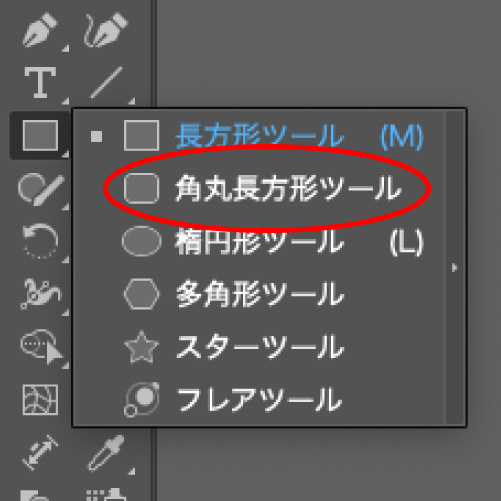
ちなみに四角形に関しては、「角丸長方形ツール」というツールもありますので、こちらも活用してみるといいでしょう。
2.まとめ

以上、イラストレーターで三角形・四角形・円を作る方法について、多角形や角丸にする方法と併せて解説しました。
イラストレーターでこれらの図形を作ることは、基本的な操作の一つです。まずはここからしっかりマスターして、少しずつスキルアップしていきましょう!