※本ページはプロモーションを含んでおります。

早速ですが、イラストレーターの作業で矢印を作りたい時ないでしょうか?
プレゼンテーション資料や地図、ガイド、Webデザインなど様々な場面で矢印は使われております。
その為、デザイン制作において、矢印を使うシチュエーションは少なくないはずです。
しかし、イラストレーターの初心者の方や経験が浅い方にとっては、どのように矢印を作ればいいか悩んでしまうこともあるでしょう。
そこで、この記事では、パッケージ通販会社におよそ7年間勤務し、イラストレーターを用いてパッケージデザインに関する実務作業も行なっていた私の経験を基に、矢印の作り方について解説いたします。
この記事を読めば、イラストレーターで矢印を作る方法が身につきます。
イラストレーターに機能として搭載されている「線パネル」の中の「矢印」の設定をすることで簡単に矢印を作ることができます。
それでは、以下具体的な方法について解説いたします。

本サイト kuro-mame(クロマメ) 代表 | バナー制作・カタログ等のデザインや製本、動画製作、パッケージデザイン、オリジナルイラスト制作、その他各種デザイン・印刷物の制作などの事業を展開 | パッケージ通販会社にて5,000件以上のパッケージ製作サポート実績ありの パッケージコーディネーター | 現Webデザイナー | カラーコーディネーター検定2級・色彩検定1級取得 | Illustrator・Photoshop・X(旧Twitter)の運用・AIの活用などを得意としている
1.矢印を作る具体的な方法
それでは、以下矢印を作る具体的な方法について解説いたします。
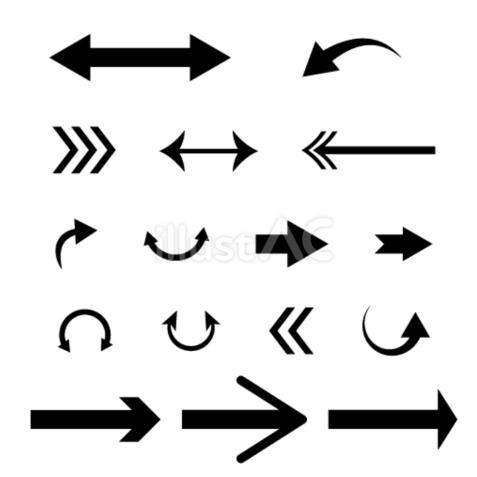
今回は、基本的な矢印に加えて、その他、4つのパターンの形の矢印を作る方法についてもご紹介します。
完成した矢印の素材は、以下の画像をクリックしてダウンロードも可能です(↓↓)
A.基本的な矢印
まずは基本的な矢印の作り方について解説いたします。
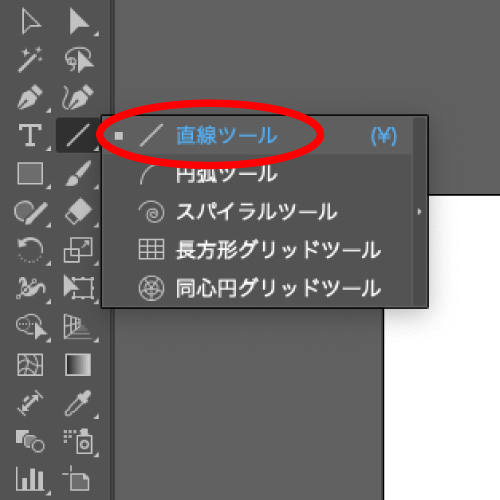
①直線ツールを選択します。
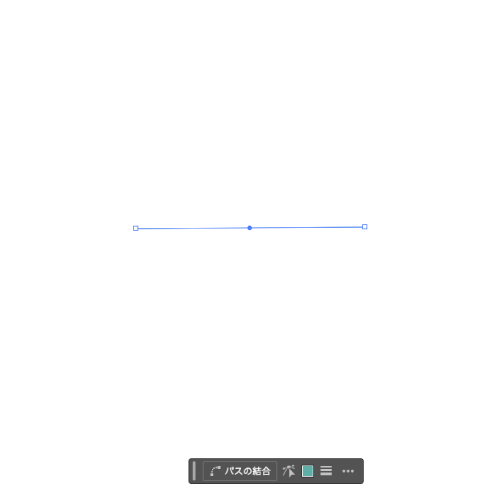
②直線を描きます。
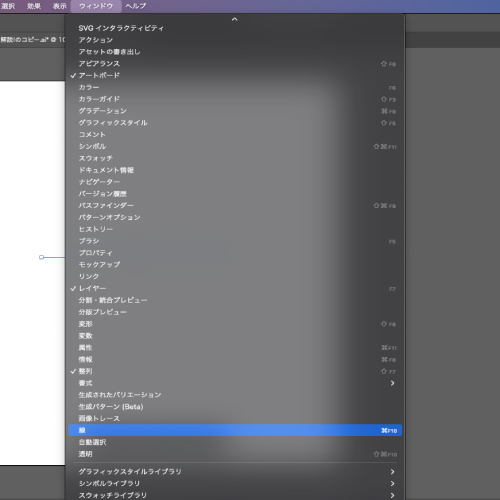
③「ウィンドウ」から「線」パネルを選択します。
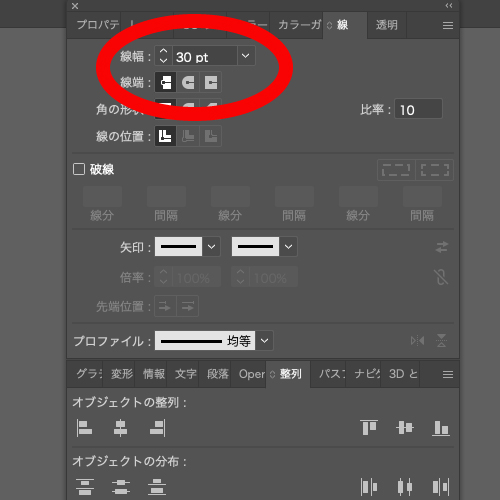
④出現した線パネル内の線幅を調整し、線幅を太くします。
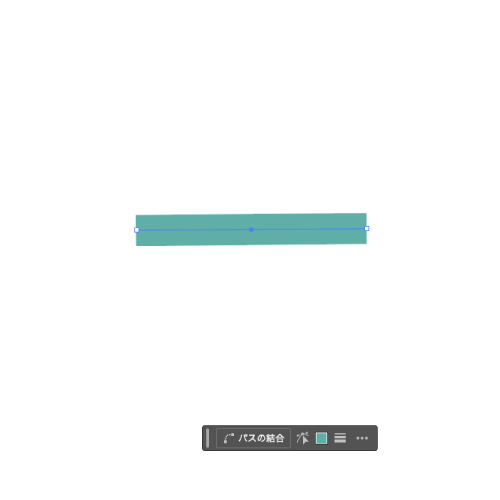
⑤線が太くなります。
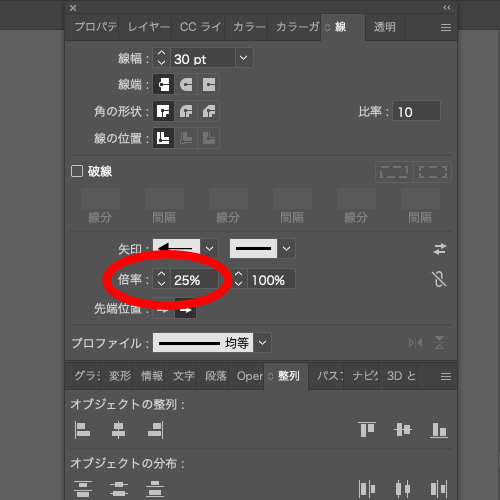
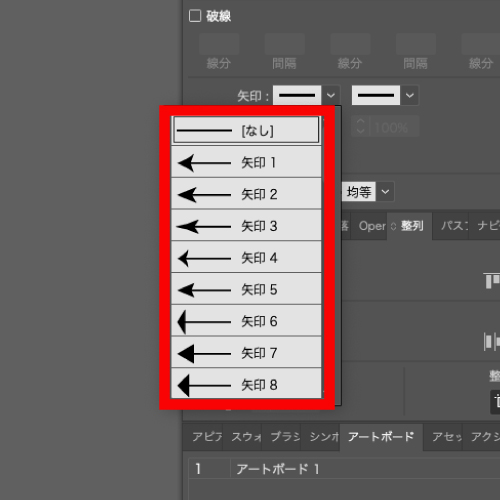
⑥同じ線パネルの中の「矢印」からお好みの矢印を選択します。
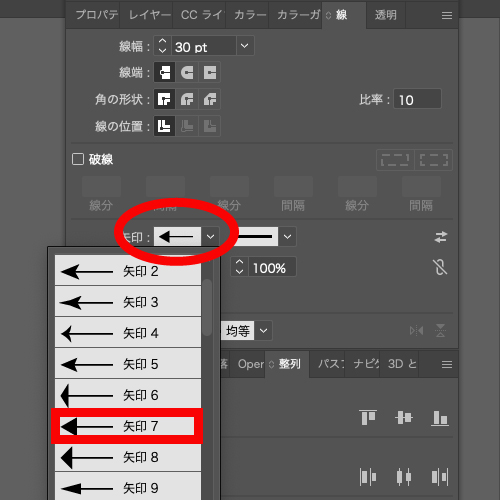
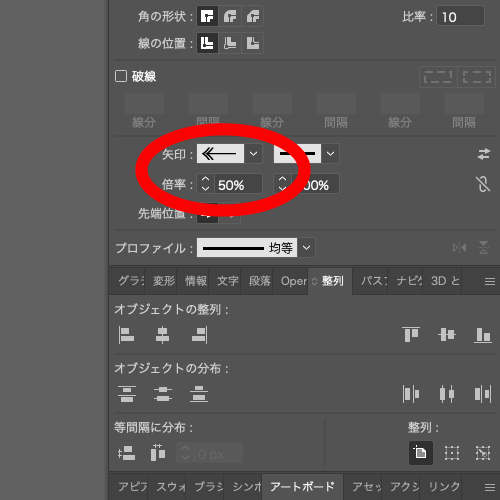
⑦矢印の下の「倍率」の%を25%くらいまで下げると「矢尻」がちょうどいい大きさになります。
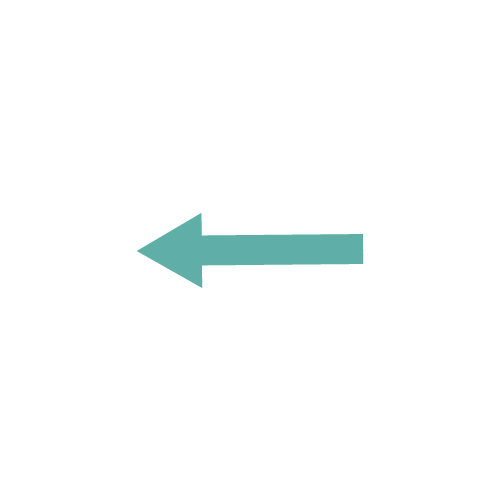
⑧基本的な形の矢印が完成します。
B.両矢印
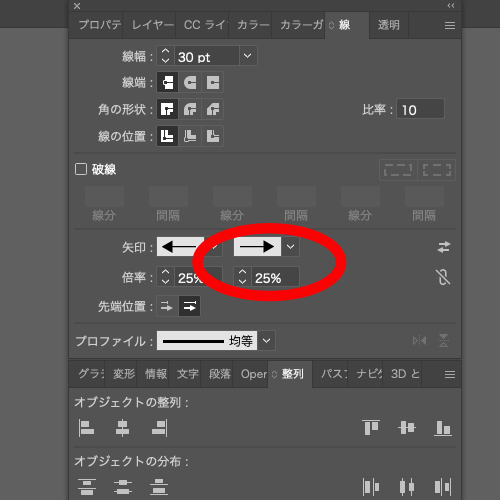
次に線の両端に矢尻が付いた両矢印の作り方を解説します。
①上記の基本的な矢印の作り方の要領で、もう片方の端も矢印を設定するだけです。
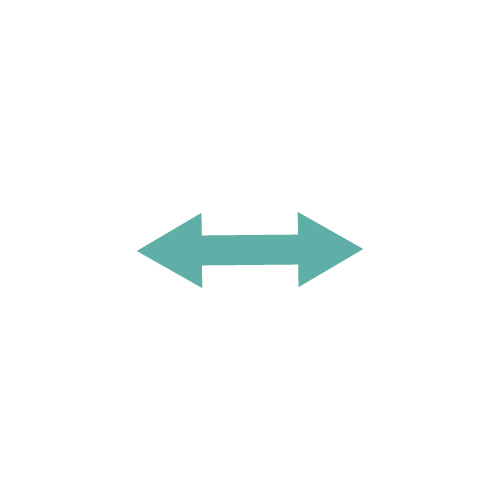
②両矢印の完成です。簡単ですよね。
C.二重矢印
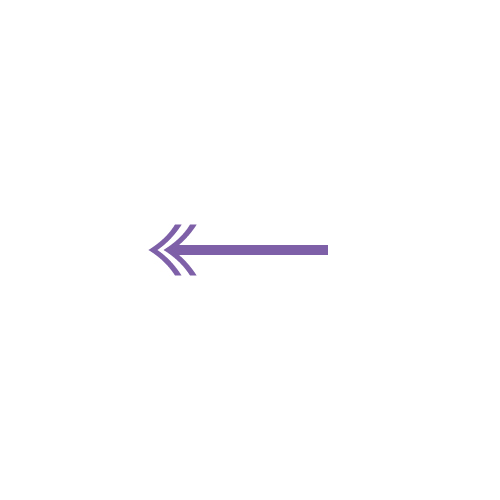
次に矢尻が二重の二重矢印の作り方をご紹介します。
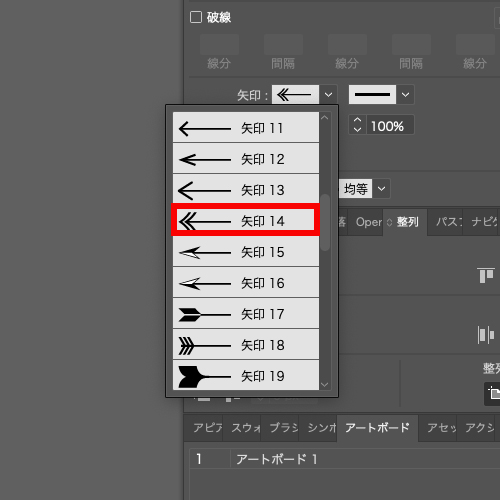
①工程としては、線パネルの中の矢印から二重矢印を選択するだけです。
②二重矢印の完成です。これも簡単ですよね。
D.丸矢印
次に丸みを帯びた丸矢印の作り方をご紹介します。
下記の矢印のようなイメージです。丸みはお好みで調整可能です。

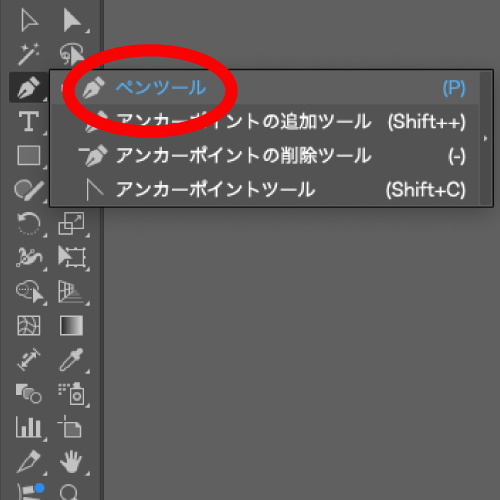
①まず、「ペンツール」を選択します。
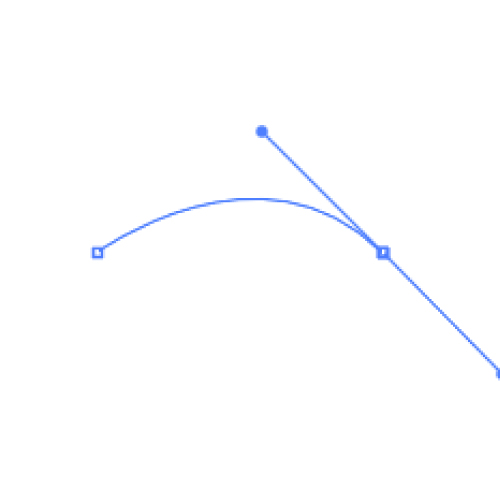
②曲線を描きます。少しコツがいりますが、曲線の開始地点にペンツールを移動し、マウスボタンを押したままドラッグすることで曲線を描くことができます。
③一旦、基本的な矢印の作り方に従って、適当に数値を設定し、矢印を作る。
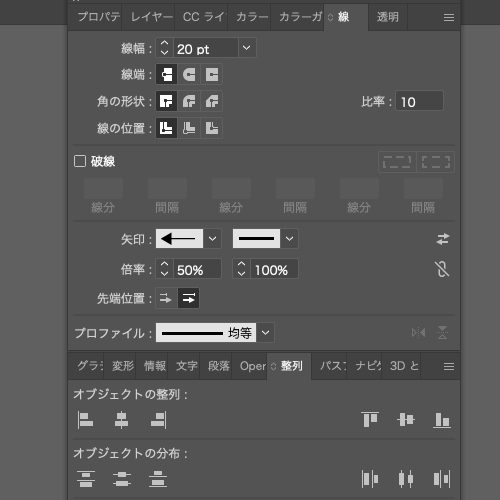

このままでもいいのですが、もう少しスタイリッシュにします。
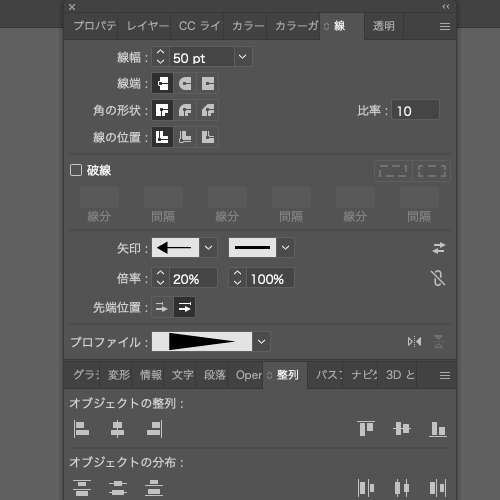
④同じ線パネルの「プロファイル」から「線幅プロファイル4」を選択します。
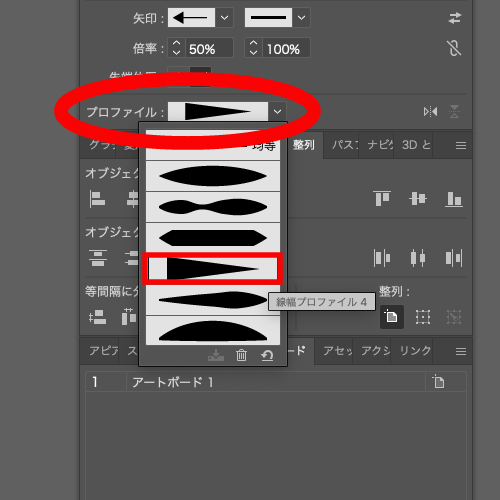
すると、線の先が段々細くなります。
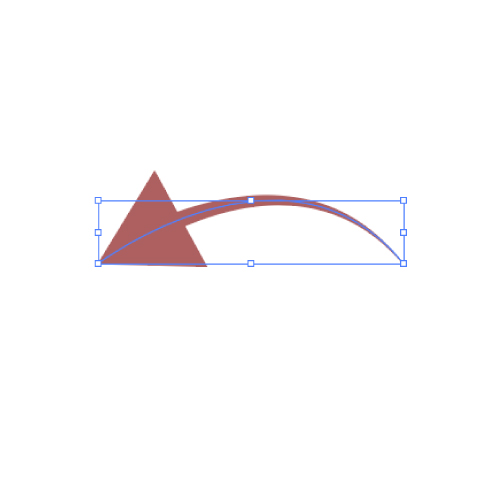
⑤線幅や倍率を最終調整します。
⑥スタイリッシュな丸矢印が完成します。

前述の通り、ペンツールで線を描く際にお好みの丸みにしていただくことで、様々な印象の丸矢印が作れますので、是非お試しください。
E.三重矢印
最後に、矢尻が三重の三重矢印の作り方をご紹介します。
下記のような矢尻のみの三重矢印の作り方になります。

少し複雑な作り方になりますが、是非トライしてみてください。
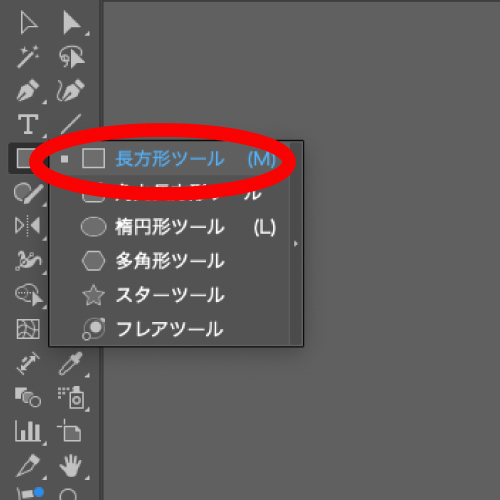
①まずは、長方形ツールを用いて長方形を作ります。

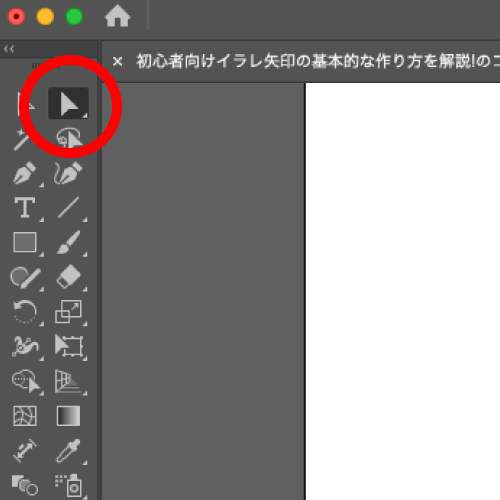
②ダイレクト選択ツールをクリックします。
③shiftを押しながら、長方形の頂点の2箇所を選択してEnterを押す。
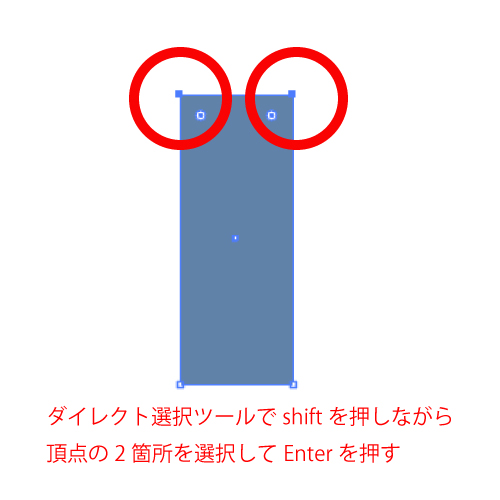
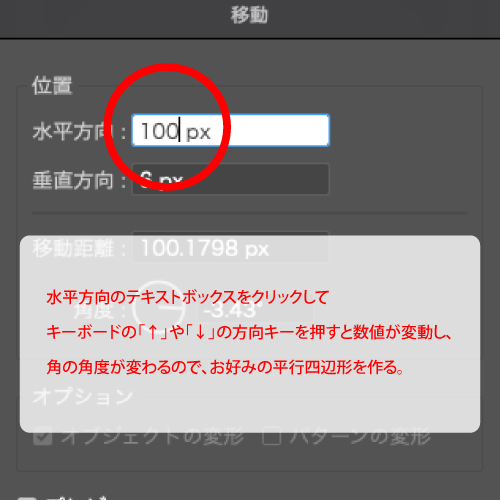
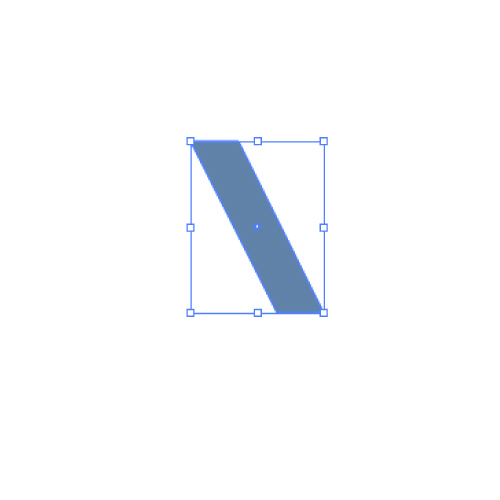
④水平方向のテキストボックスをクリックしてキーボードの「↑」や「↓」の方向キーを押すと数値が変動し、角の角度が変わるので、お好みの平行四辺形を作る。この平行四辺形を複製して鏡合わせにして合体させると、矢印を構成するパーツになる。
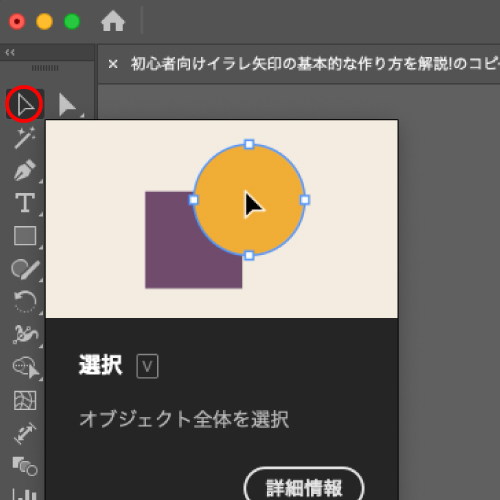
⑤選択ツールをクリックします。
⑥できた平行四辺形をクリックし、command(windowsの場合はcontrol)+Cでコピーし、command(windowsの場合はcontrol)+Vでペースト。平行四辺形を複製します。

⑦複製した平行四辺形を選択し、リフレクトツールをクリックします。一度クリックするとツールバーに出現するので、さらにダブルクリックします。
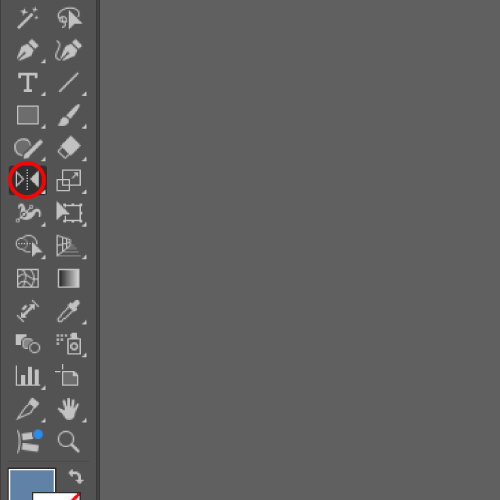
⑧リフレクトツールのダイヤログボックスが出現するので、垂直にチェックが入った状態でOKを押します。
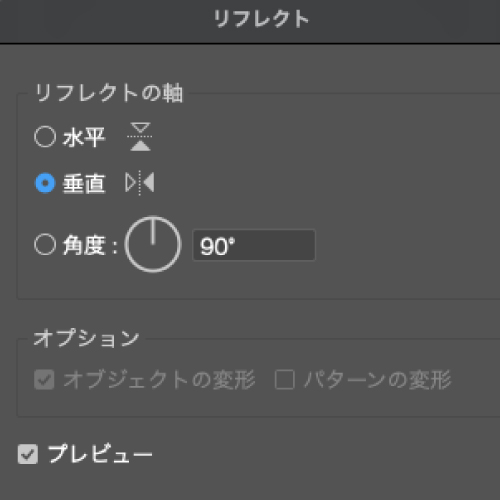
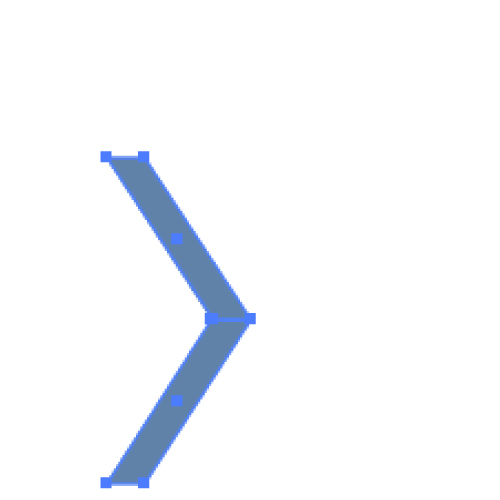
すると、複製した平行四辺形が垂直方向に反転します。

⑨2つのパーツを移動させ、矢尻の形になるようにぴったり合わせます。
⑩「ウィンドウ」から「パスファインダー」を選択します。
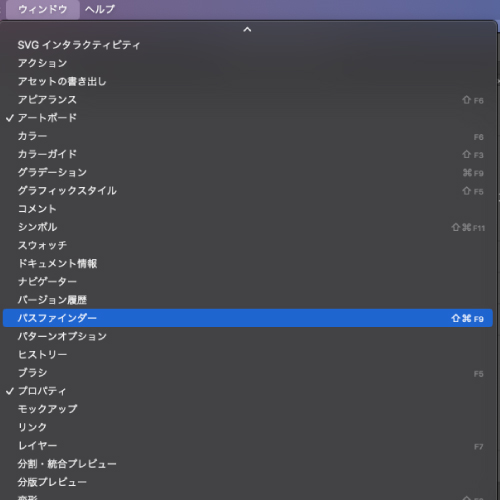
⑪2つのパーツを選択した状態で、出現したパスファインダーパネルから「合体」を選択します。
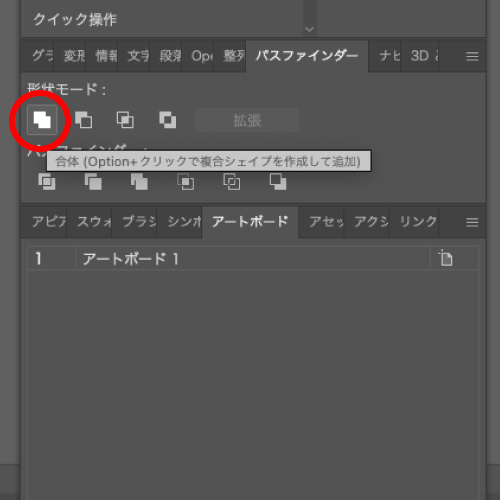
すると、2つのパーツが合体します。

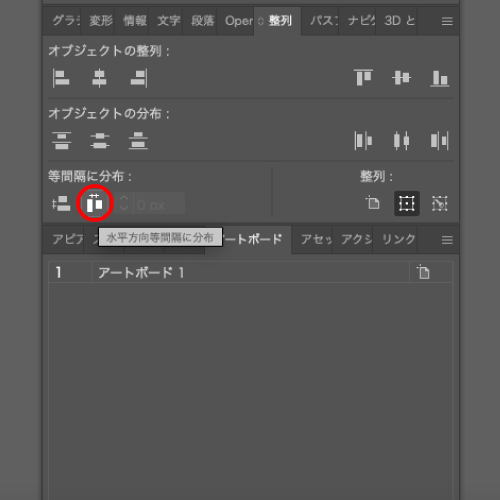
⑫前述のコピー&ペーストの方法で、できた矢尻を3つに複製する。

全てを選択した状態で、整列パネルの「水平方向等間隔に分布」を押すと、綺麗に等間隔で並びます。
⑬最後に、3つの矢尻を選択した状態で、下に出現するダイヤログボックス(出現しない場合は右クリック)から「グループ」をクリックします。これで3つのオブジェクトがグループ化され、移動する場合も3つ全てが一緒に動きますので、ズレたりすることがなくなります。
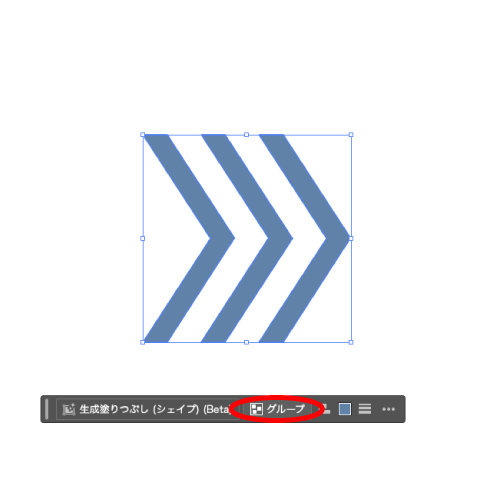
以上、これで三重矢印の完成です。少し難しいかもしれませんが、是非トライしてみてください。
2.まとめ

以上、イラストレーターで基本的な矢印と、その他4つのパターンの形の矢印を作る方法について解説しました。
少し難しいものもあったかもしれませんが、イラストレーターで矢印を作ることは、基本的な操作の一つです。まずはここからしっかりマスターして、少しずつスキルアップしていきましょう!