※本ページはプロモーションを含んでおります。
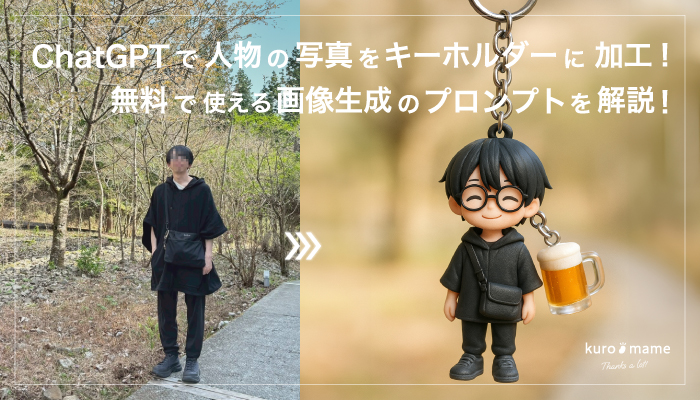
2025年3月末にOpenAIがChatGPT向けにリリースした画像生成機能のアップデートにより、AIの画像生成が飛躍的に進化しました。
これにより、近頃、ジブリ風をはじめとした◯◯風の画像や人物をフィギュアのように加工するといった画像が話題になっています。
この流れに乗り、今回、筆者はこのChatGPTの画像生成の機能を用いて、人物画像をキーホルダーに加工することを試みました。
筆者は、ベッドなどの家具をネット販売する会社でデザイナーとして勤務しておりますが、illustratorやPhotoshopなどのデザインツールだけでなく、ChatGPTなどのAIツールも積極的に使用し、デザイン制作に活かしています。
余談になりますが、ChatGPTの画像生成とPhotoshopの合わせ技で、効率的に画像生成する方法についての記事なども書いておりますので、併せて是非ご覧ください(↓↓)
では本題に戻りまして、以下にChatGPTの画像生成機能を使用して人物の写真をキーホルダーに加工するプロンプトや工程について解説いたします。
※本記事にてご紹介する方法で制作した成果物に関しての使用は自己責任にてお願いいたします。特定のキャラクターや有名人に似た画像の生成等、著作権や肖像権侵害のリスクもありますのでご注意ください。いかなる場合も一切責任は取りかねますので予めご了承ください。

本サイト kuro-mame(クロマメ) 代表 | バナー制作・カタログ等のデザインや製本、動画製作、パッケージデザイン、オリジナルイラスト制作、その他各種デザイン・印刷物の制作などの事業を展開 | パッケージ通販会社にて5,000件以上のパッケージ製作サポート実績ありの パッケージコーディネーター | 現Webデザイナー | カラーコーディネーター検定2級・色彩検定1級取得 | Illustrator・Photoshop・X(旧Twitter)の運用・AIの活用などを得意としている
1.ChatGPTの画像生成機能を使用して人物の写真をキーホルダーに加工する具体的な方法
それでは、ChatGPTの画像生成機能を使用して人物の写真をキーホルダーに加工する方法について解説いたします。
※今回ご紹介するプロンプトと出力結果はあくまで一例ですので、うまく生成されない場合もあります。ChatGPTの画像生成は、プロンプトの解釈やAIのランダム性、モデルやプランの制限、サーバーの混雑など複数の要因で、同じ指示でも毎回同じ画像が生成されるとは限りません。その際は一部文言を変えたりなどして、お試しください。
まずは素材となる写真を用意します。
全身をリアルに生成したいので、以下のような全身が写っている写真から生成を行いました。
※この記事では顔を隠しておりますが、ChatGPTにアップロードする際は顔が分かる状態で読み込ませています。
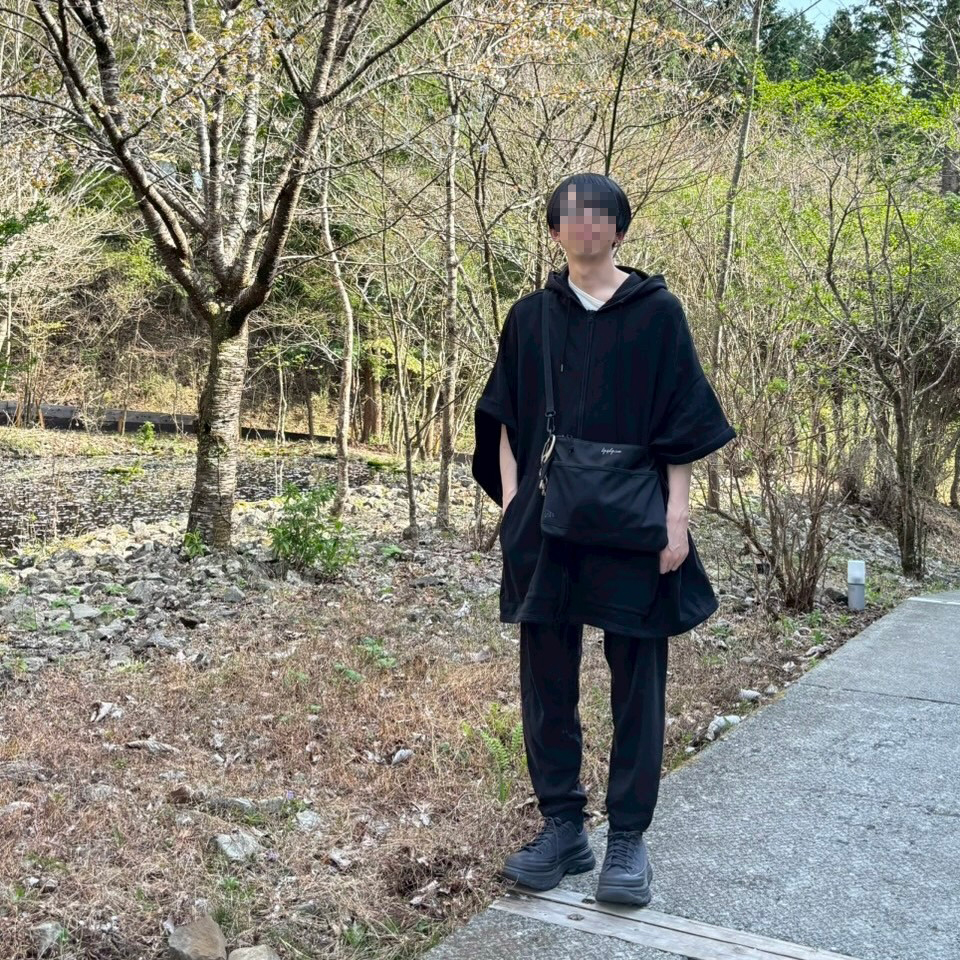
ではこの写真をChatGPTに読み込ませていきます。
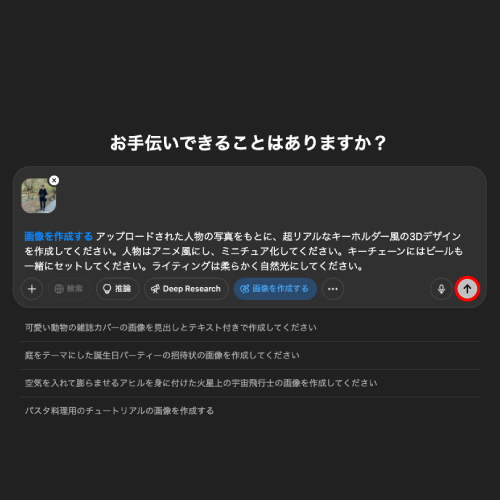
①画像を添付し、「画像を作成する」のボタンを押します。
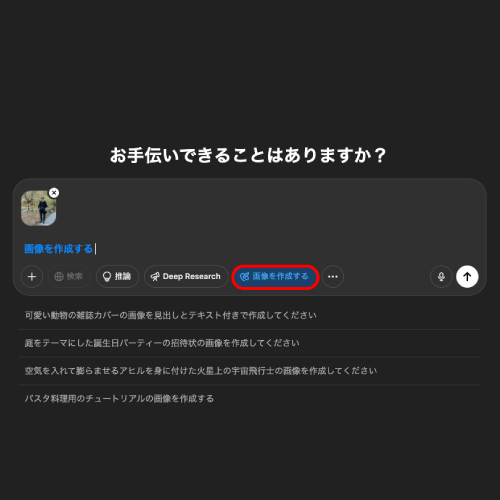
②次のようなプロンプトを入力し、「↑」(生成)のボタンを押して生成を開始します。
プロンプト:
アップロードされた人物の写真をもとに、超リアルなキーホルダー風の3Dデザインを作成してください。人物はアニメ風にし、ミニチュア化してください。キーチェーンにはビール*も一緒にセットしてください。ライティングは柔らかく自然光にしてください。
※一緒にセットしたいものはご自身の好きなものに差し替えてください。
「人物に似合う小物」などと指示を入れてもランダム性が合って面白いかもしれません。
また一緒にセットしたいものが不要の場合は、「キーチェーンには〜セットしてください。」 の部分は削除してください。
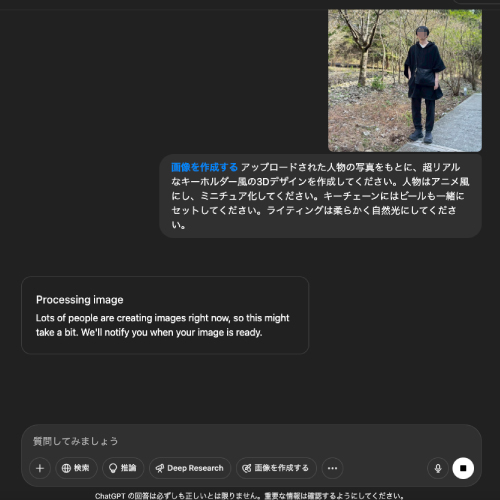
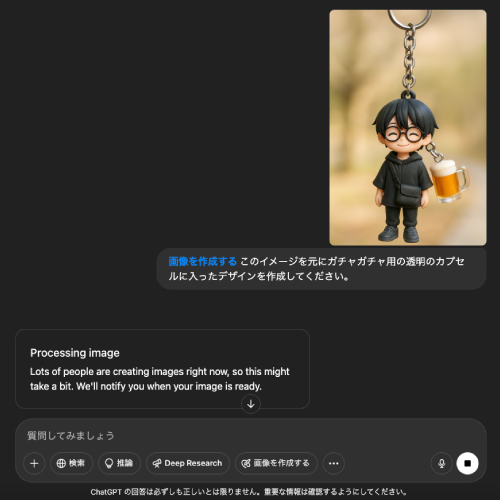
③画像生成が始まると、下に「Processing image」と表示されるので、出来上がるまで待ちます。
④画像が生成されます。
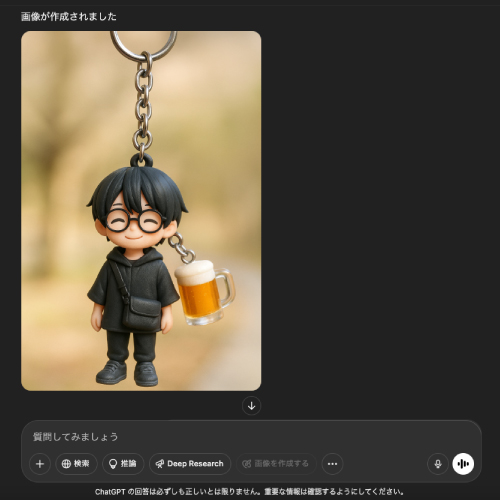
2025年5月3日の段階で、画像生成にはおよそ1分30秒〜2分程度の時間がかかりました。もちろんアクセス集中などのサーバー負荷やプロンプトの複雑さ、ユーザー側のネット環境などによっても掛かる時間は変わります。
今回無料プランで試しておりますが、有料プランが優先的に処理されるようです。
今一度、完成品をご紹介します。
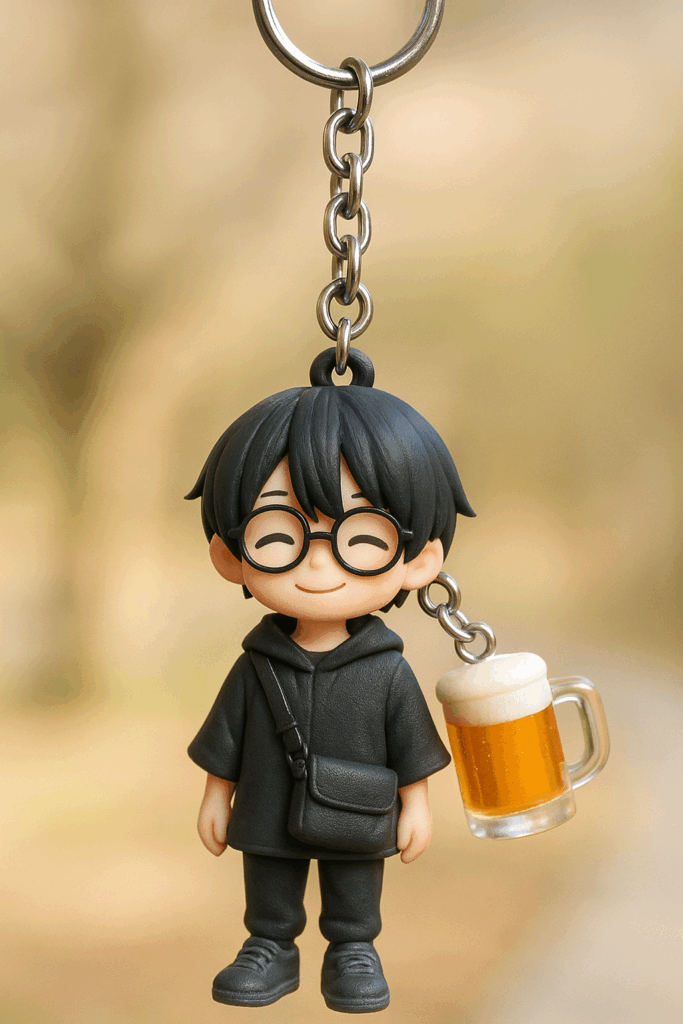
いかがでしょうか?なかなか可愛い仕上がりになったかと思います。
この記事では顔を隠していますので、読者様には分からないかと思いますが、かなり似ていると思います!笑
ちなみに下のようなカプセルに入ったパターンも制作してみました。
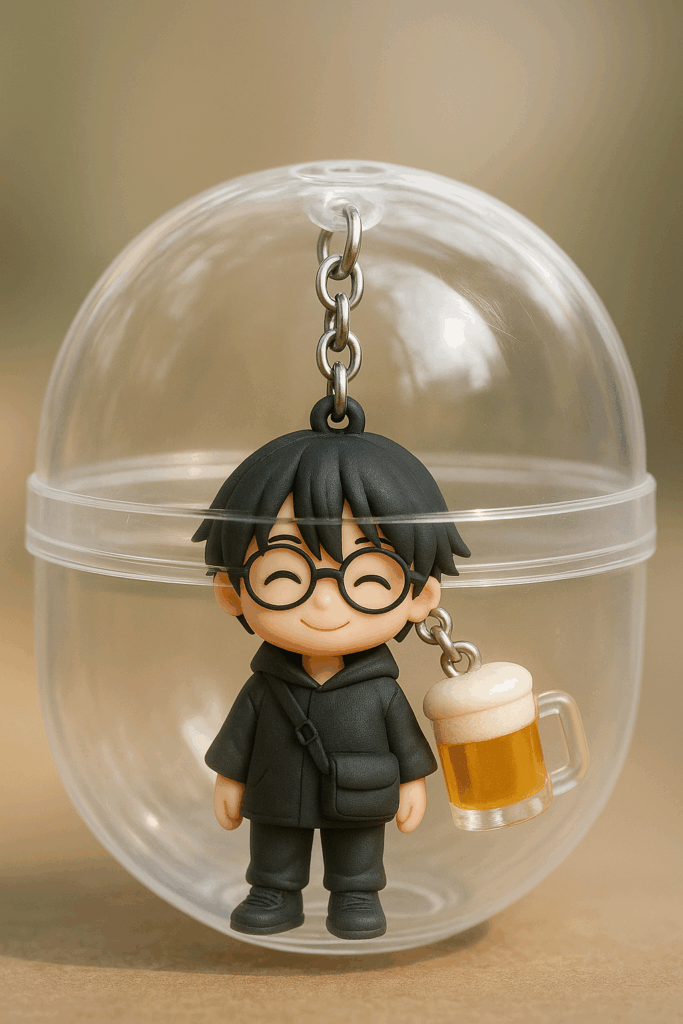
手順としては、上で制作した画像を添付し、下記のようなプロンプトを入力しました。
プロンプト:
このイメージを元にガチャガチャ用の透明のカプセルに入ったデザインを作成してください。
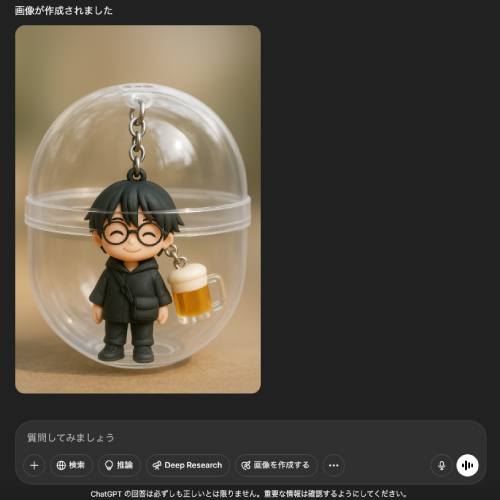
こちらも中々良い仕上がりになったかと思います。
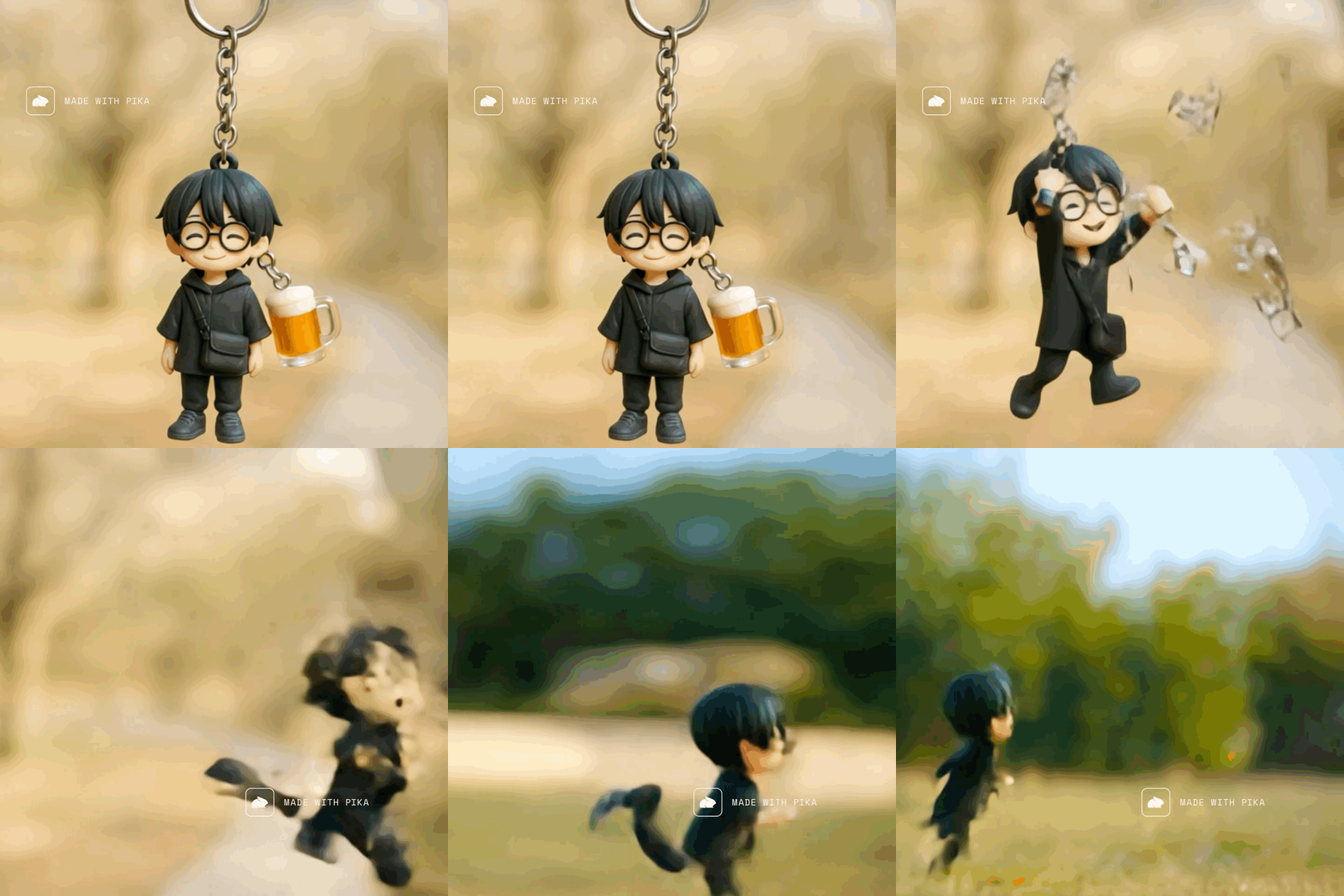
今回は、さらに生成した画像を動画にしてみました。
【A】キーチェーンを引きちぎってダッシュ
【B】ゆらゆら揺れる
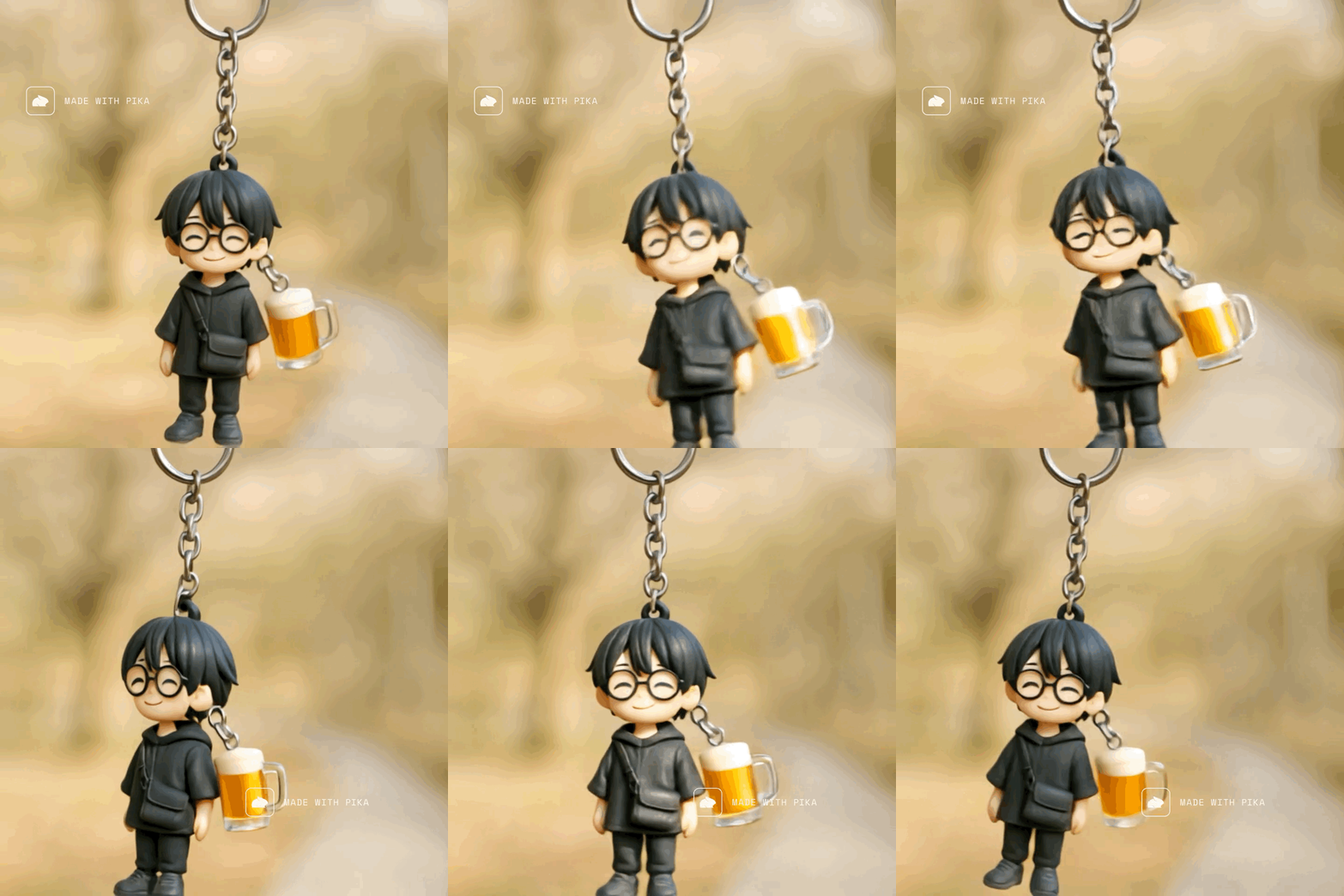
動画生成に使用したのは「Pika」という動画生成AIサービスになります。
無料プラン(Basicプラン)に登録すると、毎月一定数のクレジット(例:80〜150クレジット)が付与され、その範囲内で動画生成や簡単な編集機能を使用することができます。
今回はそのクレジットを使用し、生成いたしました。
画像とテキストを入力するだけでAIが自動で動画を作成してくれるサービスになりますが、続けて動画生成の手順をご案内します。
①まずは「Pika」のアプリをダウンロードします。
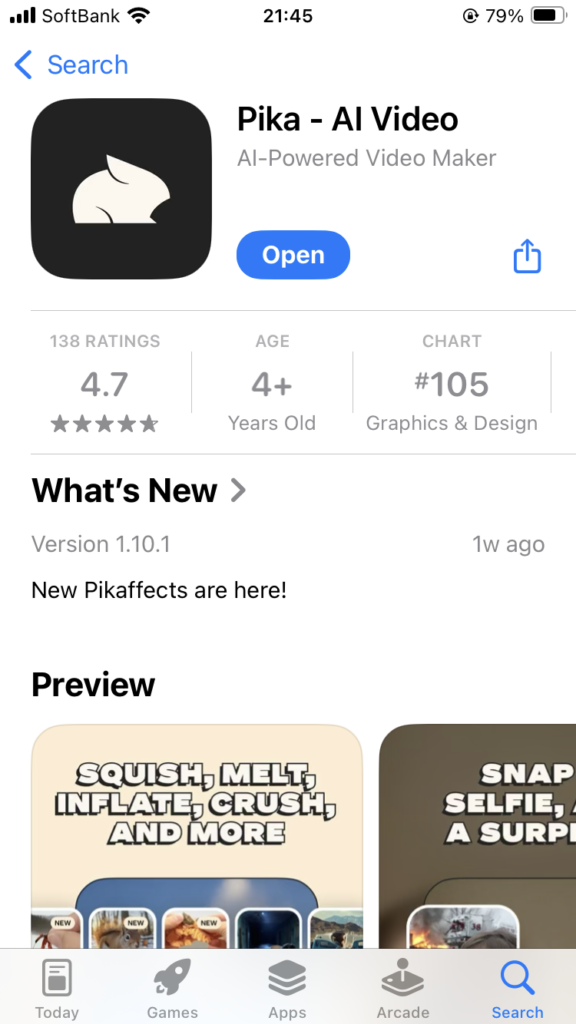
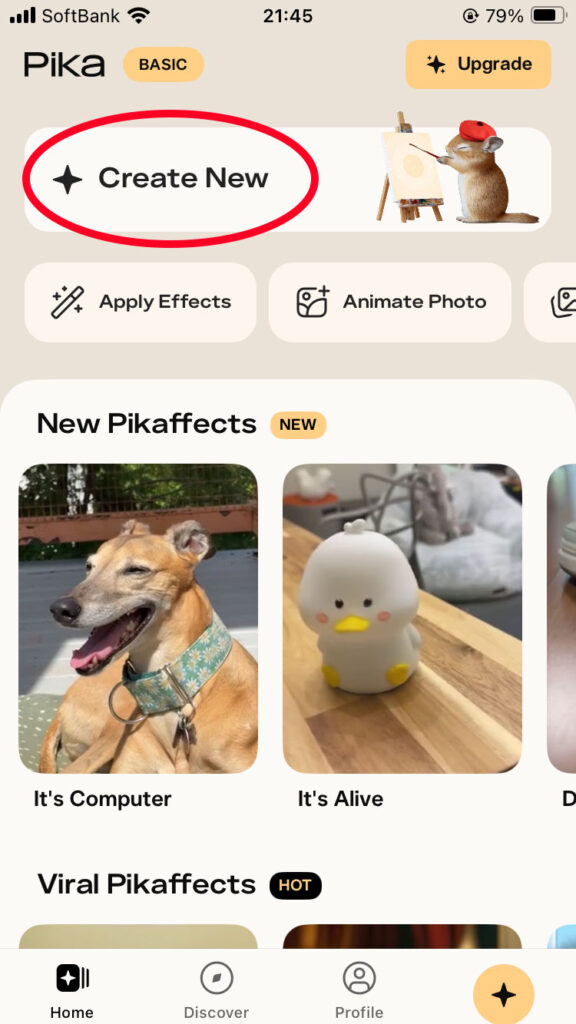
②アプリがダウンロードできたら、Home画面から「Create New」を押します。
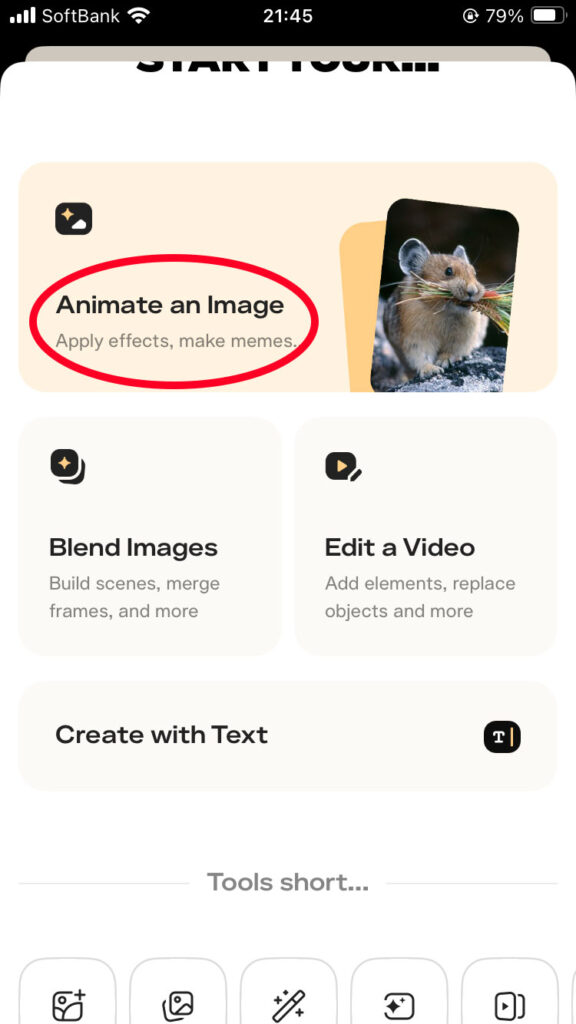
③次に「Animate an Image」を押します。
④生成した画像をアップロードし、左下の「Text」を押します。
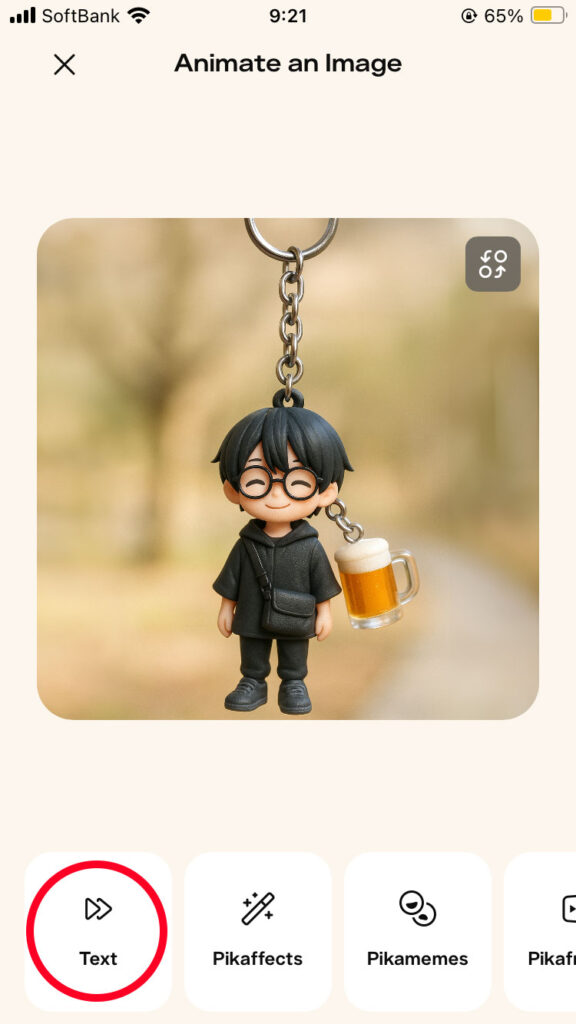
⑤テキスト入力BOXが出現するので、以下のようにプロンプトを入力します。
【A】キーチェーンを引きちぎってダッシュ
プロンプト:
キーホルダーのキーチェーンに繋がれた男の子は手でチェーンを引きちぎって、ダッシュ。カメラは彼の動きと同調して徐々にズームアウトします。
【B】ゆらゆら揺れる
プロンプト:
何も入力せずに空のままにします。
※公式に明確な記載がありませんので断言できませんが、おそらく何も入力せずに生成すると自然な動きになるように生成されます。
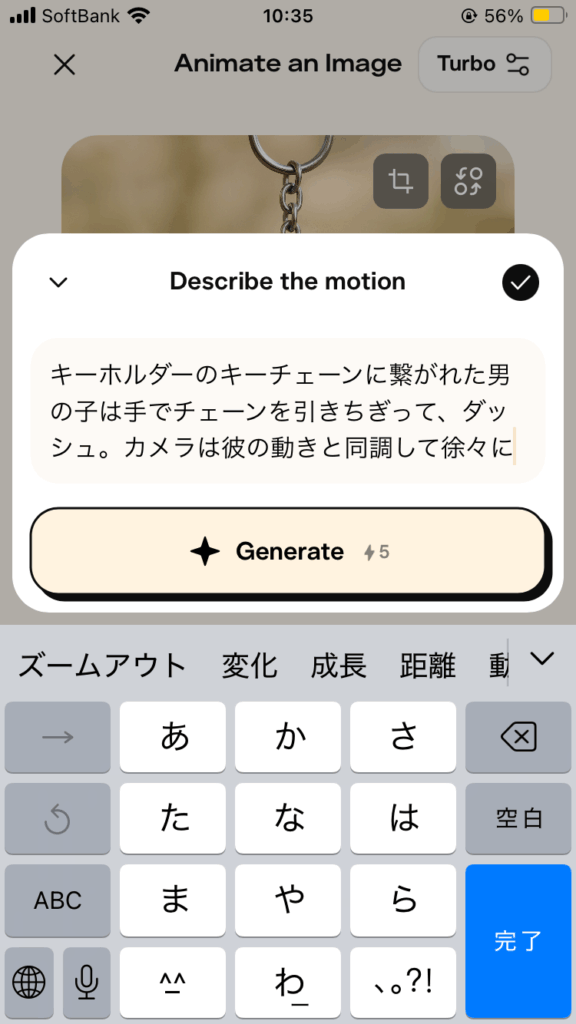
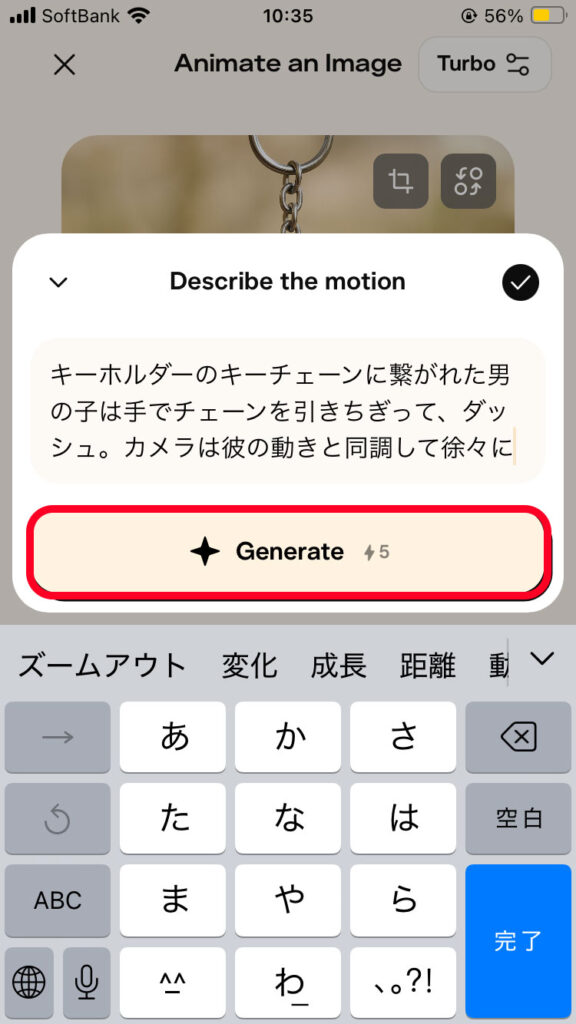
⑥プロンプトが入力できたら、下の「Generate」のボタンを押します。通常ですと1つの動画生成でクレジットを5消費します。
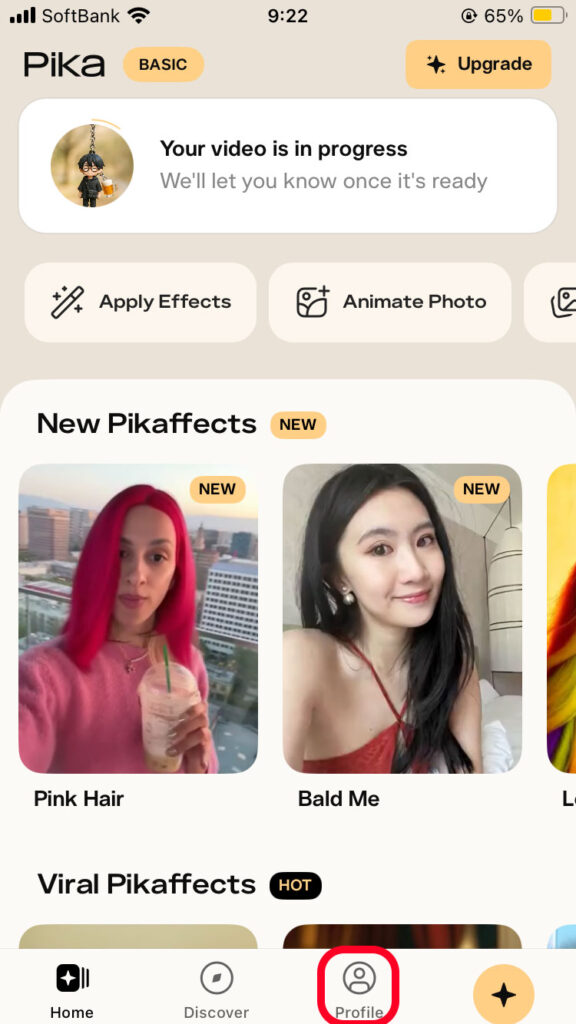
⑦生成が始まり、Home画面に戻ります。上に「Your video is in progress」という文言が出ます。
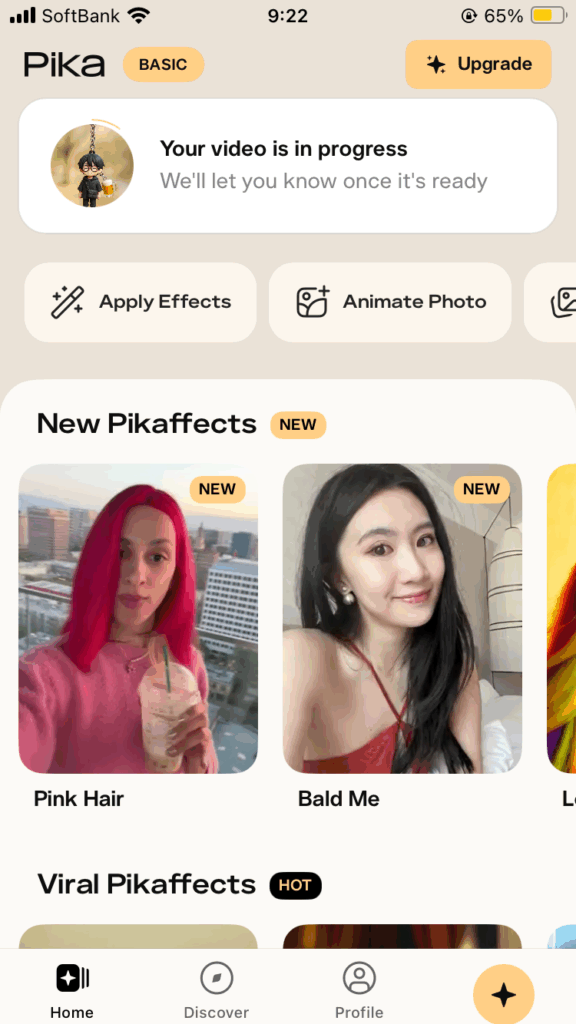
そのままアプリを閉じて待つと完成したら通知がきます(通知設定がONになっている場合)、⑧30秒から1分ほど待つと動画が生成されます。通知設定がONになっていれば、アプリを閉じても完成したら通知がきます。
動画はProfileの中に生成されますが、生成を始めてから出来上がるまでの過程もご案内します。
Home画面下の「Profile」を押します。
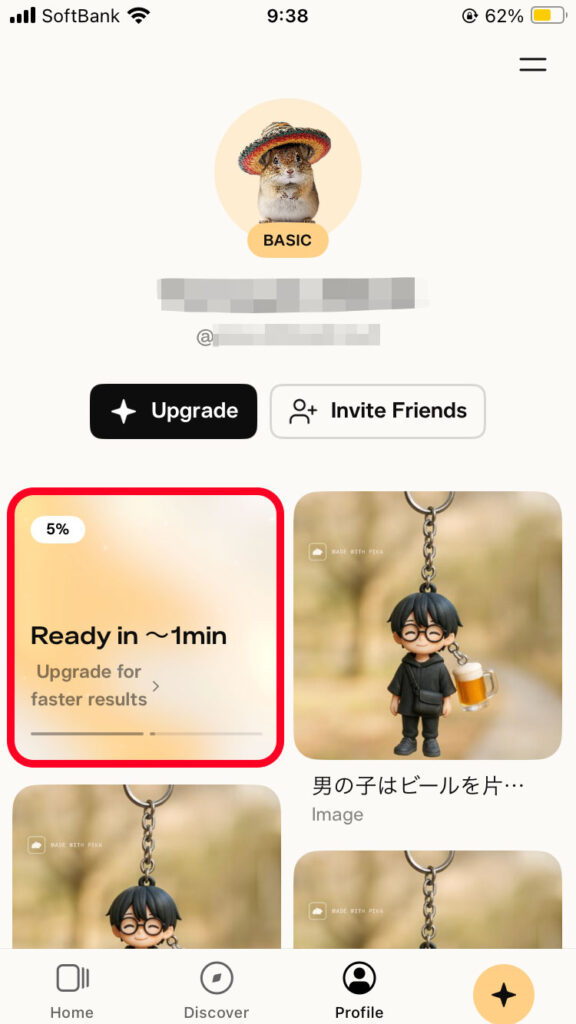
生成中の動画が一番上に表示されます。
※他のパターンでも生成を試したので、既に別の動画も格納されています。
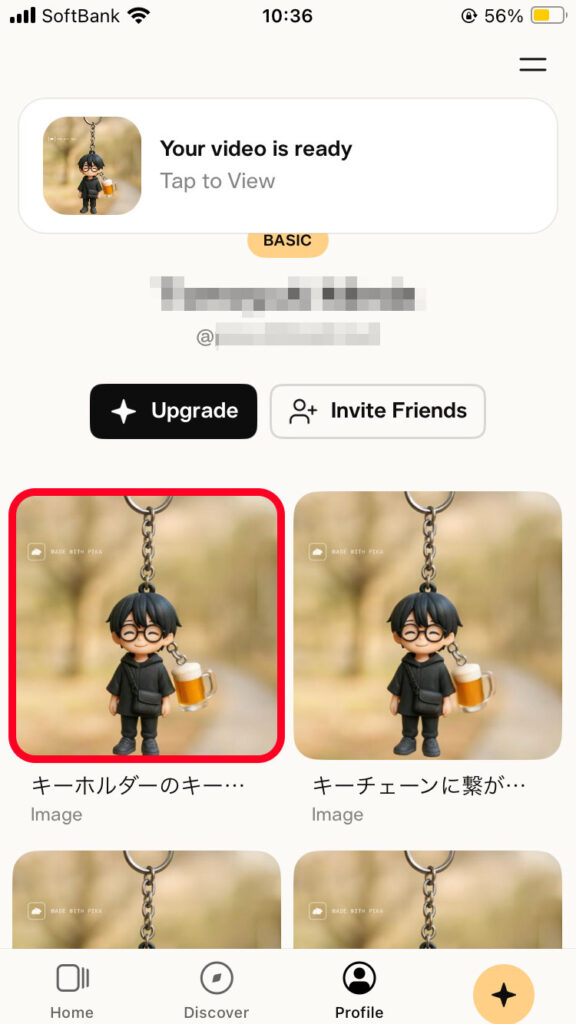
生成が完了すると「Your video is ready」という文言が表示され、動画が表示されます。
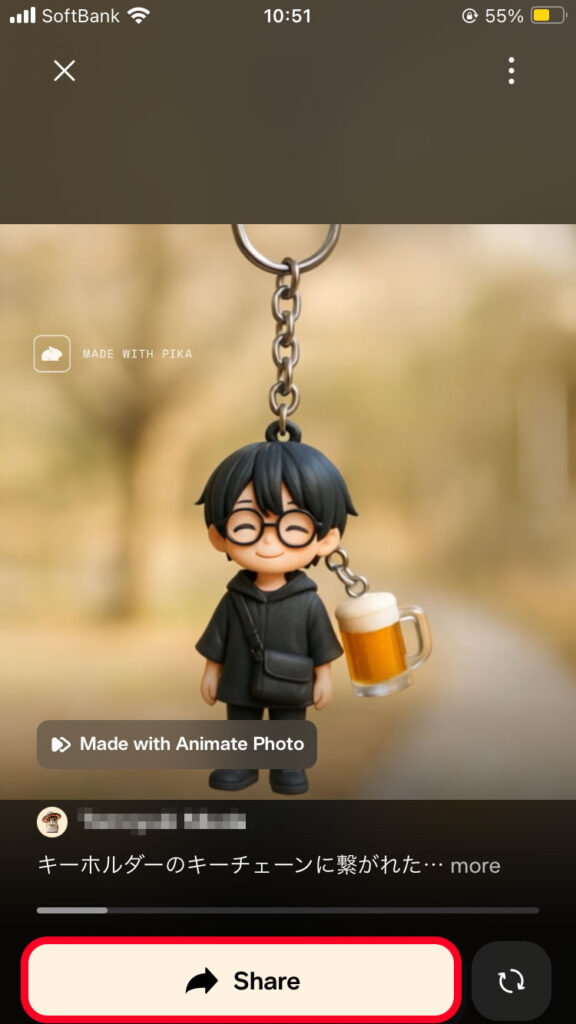
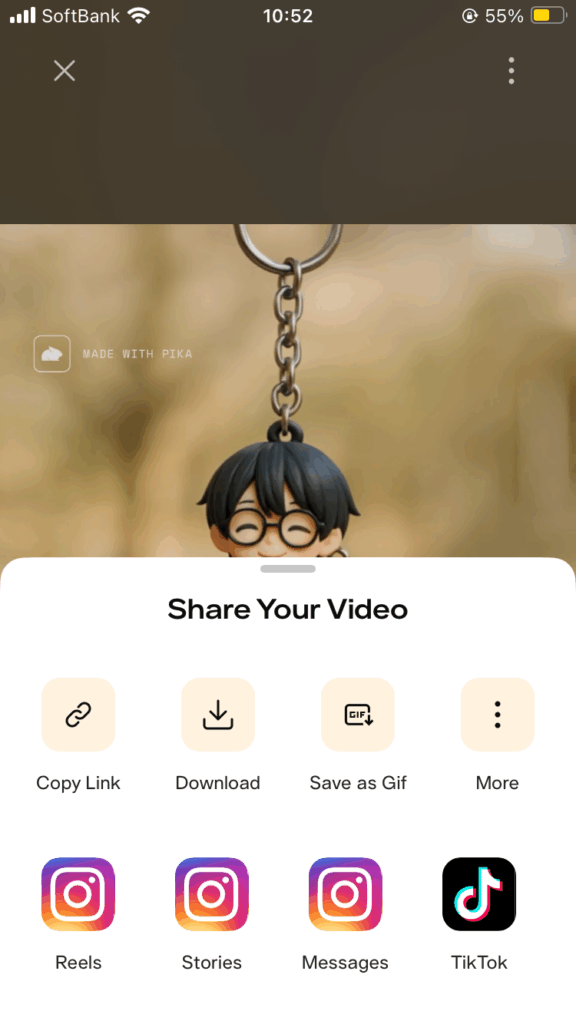
ちなみに動画をクリックし、下の「Share」のボタンを押すことで、ダウンロードや動画リンクをコピーできます。
以上、画像と動画を生成するためのプロンプトと手順について解説しました。
2.まとめ
今回はChatGPTの画像生成機能を使用して人物の写真をキーホルダーに加工する方法について解説しました。
これが無料で制作できるって凄いと思いませんか?
この記事をご覧になった皆様も是非自分の写真を使用してお試しください!