※本ページはプロモーションを含んでおります。

早速ですが、イラストレーターで太陽のアイコンやイラストを作りたい時ないでしょうか?
天気や季節を表すイメージや、ポスターやチラシ、広告の背景、ウェブデザインなど、様々な場面で太陽は使われております。
その為、デザイン制作において、太陽を使うシチュエーションは少なくないはずです。
しかし、イラストレーターの初心者の方や経験が浅い方にとっては、どのように太陽を作ればいいか悩んでしまうこともあるでしょう。
そこで、この記事では、ベッドなどの家具をネット販売する会社でデザイナーとして勤務している私の経験を基に、太陽の作り方について解説いたします。
この記事を読めば、イラストレーターで太陽を作る方法が身につきます。
イラストレーターに機能として搭載されている「グラデーションツール」や「回転ツール」を使用することで太陽のアイコンやイラストを作ることができます。
それでは、以下具体的な方法について解説いたします。

本サイト kuro-mame(クロマメ) 代表 | バナー制作・カタログ等のデザインや製本、動画製作、パッケージデザイン、オリジナルイラスト制作、その他各種デザイン・印刷物の制作などの事業を展開 | パッケージ通販会社にて5,000件以上のパッケージ製作サポート実績ありの パッケージコーディネーター | 現Webデザイナー | カラーコーディネーター検定2級・色彩検定1級取得 | Illustrator・Photoshop・X(旧Twitter)の運用・AIの活用などを得意としている
1.太陽を作る具体的な方法
それでは、以下太陽を作る具体的な方法について解説いたします。
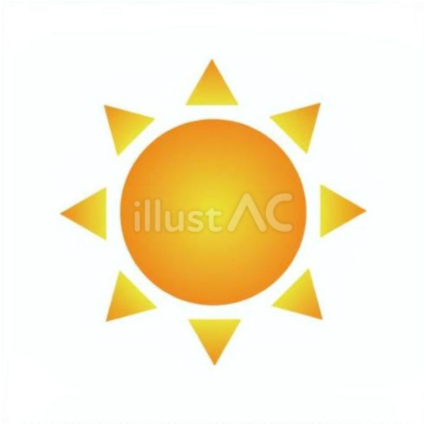
この記事では、下記のような太陽を作る手順について解説いたします。画像をクリックしてダウンロードも可能です(↓↓)
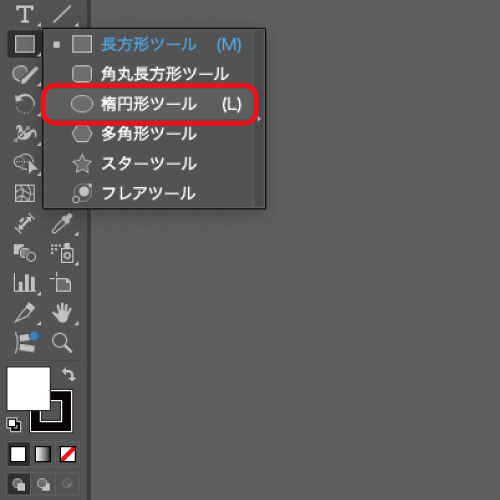
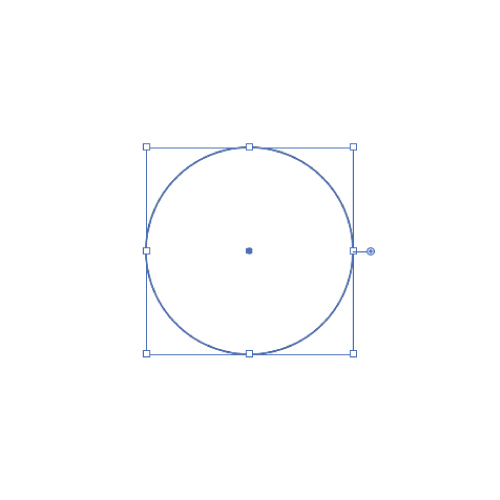
①まずは楕円形ツールを選択し、光球を描いていきます。
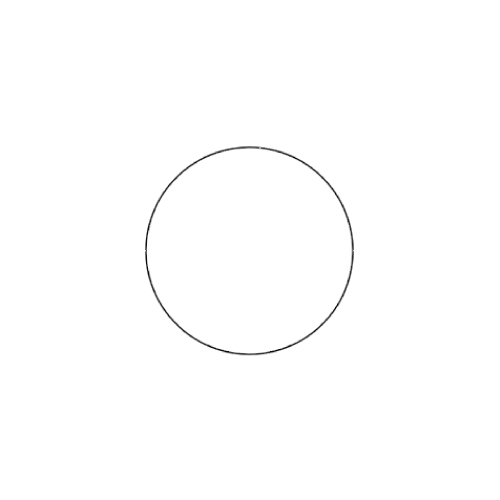
②円を描きます。「Shiftキー」を押しながらマウスをドラッグすると正円が描けます。
③選択ツールで円を選択した状態にします。工程としては先に光球に色を付けていきます。
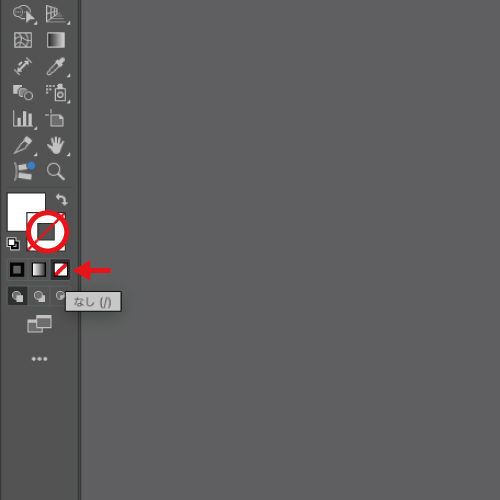
④「線」のカラーボックスを選択し、下の「なし」をクリックし、線の色を消します。
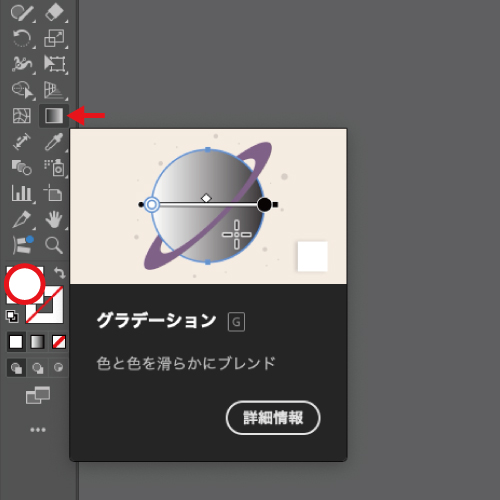
⑤「塗り」のカラーボックスを選択し、グラデーションをダブルクリックし、グラデーションパネルを出現させます。
⑥グラデーションスライダーをダブルクリックします。

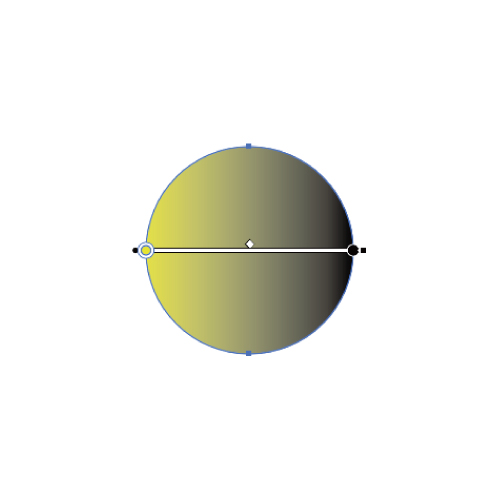
円の塗りがデフォルトで設定されているモノトーンのグラデーションに変化します。ここから太陽っぽい色に変えていきます。

⑦左側のカラー分岐点をダブルクリックします。すると下にカラーを選択できるパネルが出現するので、適切な色を選択します。今回は黄色っぽい色を選びます。
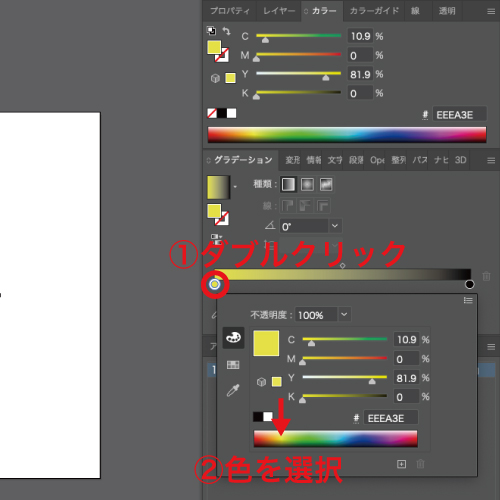
左側の色が白から選択した黄色に変わります。
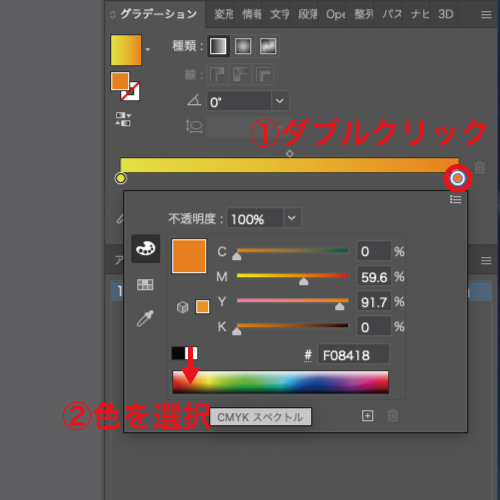
⑧同様に右側のカラー分岐点をダブルクリックし、こちらは橙色っぽい色を選びます。
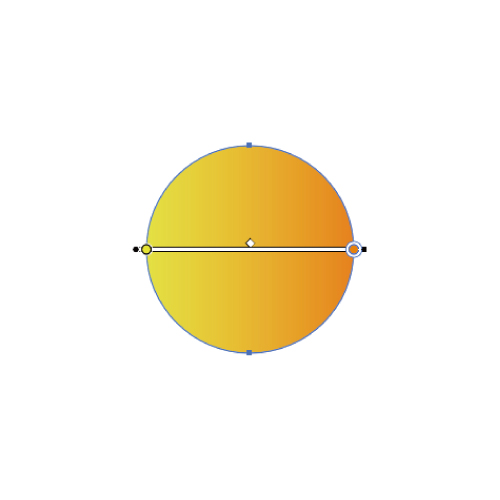
右側の色が黒から選択した橙色に変わります。
⑨グラデーションの種類を「円形グラデーション」に変更します。
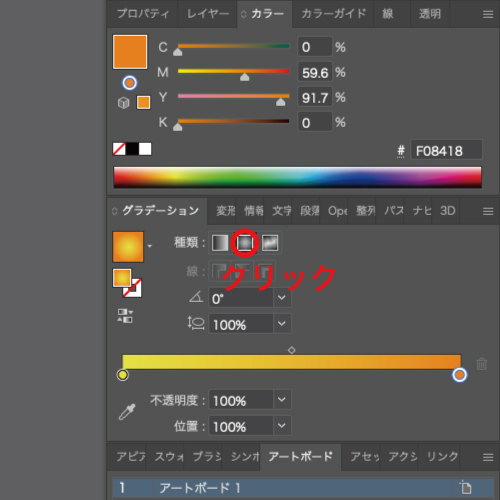
円の中心から外側に向かって色が変化するグラデーションに変化します。
※色味やグラデーションに関してはご自身の好みに合わせてご調整ください。

これで光球が完成したので、次に周りの光線を描いていきます。
⑩多角形ツールを選択します。
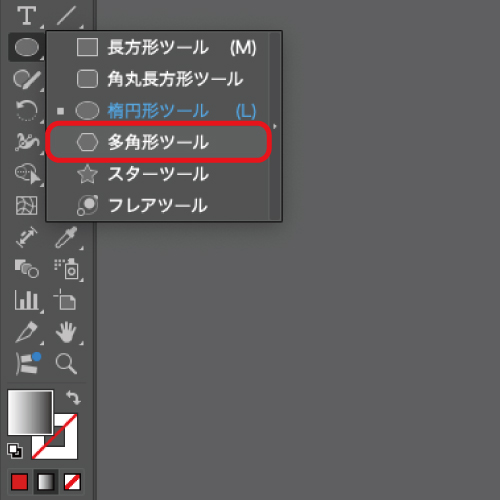
⑪まずは一番上に位置する光線を描く工程になりますが、ちょうど光球の真上になる部分でダブルクリックし、ダイアログボックスが出現するので、辺の数を「3」と入力します。
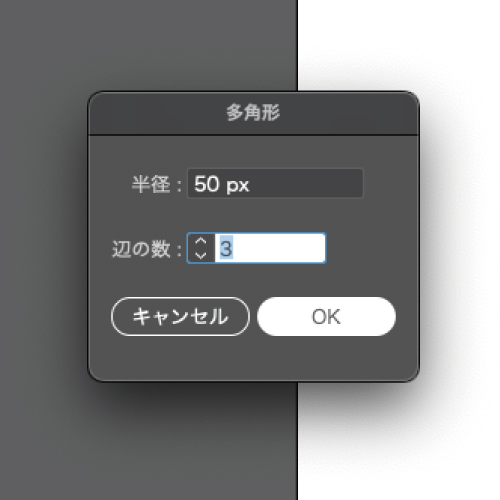
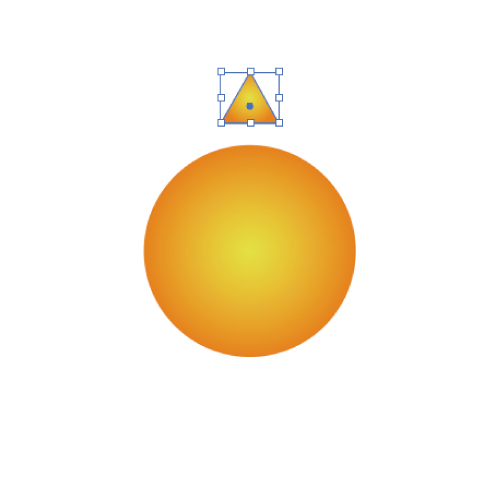
⑫三角形が出現します。ここで三角形が光球の左右センターに位置するようにご調整ください。また正三角形でなくても問題ないので、大きさに関してもご調整ください。
⑬グラデーションに関して、光球の設定が引き継がれ、円形のグラデーションになっているので、上下に向かってグラデーションがかかるように変更します。グラデーションの種類を「線形グラデーション」を選択し、角度は「90」を選択します。
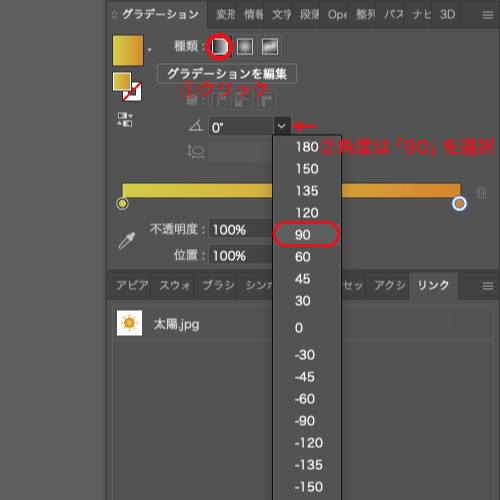
⑭上下のグラデーションに変わりますので、選択ツールで三角形を選択した状態にします。
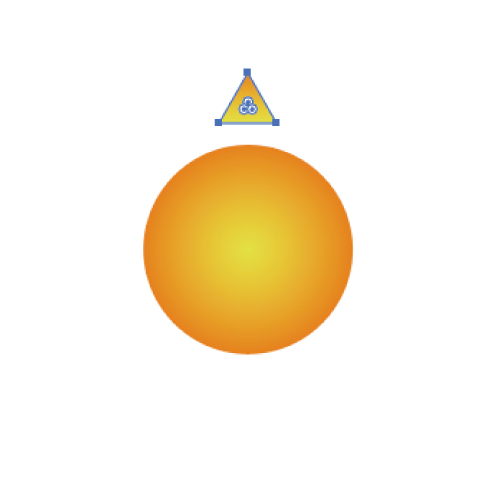
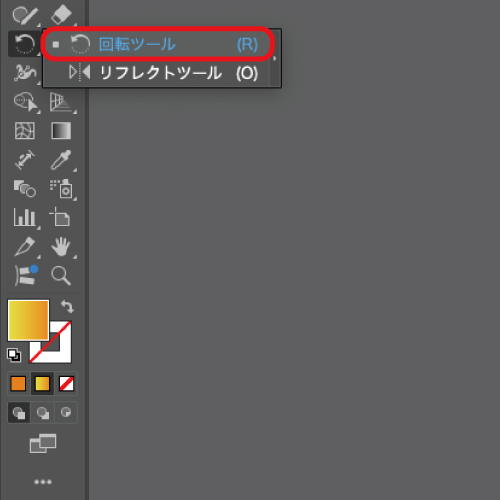
⑮回転ツールを選択します。
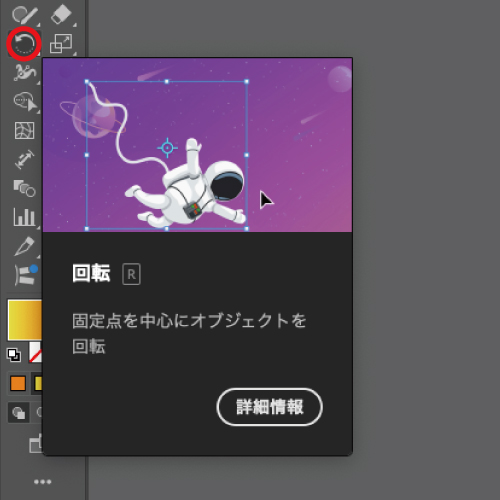
※ツールバーに表示がない場合、リフレクトツールの上にあります。
⑯optionキー(WindowsではAltキー)を押しながら円の中央を選択します。中央にカーソルを合わせると「中心」と表示が出ます。
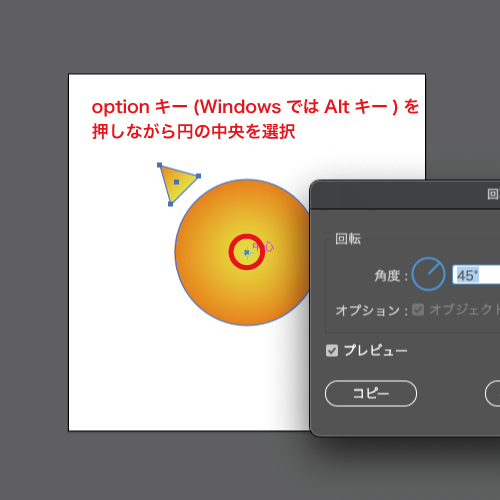
⑰角度は「45°」にし、コピーをクリックします。
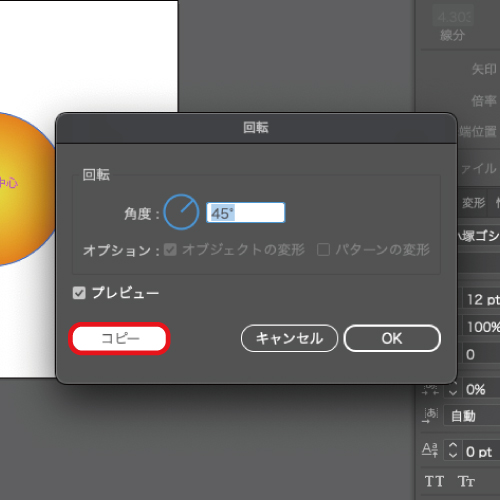
⑱円の中心から45°回転した部分に三角形がペーストされます。
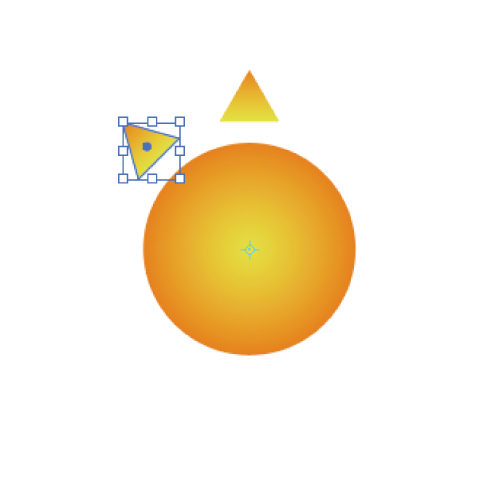
⑲「commandキー(WindowsではCtrl)キー」+Dを押すと、円を中心に45°の間隔で複製されるので、6回繰り返す。

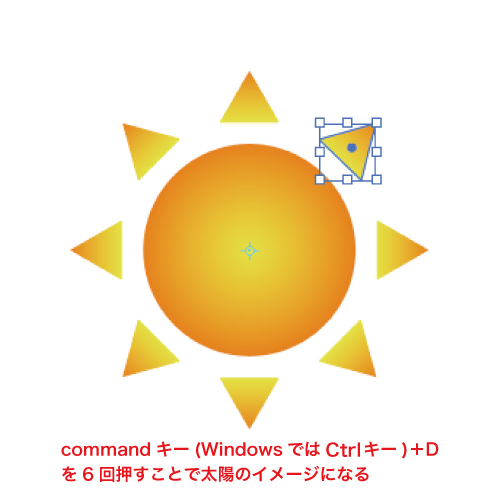
⑳太陽の完成です

※以下のように雲や星を作る方法についても解説している記事がありますので、併せてご覧ください。
2.まとめ

以上、イラストレーターで太陽を作る方法について解説しました。
太陽を作る手順をマスターして、デザイン制作の幅を広げていきましょう!