※本ページはプロモーションを含んでおります。
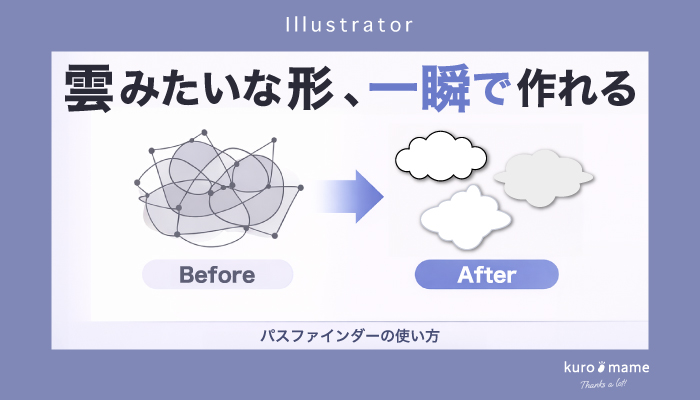
早速ですが、イラストレーターの作業で「雲」など、少し複雑な形を作りたい時ないでしょうか?イラストを描く際、吹き出しを作る際など、雲は特に作る機会が多いと感じています。
丸や四角でしたら簡単に描けますが、雲などの複雑な形になりますと、実務経験が浅い方は、どのように作ればいいか悩んでしまいますよね。
そこで、この記事では、パッケージ通販会社におよそ7年間勤務し、パッケージデザインに関する実務作業も行なっていた私の経験を基に、雲の作り方について解説いたします。

本サイト kuro-mame(クロマメ) 代表 | バナー制作・カタログ等のデザインや製本、動画製作、パッケージデザイン、オリジナルイラスト制作、その他各種デザイン・印刷物の制作などの事業を展開 | パッケージ通販会社にて5,000件以上のパッケージ製作サポート実績ありの パッケージコーディネーター | 現Webデザイナー | カラーコーディネーター検定2級・色彩検定1級取得 | Illustrator・Photoshop・X(旧Twitter)の運用・AIの活用などを得意としている
1.雲を作る具体的な方法
では、実際に雲を作る具体的な方法をご紹介します。
※雲と関係が深い太陽を作る方法についても解説しておりますので併せてご覧ください(↓↓)
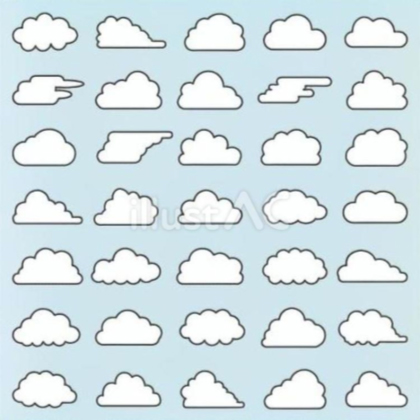
これから紹介する手順で制作した雲の素材は下記の画像をクリックしてダウンロードも可能です(↓↓)
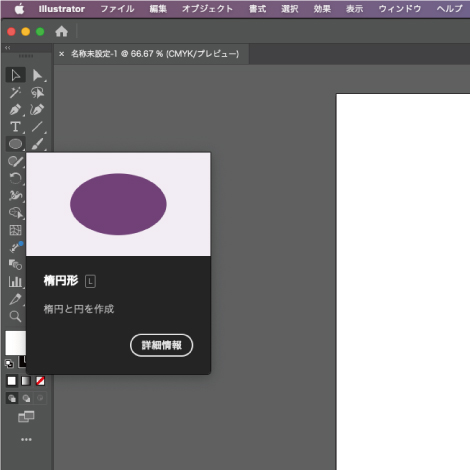
①まずは、「楕円形ツール」を用いて基準になる円を描きます。
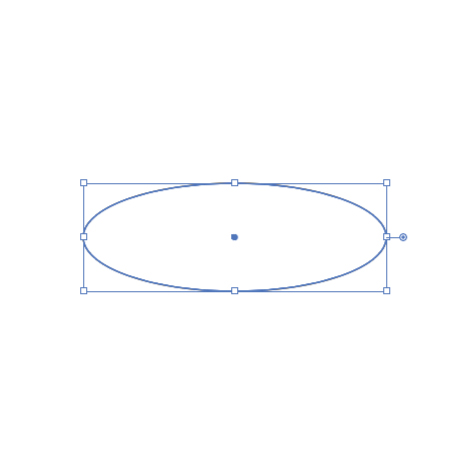
②次に、引き続き「楕円形ツール」を用いて、先ほど描いた円を基準として、雲の輪郭線を描いていきます。
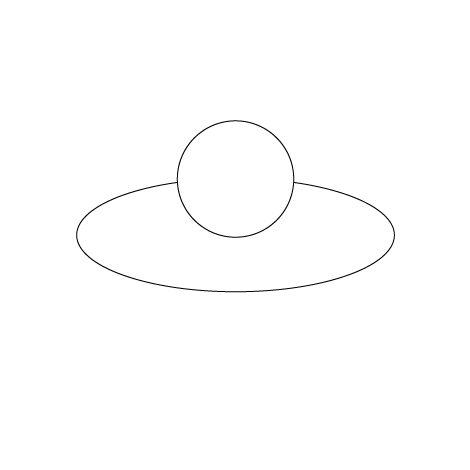
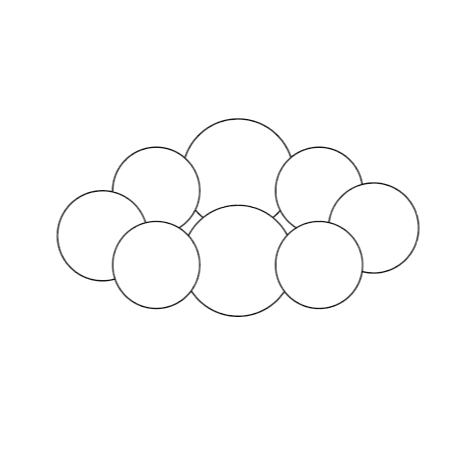
これで雲の輪郭が完成しました。この後それぞれのオブジェクトを合体させます。
③雲になるオブジェクトを合体させるために「選択ツール」を選択し、先ほど作ったオブジェクト囲って選択します。(もしくはキーボードで「command 」+「A 」でも全選択が可能です。)
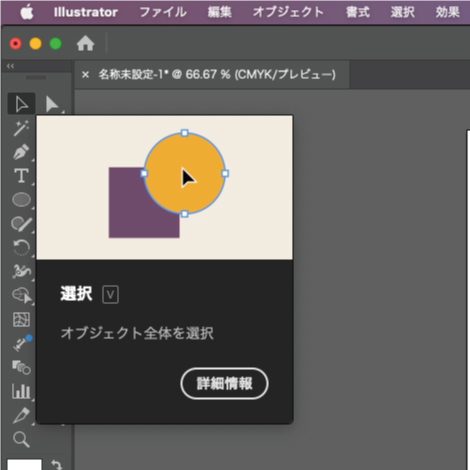
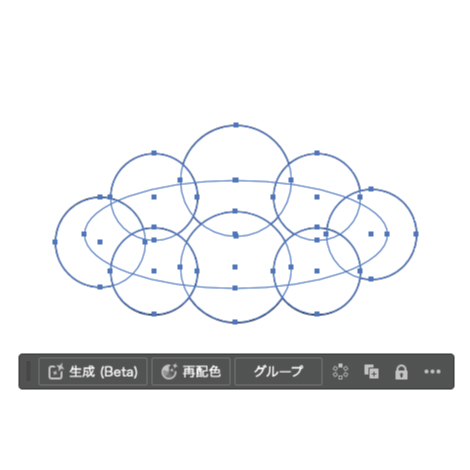
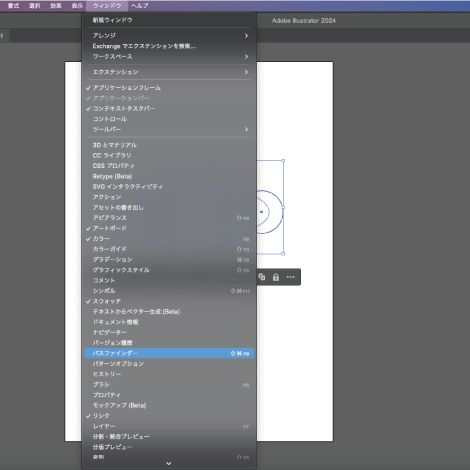
④全て選択できたら、「ウィンドウ」から「パスファインダー」を選択し、「パスファインダーパネル」を出現させます。
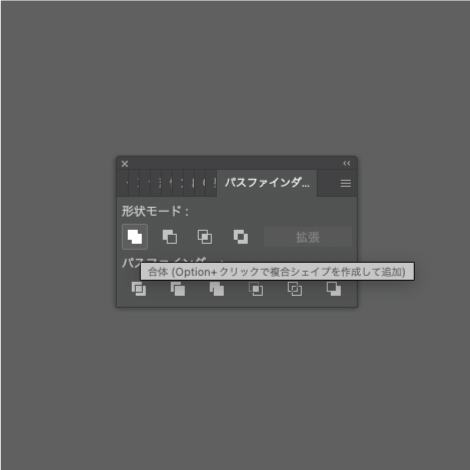
⑤パスファインダーパネルが出現したら、左上の「合体」を選択します。
⑥雲になる全てのオブジェクトが合体され、雲の完成です。
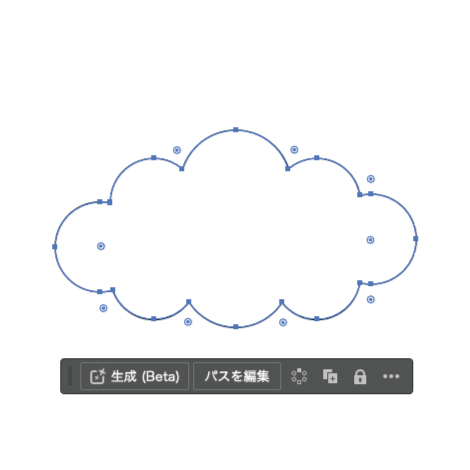
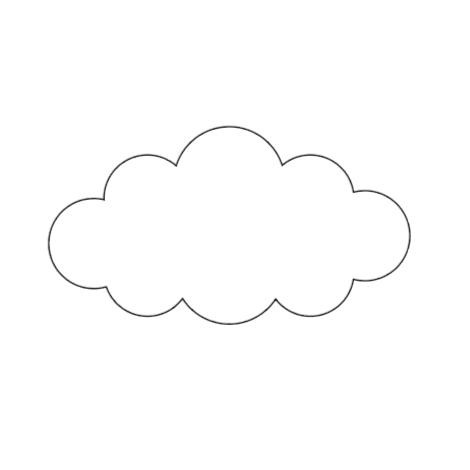
これで雲の完成です。作業としては簡単ですよね。
円の形や大きさによっても、様々な雲を作ることができます。
今回は雲を作りましたが、パスファインダーを使用し、さまざまな形を合体することで、
雲以外の複雑な形も作ることができます。
以下の記事では、パスファインダーを使用し、「吹き出し」を作る方法についてご紹介しております。
2.まとめ

以上、イラストレーターの作業で「雲」の作り方についてご紹介しました。
「パスファインダー」をマスターして、様々な形を作れるようになりましょう!