
※本ページはプロモーションを含んでおります。

SNS運用や情報発信の効率化を目指す多くのユーザーにとって、X(旧Twitter)の予約投稿機能はとても便利な機能です。
しかし一方で、「スマホアプリから予約投稿ができない」、「ツリー投稿やタグ付けも予約できるのか?」といった疑問や悩みを抱く方も多いようです。
筆者である私もXを運用していますが、これらについて疑問に思ったことがあります。
そこで本記事では、実際にXを運用している筆者の経験をふまえて、Xの予約投稿がスマホアプリでできない理由と、実際のやり方、ツリー・タグ付け・投稿確認方法まで解説いたします。
(※本記事では2025年6月22日段階でのXの仕様に即した内容になっております。)

本サイト kuro-mame(クロマメ) 代表 | バナー制作・カタログ等のデザインや製本、動画製作、パッケージデザイン、オリジナルイラスト制作、その他各種デザイン・印刷物の制作などの事業を展開 | パッケージ通販会社にて5,000件以上のパッケージ製作サポート実績ありの パッケージコーディネーター | 現Webデザイナー | カラーコーディネーター検定2級・色彩検定1級取得 | Illustrator・Photoshop・X(旧Twitter)の運用・AIの活用などを得意としている
普通の会社員だった筆者(黒えだまめ)が、副業を始めてから、Xのフォロワーが2,000人を超え、収益化の地盤を固めるまでのロードマップをまとめた記事はこちらから▼▼
1. Xの予約投稿とは?
予約投稿とは、指定した日時に自動で投稿を公開できる機能です。リアルタイムでの投稿が難しい場合や、計画的な情報発信をしたい際に非常に便利です。
Xの予約投稿機能を使うことで、次のようなメリットがあります。
・投稿をまとめて作成し、狙った時間に自動で公開できるため、業務効率化や時間の有効活用が可能です。
・ユーザーがアクティブな時間帯や休日・業務時間外にも自動で投稿でき、最適なタイミングで情報発信できます。
・定期的な投稿やキャンペーンの開始・終了など、計画的な運用がしやすくなります。
・投稿の一貫性や質を保ちつつ、負担や手間を減らせます。
このように、予約投稿機能は効率的かつ戦略的なX運用に役立ちます。
2. スマホアプリで予約投稿はできる?
2025年6月22日の段階で、Xの公式スマホアプリ(iPhone/Android)には予約投稿機能が実装されていません。
予約投稿はブラウザ版(Web版)のみ対応しております。
そのため、スマホで予約投稿したい場合も、SafariやChromeなどのブラウザからXにアクセスする必要があります。
3. 予約投稿のやり方
では、実際に予約投稿をする流れについて解説します。
ブラウザ版Xで予約投稿する手順
1.スマホのブラウザ(Safari/Chromeなど)でX(旧Twitter)にアクセスし、ログイン
2.投稿画面を開き、投稿内容を入力します。
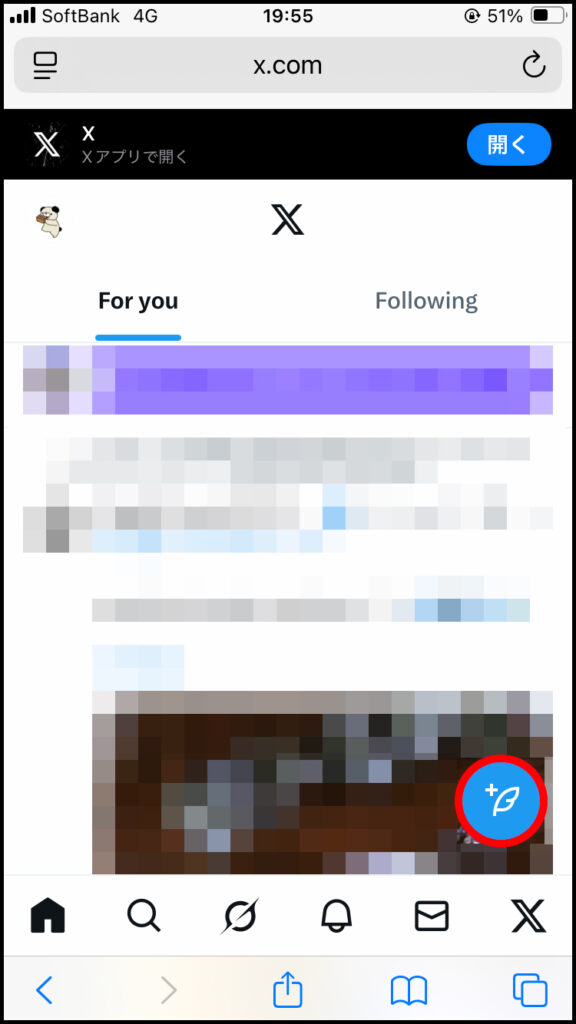
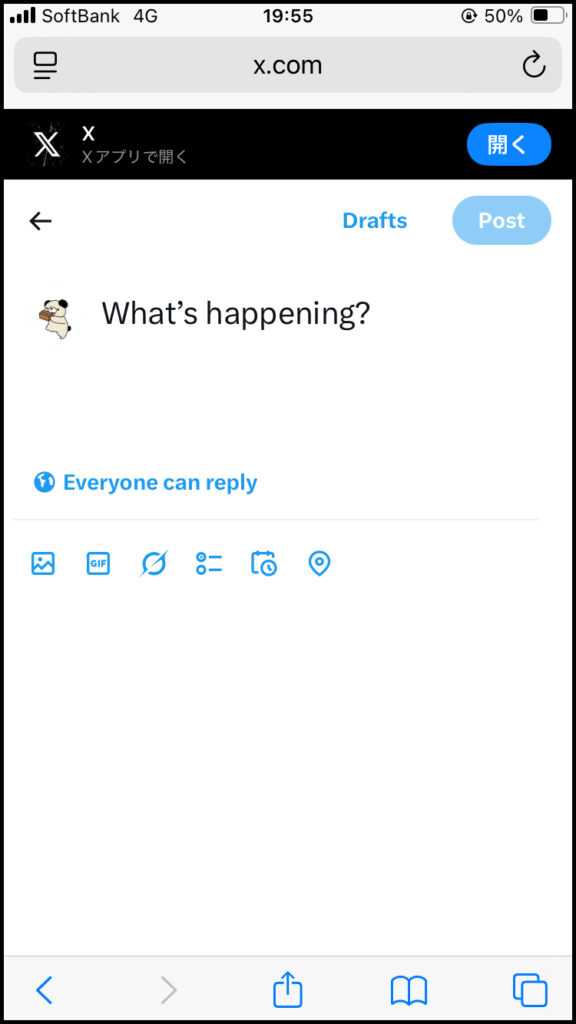
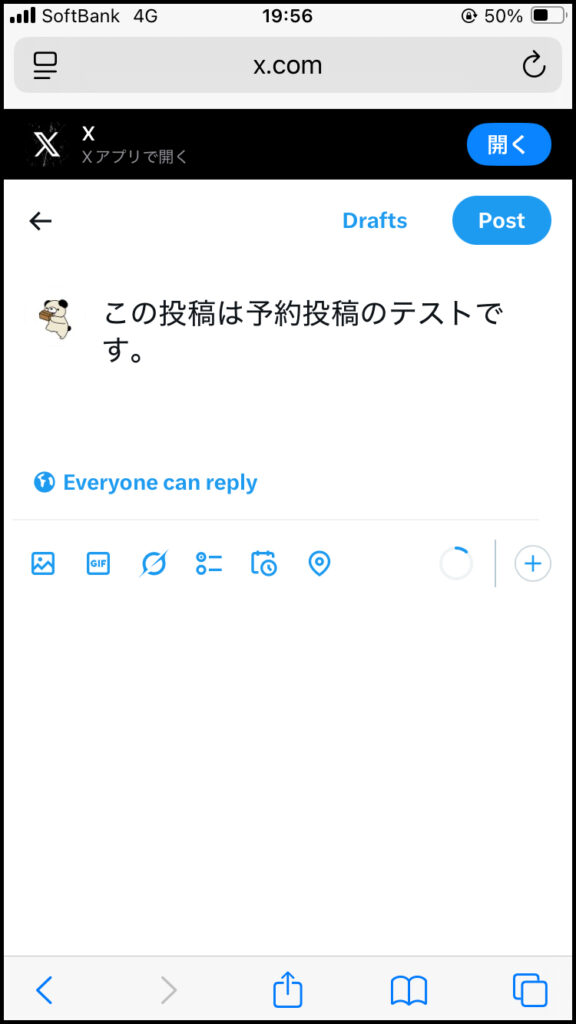
3.投稿欄下部のカレンダーアイコン(スケジュールアイコン)をタップ
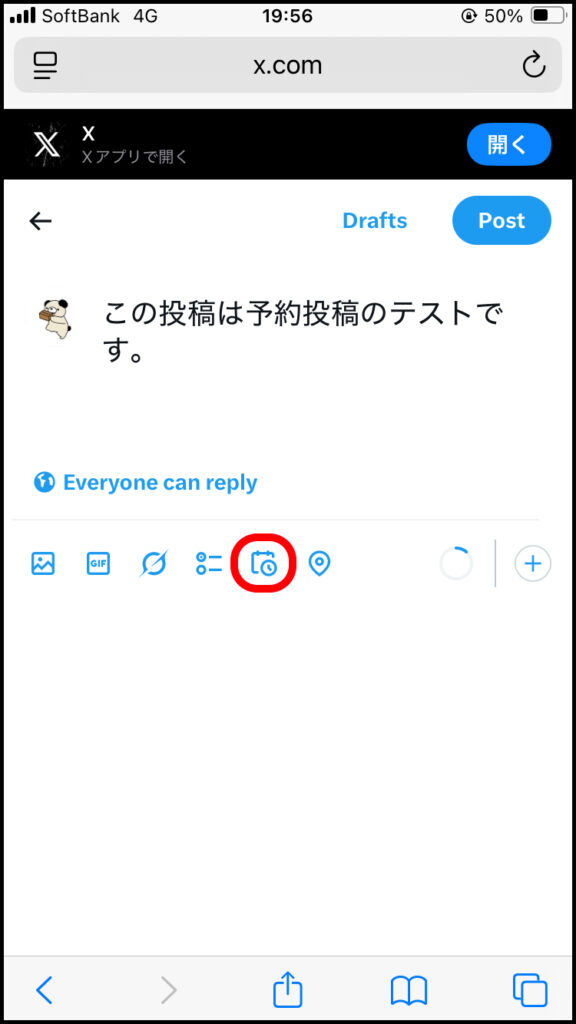
4.希望する日付と時刻を設定し、「確認する」(Confirm)をタップ
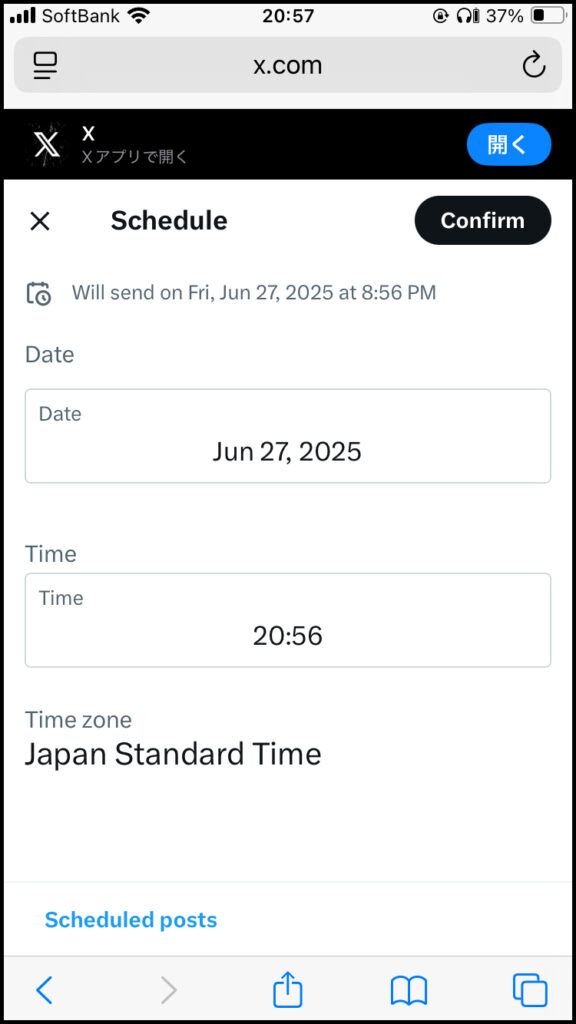
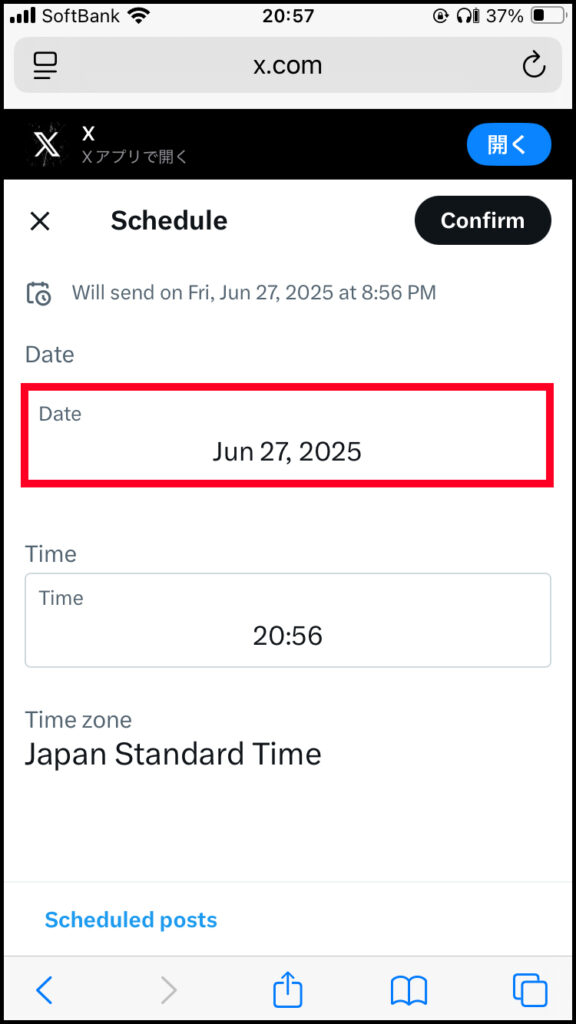
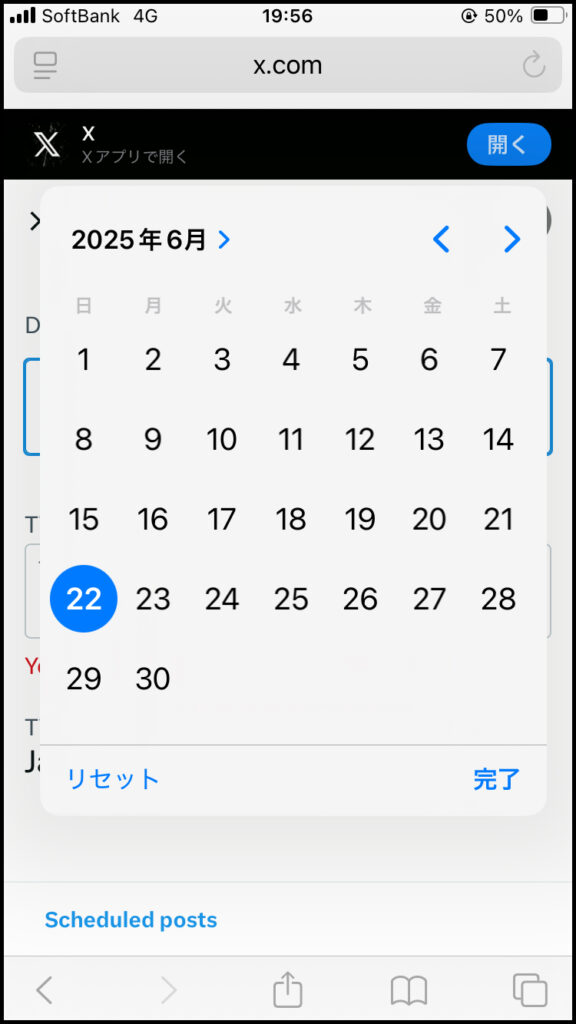
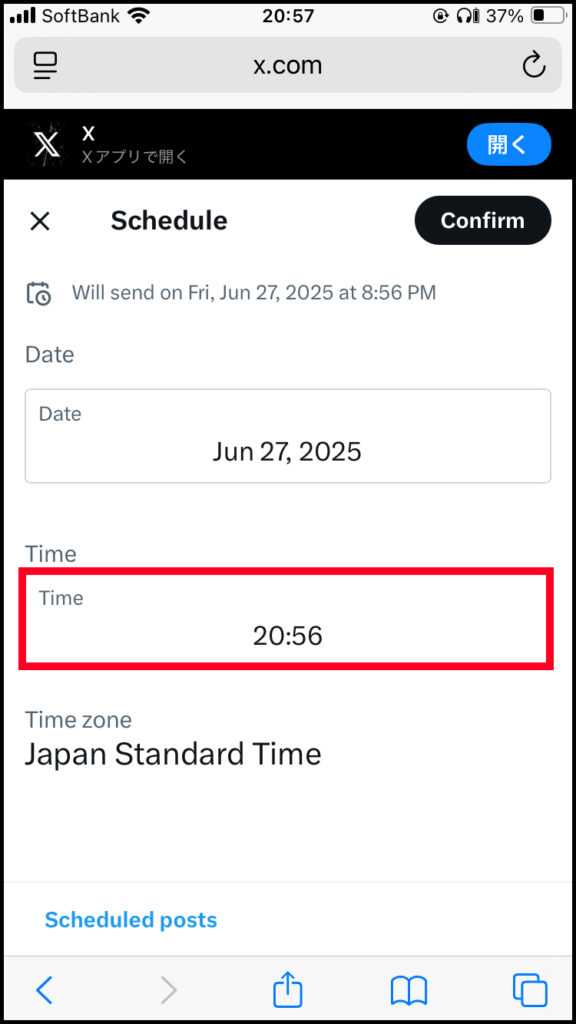
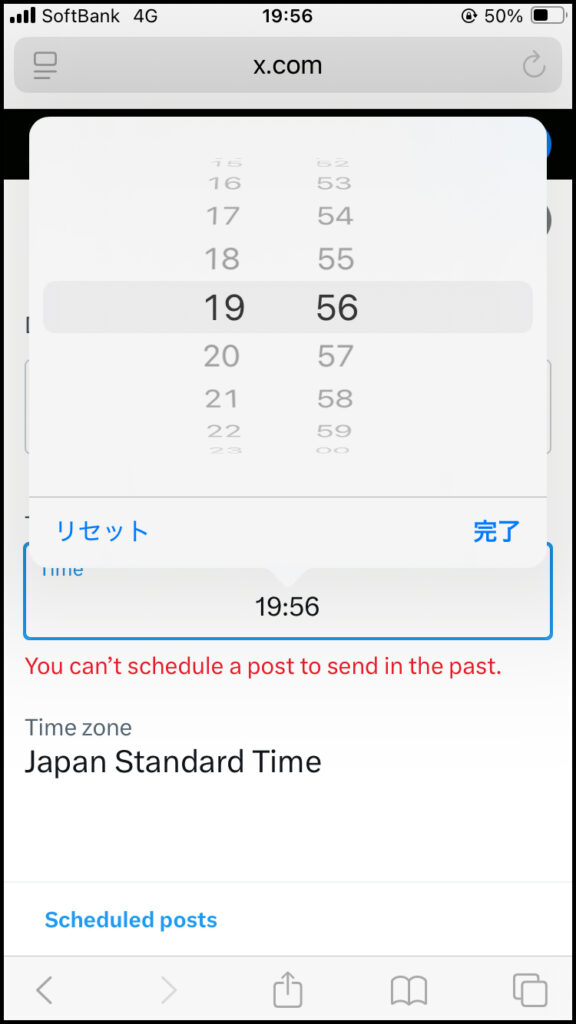
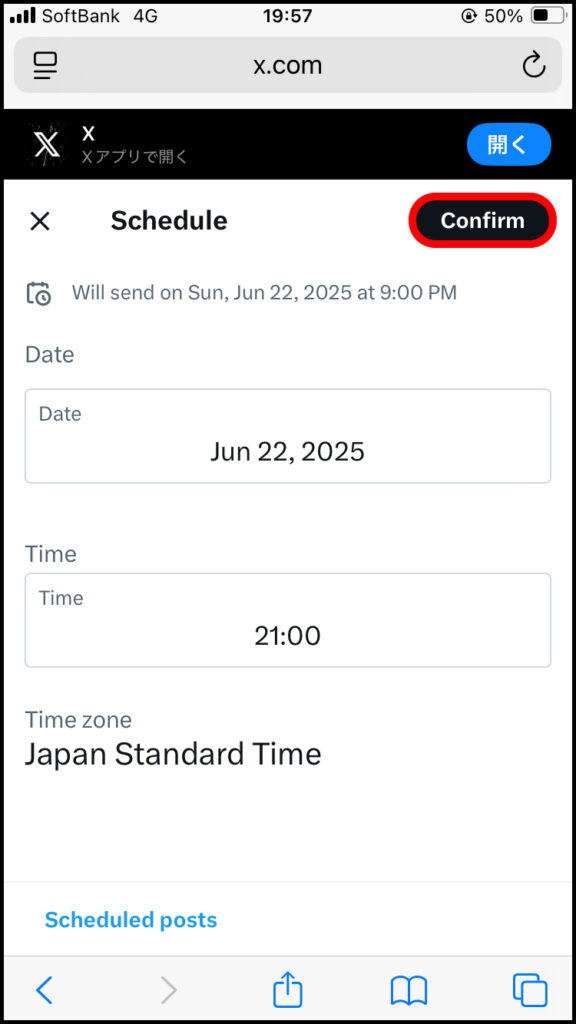
5.投稿内容を確認し、「予約設定」(Schedule)をタップして完了
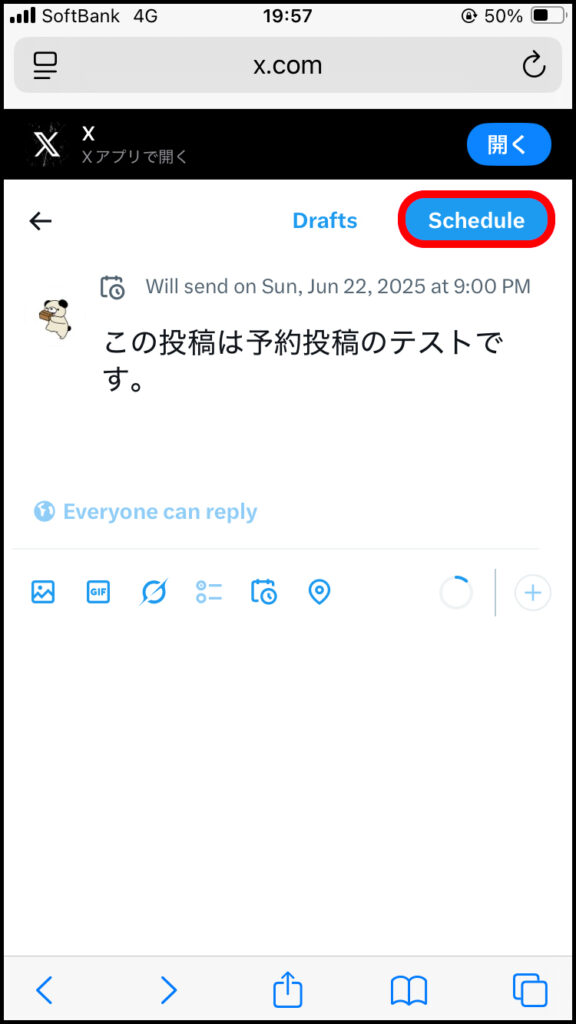
予約投稿の流れは以上になります。
PCブラウザでもほぼ同様の流れで利用できます。
予約投稿に関する補足
・予約投稿は最大64件まで、18ヶ月先までスケジュール管理が可能です。
・画像や動画の添付も可能です。
外部ツール・アプリを使った予約投稿
・SocialDogなどの外部予約投稿ツールを利用すれば、さらに多機能な予約投稿が可能です。
・複数アカウント管理や長文投稿、スレッド(ツリー)投稿、画像・動画添付、Googleスプレッドシート連携なども対応しています。
【広告】SocialDogで“予約投稿”も“分析”も全部まとめて自動化!

SNS運用で「もっとラクに、もっと成果を出したい」と思ったことはありませんか?
SocialDogなら、面倒な予約投稿やフォロワー管理、投稿の効果分析まで、すべてワンストップで自動化できます!
・予約投稿はカレンダーで一括管理。思いついたアイデアもすぐに下書き保存!
・反応が良い時間帯や人気の投稿も簡単分析。フォロワーが増える“勝ちパターン”がすぐ見つかる!
・ハッシュタグやツリー投稿、画像付きツイートもラクラク予約OK!
SNS運用をもっと効率化したい方、手間とストレスを一気に解消したい方は、是非上記バナーリンクからチェックしてみてください。
4. 予約投稿の確認・編集・削除方法
では、予約投稿を行なった投稿の確認、編集、削除の方法について解説します。
ブラウザ版での予約投稿の確認
1.投稿画面のカレンダーアイコンを再度タップ
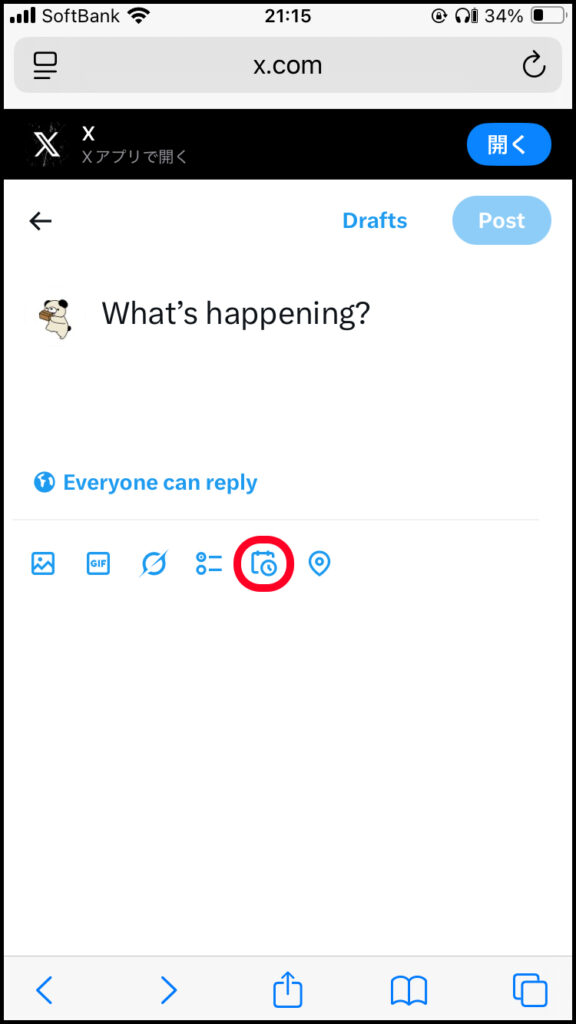
2.画面下部に「予約投稿ポスト」(Scheduled Posts)と表示されるので選択
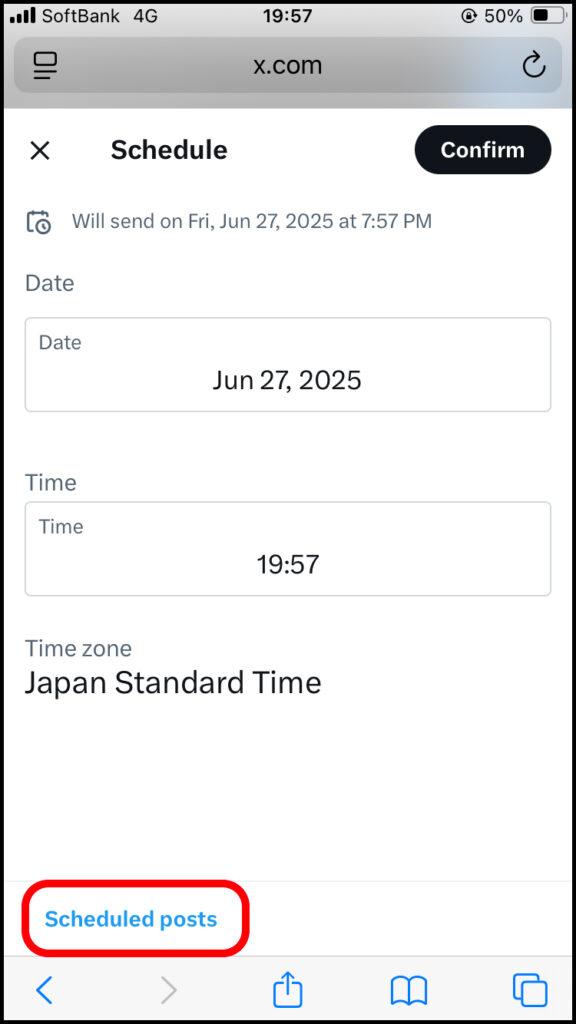
3.予約済みの投稿一覧から、内容の確認・編集・削除が可能
先ほど投稿した内容が表示されます。
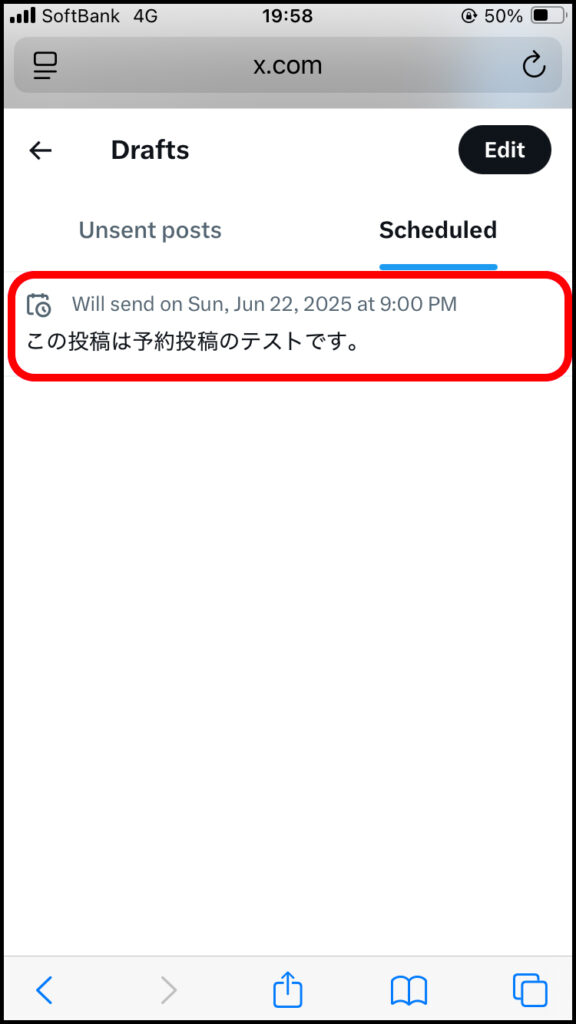
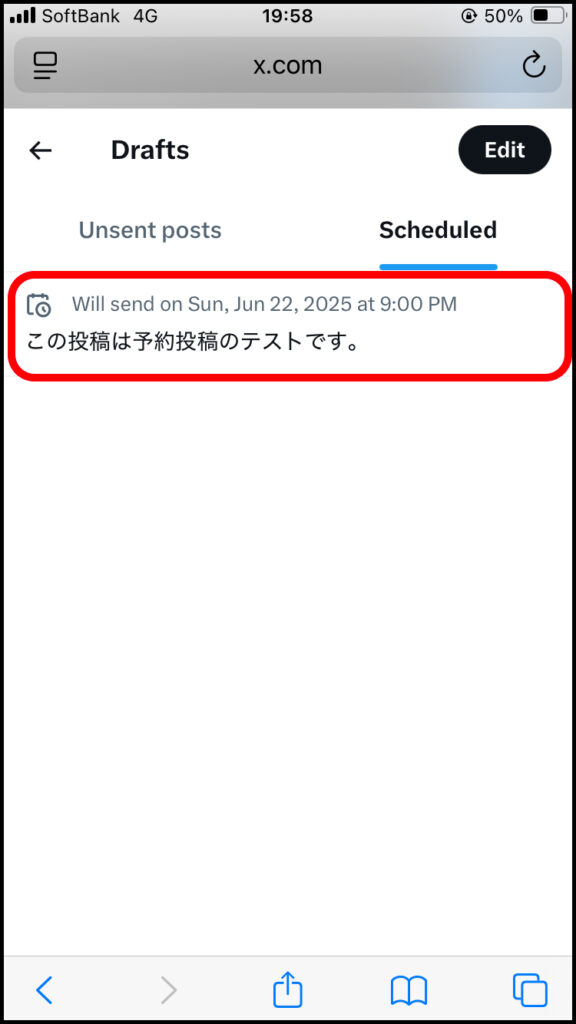
投稿を編集するには、投稿をタップして編集します。
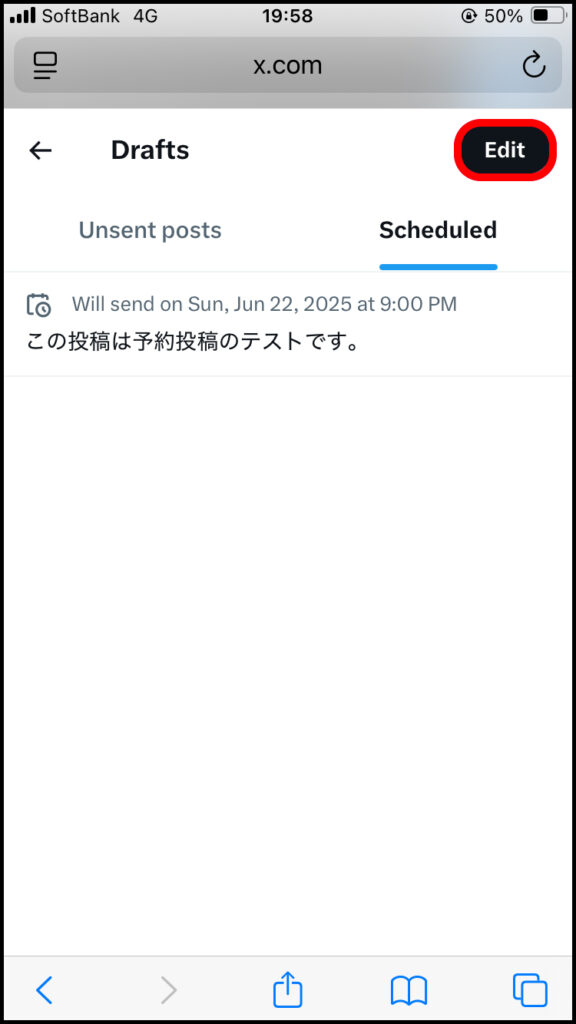
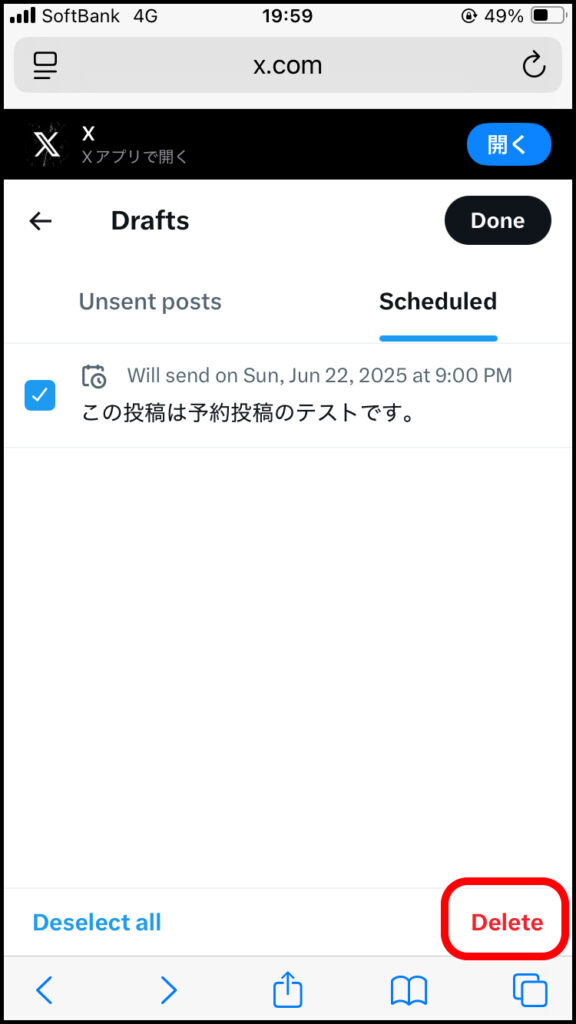
投稿を削除するには、右上の「編集」(Edit)をタップ→削除する投稿にチェックを入れる→右下の「削除」(Delete)をタップします。
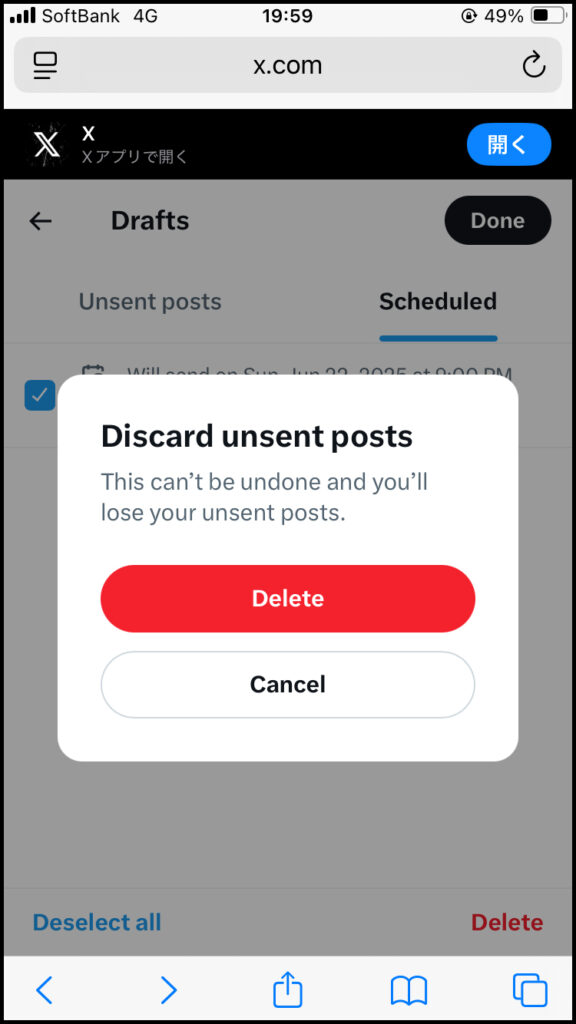
削除する最終確認の画面が表示されるので、「削除」(Delete)をタップします。
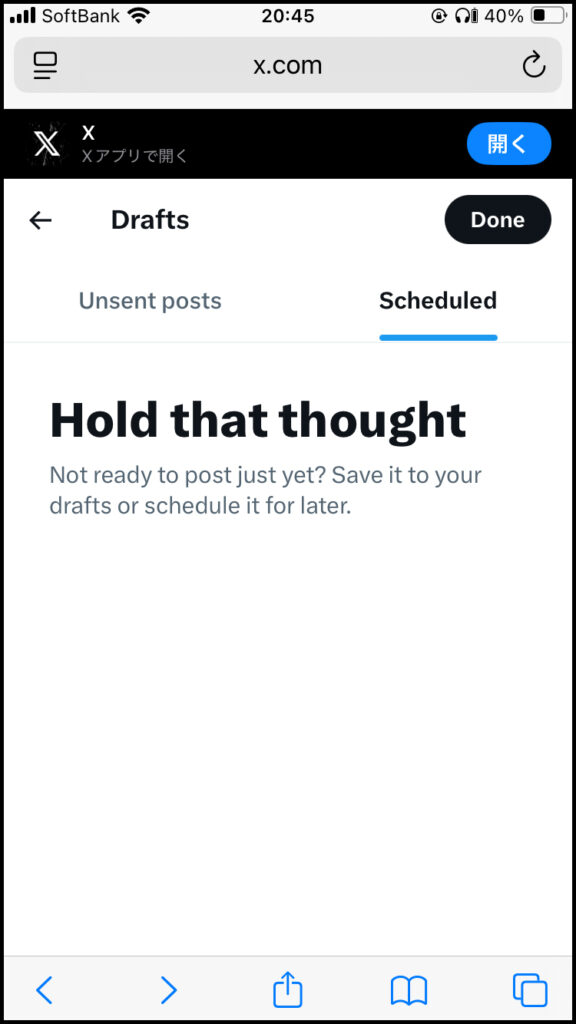
削除した投稿が予約投稿ポストの画面からなくなります。
外部ツールでの管理
SocialDogなどのツールでは、ダッシュボード上で予約投稿の一覧確認や編集・削除が直感的に行えます。
5. ツリー(スレッド)投稿の予約
Xのツリー投稿(スレッド投稿)とは、複数のポスト(投稿)を連続してつなげて、一連の内容をまとめて伝える機能です。各ポストは「+」ボタンで追加でき、長文やストーリー、情報を順序立てて分かりやすく共有できます。
ブラウザ版Xでは、ツリー(スレッド)投稿の予約は公式には未対応ですが、外部ツールを使えばツリー投稿の予約も可能です。
SocialDogや一部の有料ツールでは、複数投稿(スレッド形式)の予約投稿ができます。
6. タグ付け・画像添付の予約投稿
予約投稿時に画像や動画を添付したり、ハッシュタグを付けることも可能です。
ただし、タグ付け(画像に他のアカウントを紐づけて投稿すること)はできません。
7. 予約投稿ができない・失敗する場合の原因と対処法
予約投稿ができない、失敗する場合の原因と対処法について解説します。
・アプリから予約投稿しようとしている
→ブラウザ版を利用してください。
・ブラウザのキャッシュやCookieの不具合
→キャッシュクリアや再ログインを試してください。
※キャッシュの削除の方法については下記の記事をご参照ください。
・ネットワーク環境が不安定
→通信環境を確認してください。
・外部ツールのAPI制限や認証切れ
→ツールの再認証やアップデートを行ってください。
8. 予約投稿に関するよくある質問(Q&A)
Q1. 予約投稿はどこからできますか?
A. パソコンやスマートフォンのブラウザ版Xから利用できます。投稿画面でカレンダーアイコンを選択し、日時を指定して予約します。アプリ版では利用できません。
Q2. 予約した投稿はどこで確認・編集できますか?
A. 「未送信ツイート」や「予約済み」タブから予約投稿の一覧を確認・編集・削除できます。内容を変更したい場合もここから修正が可能です。
Q3. 予約投稿できる件数や期間に制限はありますか?
A. 予約できる件数や最長期間はアカウントやツールによって異なりますが、公式機能の場合は最大64件、最長18ヶ月先まで予約が可能です。
Q4. 画像や動画付きの投稿も予約できますか?
A. 画像や動画も予約投稿可能ですが、ファイル形式や容量制限があります。事前に公式ガイドで確認しましょう。
Q5. 予約投稿で利用できない機能はありますか?
A. 一部の投稿機能(投票や一部の有料機能など)は予約投稿では利用できません。
Q6. 予約投稿が失敗することはありますか?
A. ネットワークエラーや日時の入力ミス、アカウントの認証切れなどで失敗することがあります。再度設定し直すか、ブラウザを更新して試してください。
Q7. 予約投稿は外部ツールでもできますか?
A. 公式機能以外にも、SNS運用ツールを使って予約投稿することが可能です。複数アカウント管理や高度な分析機能も利用できます。
Q8. 予約投稿だとバレることはありますか?
A. 投稿自体に「予約投稿」の表示はありませんが、即時返信ができない場合などで気付かれることがあります。
Q9. 予約投稿のメリットは?
A. 最適な時間に自動で投稿でき、業務効率化や情報発信のタイミング管理に役立ちます。
9.まとめ

以上、Xの予約投稿がスマホアプリでできない理由と、実際のやり方、ツリー・タグ付け・投稿確認方法まで解説いたしました。
2025年6月22日時点で、Xの予約投稿はスマホアプリ(iPhone/Android)からは利用できませんが、ブラウザ版や外部ツールを使えば、スマホからでも簡単に予約投稿が可能です。
一部通常の投稿と同じようにできないこともありますが、同様に外部ツールを使用することでできることもあります。
本記事の内容を効率的なSNS運用に活かしましょう!