
※本ページはプロモーションを含んでおります。

X(旧Twitter)で自分のアカウントのURLを知りたいけれど、どこで調べればいいの?と疑問に思うことはないでしょうか?
筆者もXを運用しておりますが、自分のアカウントのURLを知りたいのに、どこで調べればいいのか分からないことがありました。
webサイトやX 以外のSNS、プラットフォームにコピーして貼り付けたいことはシチュエーションとして少なくないかと思います。
そこでこの記事では、実際にXを運用している筆者の経験をふまえて、X(旧Twitter)の自分のアカウントのURLを調べる方法について解説いたします。
(※ブラウザやPCではプロフィールのURLをコピーするだけですので、本記事ではスマホアプリでの手順がメインかつ2026年9月10日段階でのXの仕様に即した内容になっております。)
この記事の最後に簡単に複数のアカウントのURLを一括生成できるツールを貼ってあります。是非、ブックマークして使ってください!

本サイト kuro-mame(クロマメ) 代表 | バナー制作・カタログ等のデザインや製本、動画製作、パッケージデザイン、オリジナルイラスト制作、その他各種デザイン・印刷物の制作などの事業を展開 | パッケージ通販会社にて5,000件以上のパッケージ製作サポート実績ありの パッケージコーディネーター | 現Webデザイナー | カラーコーディネーター検定2級・色彩検定1級取得 | Illustrator・Photoshop・X(旧Twitter)の運用・AIの活用などを得意としている
普通の会社員だった筆者(黒えだまめ)が、副業を始めてから、Xのフォロワーが2,000人を超え、収益化の地盤を固めるまでのロードマップをまとめた記事はこちらから▼▼
.具体的に自分のアカウントのURLを調べる手順
では具体的に自分のアカウントのURLを調べる手順について解説いたします。
【スマホアプリから調べる方法】
最初にスマホアプリから調べる方法について解説します。
1.Xアプリを開く

2.自分のアイコンをタップ→プロフィールをタップして、プロフィールページを表示
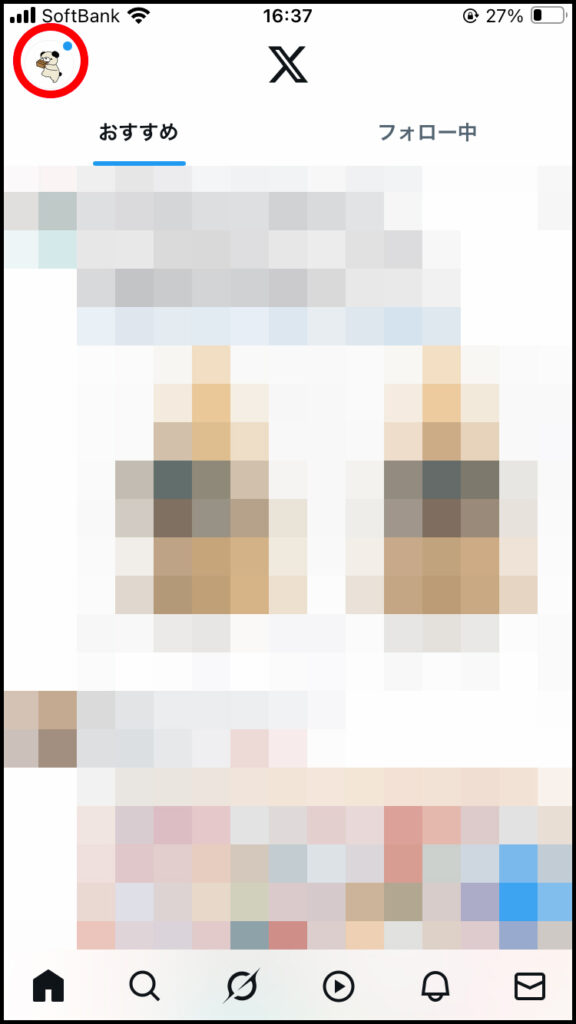
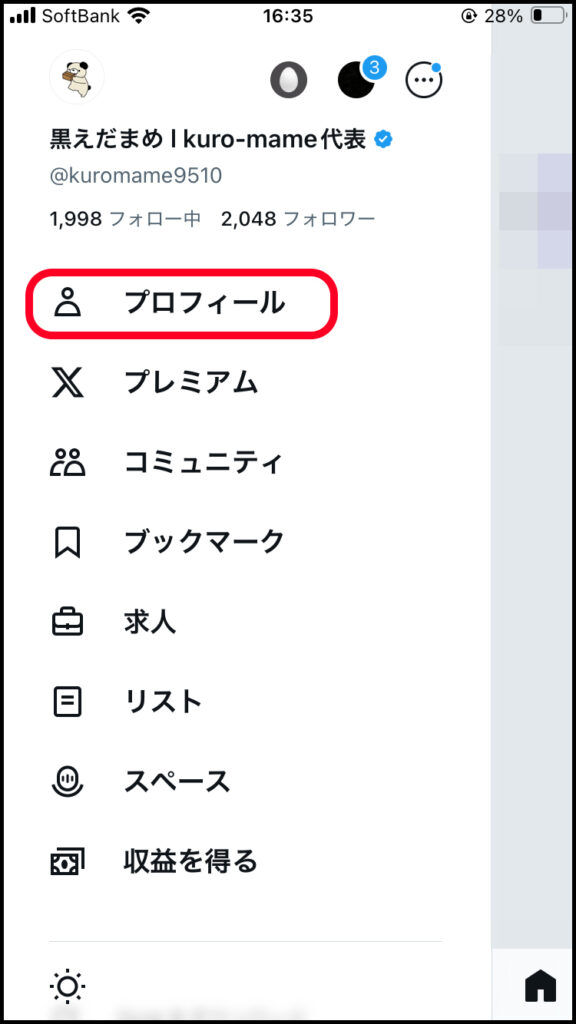
3.プロフィール画面で「プロフィールを共有」をタップ
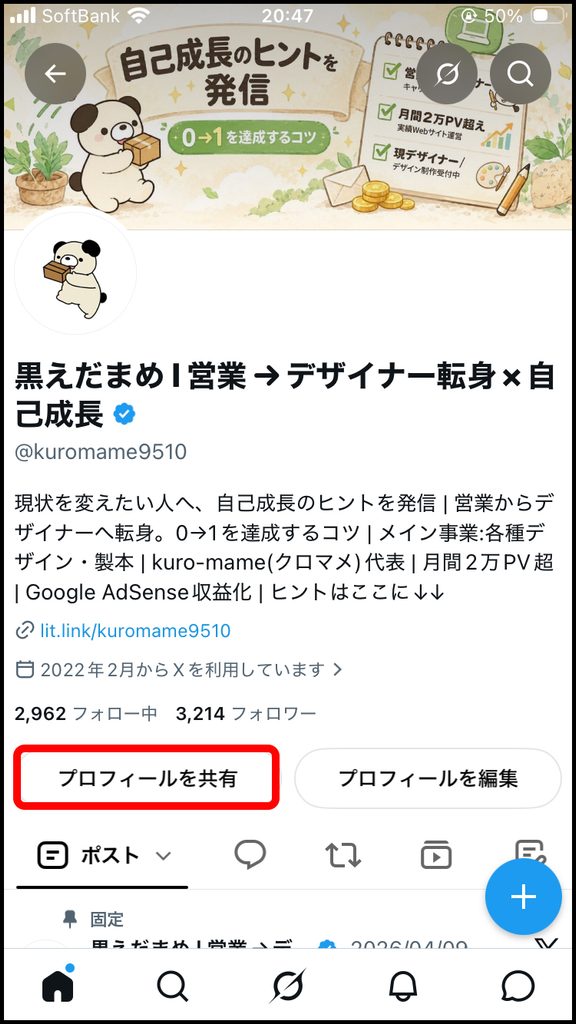
4.「リンクをコピー」を選択
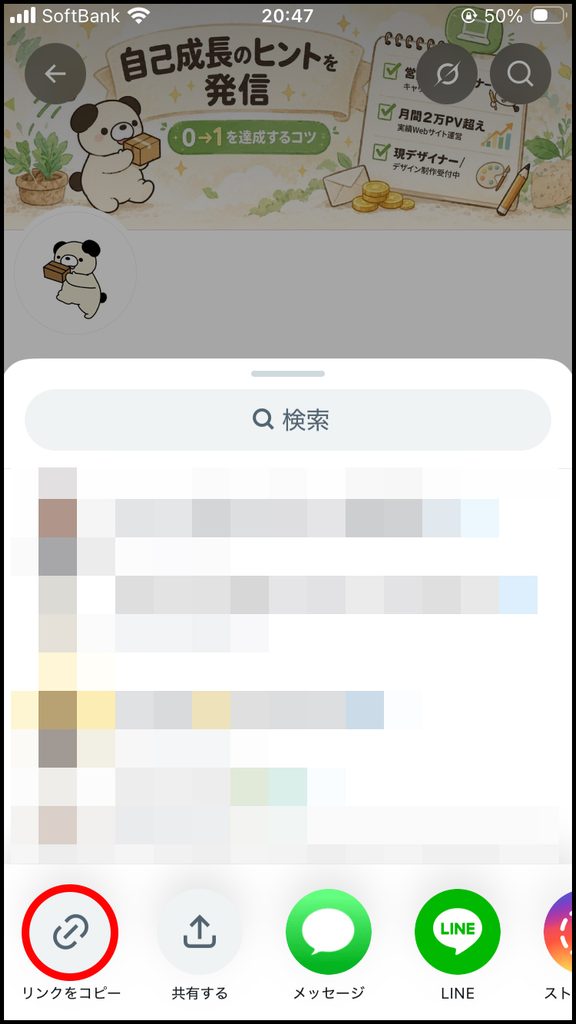
これで自分のアカウントのURLがクリップボードにコピーされます。
5.必要に応じてメモ帳アプリなどに貼り付けて確認
コピーしたURLを長押しして「ペースト」すれば、自分のURLが表示されます。
ちなみにコピーしたURLは、https://x.com/アカウント名?s=11のように「?s=11」が付きますが、これは、Xの公式アプリやブラウザでリンクをコピーした際に自動で付加されるトラッキングパラメータ(共有元を識別するためのコード)と呼ばれるものです。
s は「Source(ソース=共有元)」の略です。
数字(11など) は、公式アプリのバージョン、利用している端末(iOS/Android)、またはどのような手順で共有されたかといった細かい経路を識別するための内部コードです。
運営側が「ユーザーがどこから流入しているのか」を分析するために自動付与しているものですが、リンクとしての機能には一切影響しません。そのため、「?」以降を丸ごと削除して 「https://x.com/ユーザー名」のようにすっきりした状態で共有しても、相手には問題なくプロフィールページが表示されます。SNSやブログなどにURLを貼る際は、このパラメータを消して見栄えを良くするのもおすすめです。
スマホアプリから調べる方法については以上になります。
基本的にURLをコピーするところまでの作業を解説しておりますので、指定の場所に貼り付ける前にメモ帳などにペーストして管理することを推奨いたします。
【ブラウザ(Safari/Chrome)から調べる方法】
次にアプリではなく、ブラウザ(Safari/Crome)から調べる方法について解説します。
手順としては単純でプロフィールのURLをコピーするだけです。
1.SafariやChromeなどのブラウザで「https://x.com」にアクセスし、ログイン
2.画面左上(または右上)の自分のアイコンをクリックまたはタップし、「プロフィール」を選択
3.プロフィールページのアドレスバーのURLをコピー
以上です。これでURLがクリップボードに保存されます。
【PCから調べる方法】
最後にPCから調べる方法について解説します。
1.ブラウザで「https://x.com」にアクセスし、ログイン
2.画面左側のメニューから自分のアイコンまたは「プロフィール」をクリック
3.プロフィールページのアドレスバーのURLをコピー
以上です。基本的にブラウザから調べる方法と手順は同じです。
【ユーザー名から直接作成する方法】
上記の方法で調べなくても、自分の「ユーザー名(@以降の英数字)」が分かっていれば、「https://x.com/ユーザー名」という形式にすれば、それが自分のアカウントのURLになります。ただし、打ち間違い等に注意しましょう。
2.自分のアカウントのURLを調べる際の注意点
自分のアカウントのURLを調べる際の注意点について解説いたします。
・URLの形式に注意
2024年5月以降、Xの公式URLは「https://x.com/ユーザー名」に統一されています。
古い「twitter.com」や「mobile.twitter.com」のURLでもアクセスできますが、最新の「x.com」を使うことが推奨されています。
・非公開アカウント(鍵アカ)は他人から見えない
アカウントが非公開設定の場合、URLを共有してもフォロワー以外はプロフィールや投稿を閲覧できません。事前に公開設定を確認しましょう。
・ユーザー名を変更するとURLも変わる
ユーザー名(@以降)を変更すると、URLも自動的に変わります。SNSやブログに貼ったURLが古いままだとリンク切れになるので注意が必要です。
・個人情報の取り扱いに注意
URLを公開することで、誰でもあなたのプロフィールや投稿にアクセスできるようになります。身バレやプライバシーのリスクを考慮しましょう。
・貼り付け時のマナー
不要なタイミングや大量投稿はスパムとみなされることがあります。信頼性や関連性のある場面でのみURLを共有しましょう。
3.URL生成ツール
以下、アカウント名を入力するだけで、プロフィールURLやシェア用URLをその場で簡単に生成できるツールです。
「自分のURLをサクッと確認したい」「複数アカウントのリンクを手早く用意したい」という時にお役立てください。
Xのプロフィール URL、これで作れます
ユーザー名(@なし可)を入れるだけで https://x.com/〜 をまとめて作成。数件なら入力、たくさんあるならCSVでどうぞ。
作成できたURL(0件)
【安心してご利用いただくために】
当ツールは、お客様のブラウザ上(お使いの端末内)のみで処理を行う仕組みになっています。入力いただいたアカウント名やアップロードしたデータが外部のサーバーに送信・保存されることは一切ありませんので、安心してご利用ください。
4.まとめ

以上、X(旧Twitter)の自分のアカウントのURLを調べる方法について解説いたしました。
Xの自分のアカウントのURLは、「https://x.com/ユーザー名」というシンプルな形式ですが、アプリやブラウザによって調べ方が異なります。
スマホアプリではプロフィール画面から「プロフィールを共有」→「リンクをコピー」、ブラウザやPCではプロフィールページのURLをコピーするのが基本です。
URLを共有する際は、公開設定やユーザー名の変更、貼り付け時のマナーに十分注意しましょう。
必要に応じてメモ帳などに控えておくと便利です。