
※本ページはプロモーションを含んでおります。
アカウント作成・追加の手順と注意点複数アカウントを同じメールアドレスで登録できる?-3.jpg)
X(旧Twitter)を運用している方でアカウントを追加して使い分けをしたいと思ったことはありませんか?
筆者の黒えだまめもXを運用していますが、複数アカウントを使い分けているよ!
Xって複数アカウントを作っても問題ないの?
うん、Xではアカウントを複数持つこと自体は、利用規約違反ではなく問題ないんだよ!
実際、用途ごとにアカウントを使い分けることは一般的で、プライベート用・ビジネス用・趣味用など、目的に応じて複数アカウントを運用することが認められています。
(※ただし、運用にあたっては、いくつかの注意点がありますので、詳細はこの記事の後半でまとめております。)
Xアカウントを複数もつメリットをまとめると下記のようになるよ!
・用途ごとに使い分けができる
「プライベート用」、「ビジネス用」、「趣味用」など、用途や内容ごとにアカウントを分けて運用できます。これにより、投稿内容やフォロワー層を明確に分離でき、より自由に発信が可能です。
・匿名性・プライバシーの確保
実名登録が必須ではないため、匿名性を保ちつつ本音を語る裏アカウントやサブアカウントを作成できます。家族や仕事関係者に知られたくない趣味や考えを安心して発信できます。
・フォロワーとの深い交流・コミュニティ形成
用途別アカウントを持つことで、趣味や関心ごとに特化したコミュニティに参加しやすくなり、同じ興味を持つフォロワーと深く交流できます。
・情報発信・収集の効率化
ビジネス用アカウントではブランド認知度の向上や顧客とのコミュニケーション強化、最新情報の迅速な発信など、企業活動にも大きなメリットがあります。
このように複数アカウントを持つことはさまざまなメリットがあるんだ!
特に運用面では、ブランドを複数持っていたり、ジャンルの異なった複数の視点から情報発信をしたいという方は、アカウントを複数もつことには非常にメリットがあります。
そこでこの記事では、実際に複数アカウントを運用している筆者の経験をふまえて、X(旧Twitter)のアカウントを追加する手順と注意点について解説するよ!
(※スマホアプリでの手順がメインかつ2025年10月段階でのXの仕様とリスクに即した内容になっております。)
複数アカウントを同じメールアドレスで登録できるのかなどの点についても解説します。
最初にアカウントを作成してから時間が経った方や新規でアカウントを作成する方に向けても参考になるように詳しくまとめております。

本サイト kuro-mame(クロマメ) 代表 | バナー制作・カタログ等のデザインや製本、動画製作、パッケージデザイン、オリジナルイラスト制作、その他各種デザイン・印刷物の制作などの事業を展開 | パッケージ通販会社にて5,000件以上のパッケージ製作サポート実績ありの パッケージコーディネーター | 現Webデザイナー | カラーコーディネーター検定2級・色彩検定1級取得 | Illustrator・Photoshop・X(旧Twitter)の運用・AIの活用などを得意としている
普通の会社員だった筆者(黒えだまめ)が、副業を始めてから、Xのフォロワーが2,000人を超え、収益化の地盤を固めるまでのロードマップをまとめた記事はこちらから▼▼
1.スマホアプリでのアカウントの追加
では、実際にアカウントを追加する手順について詳しく解説するよ!
ちなみに追加の手順は2個目以降のアカウントを作成する手順だよ。補足として初めてアカウントを作る(1個目)手順も「初めてアカウントを作成する場合」の章に記載しているので参考にしてね!
ちなみにアカウントの作成に必要な情報は下記になります。
・名前(アカウント名)
・電話番号またはメールアドレス
・生年月日(13歳未満は利用不可、18歳未満は一部機能に制限あり)
※尚、嘘や架空の生年月日を設定すると一時的な利用制限もあるため注意が必要です。
アカウント作成前にこれらの情報を用意しましょう。
アカウント追加の手順
1.Xアプリを起動します。

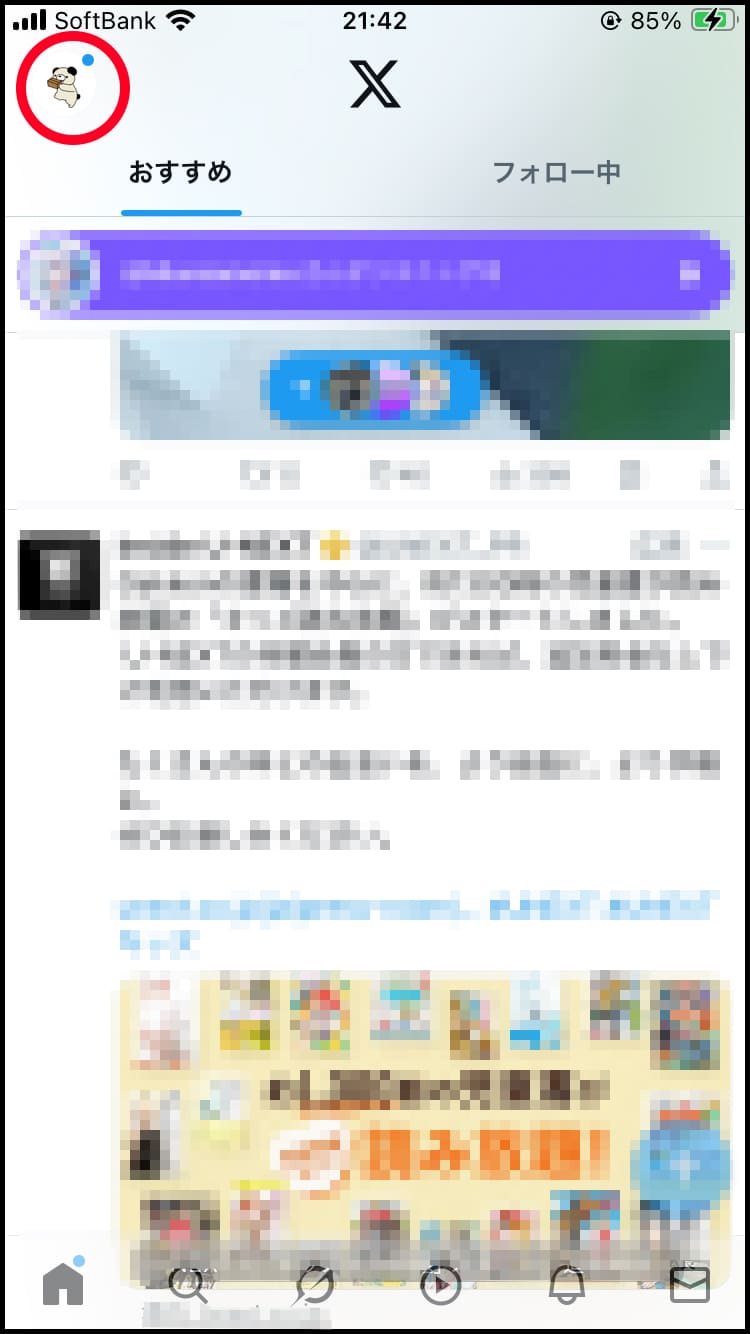
2.画面左上のプロフィールアイコンをタップします。
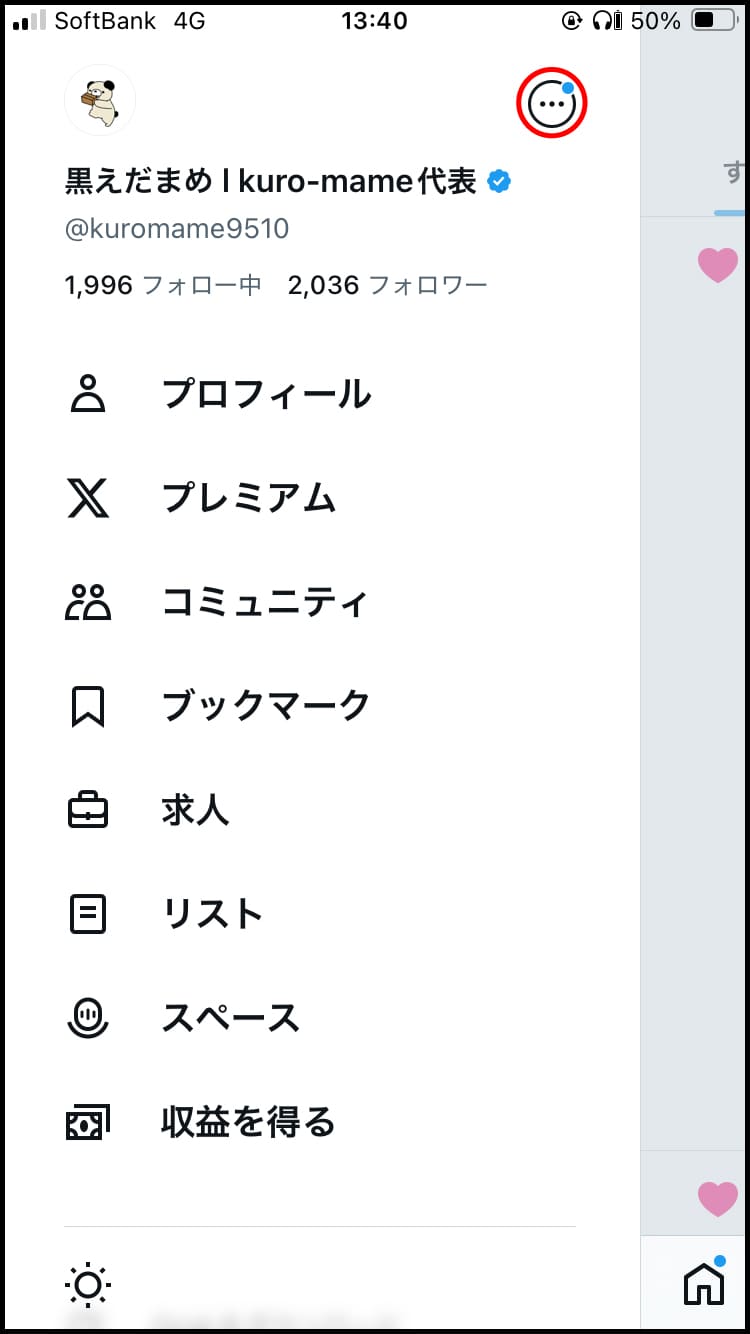
3.「…」または「+」から「新しいアカウントを作成」を選択します。
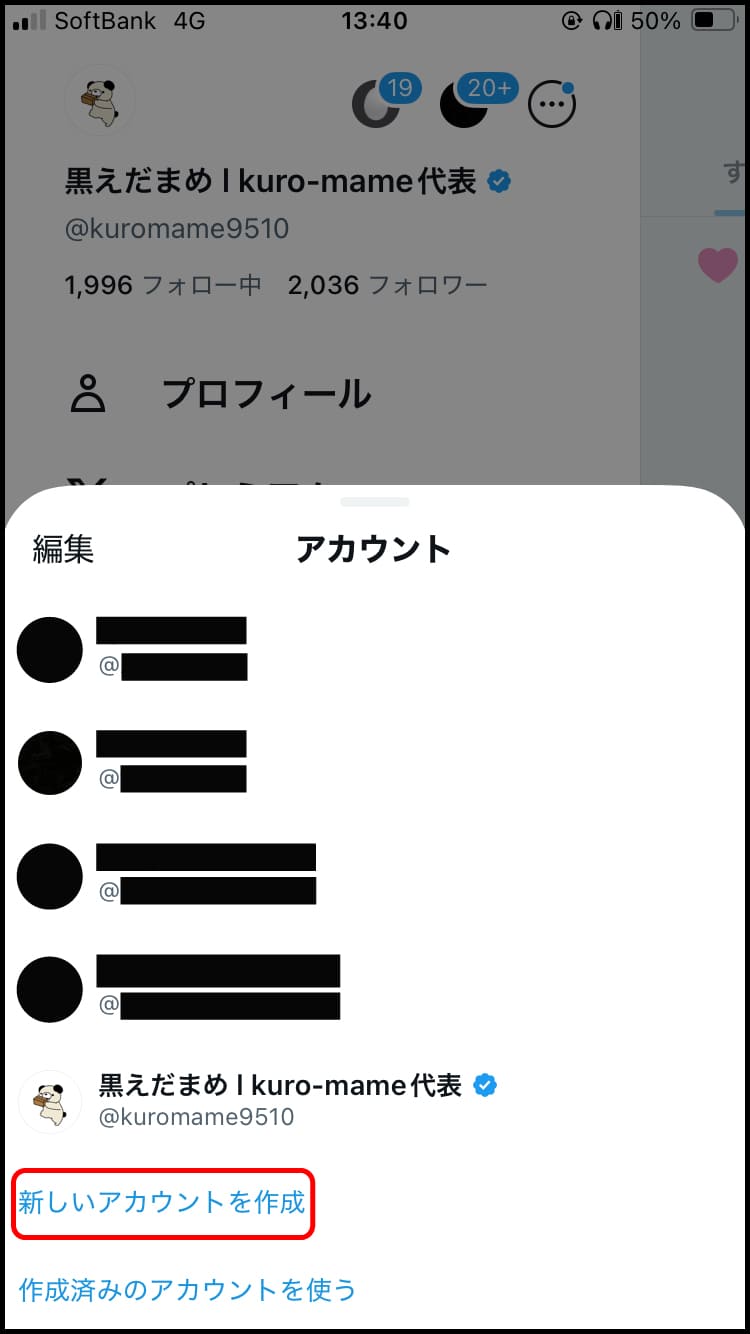
すでに所有しているアカウントが上に表示されます。私はこの時点で5つのアカウントを所有しております。
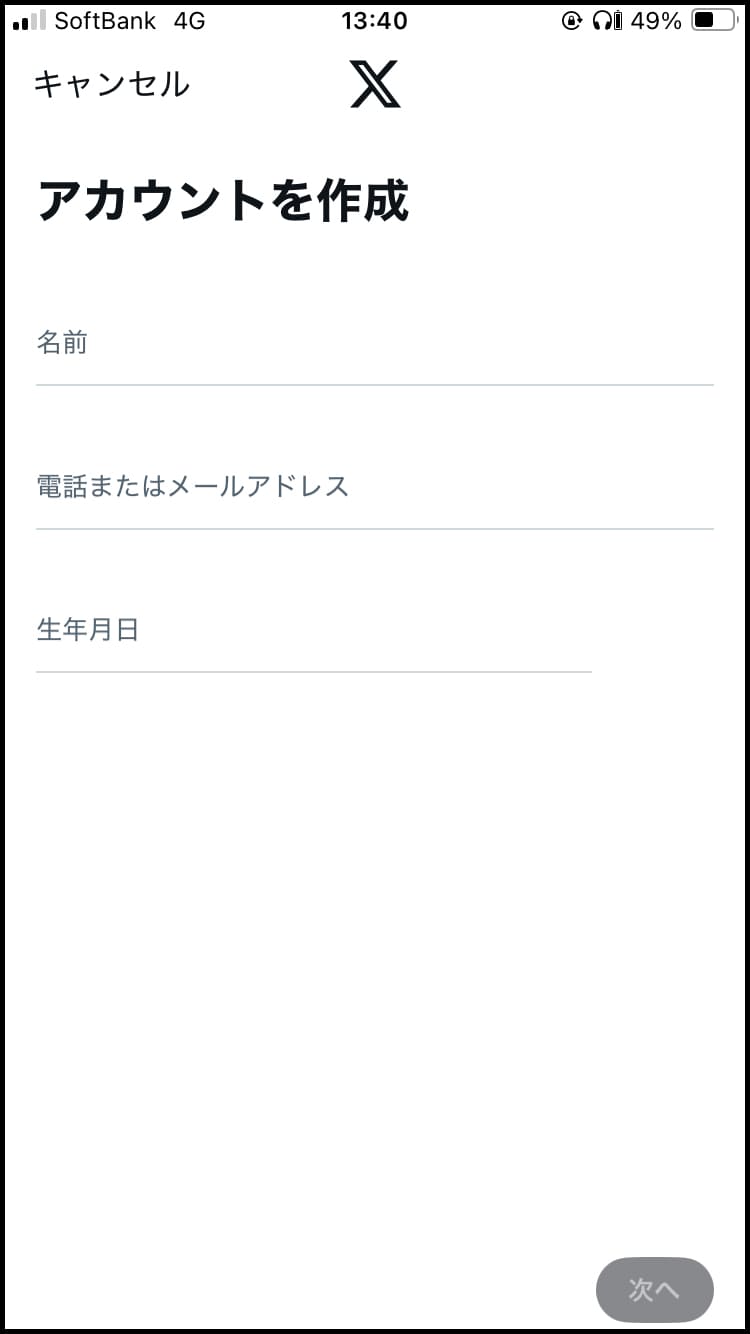
4.名前(アカウント名)、電話番号またはメールアドレス、生年月日を入力します。
※名前(アカウント名)は本名でなくても問題ないです。
5.認証コードを入力(メールまたはSMSで届きます)
入力したメールアドレスか電話番号宛に認証コードの送信の案内が出るので、OKをタップします。

認証コードが送信されてきます。
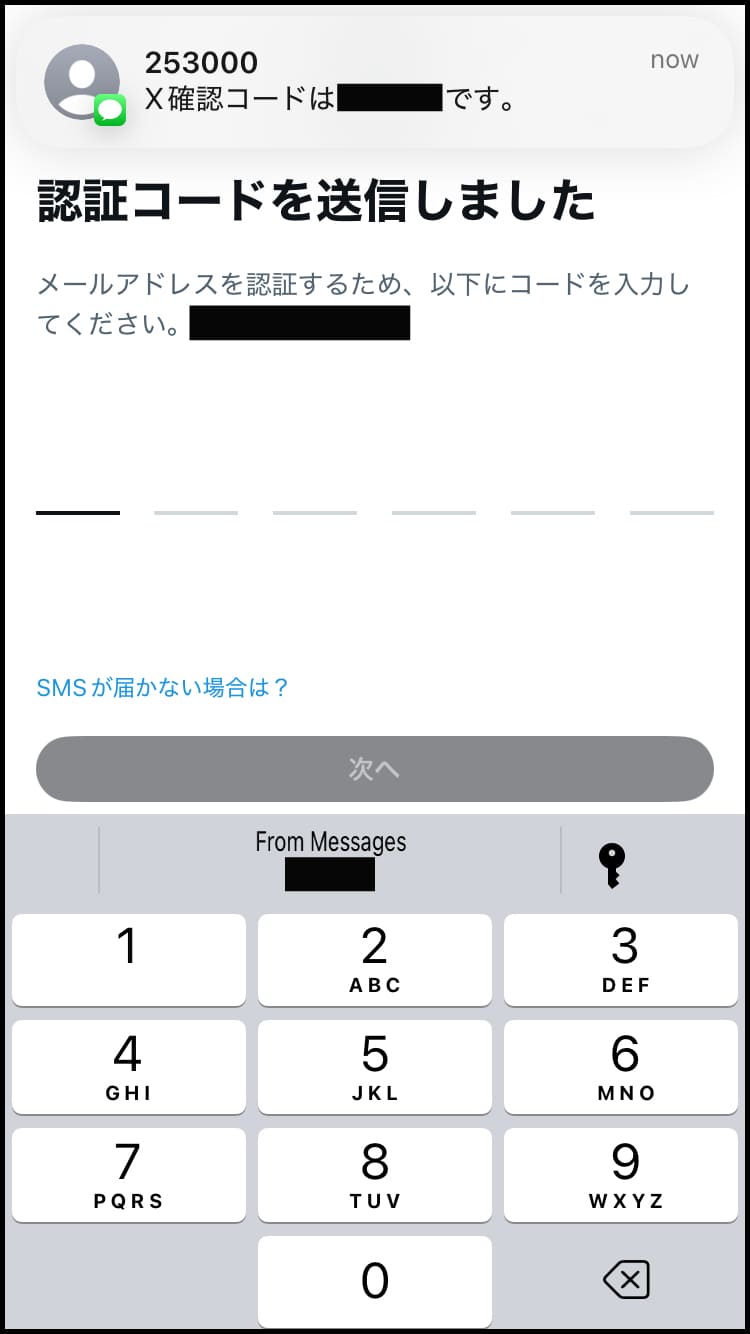
認証コードを入力して、「次へ」をタップします。
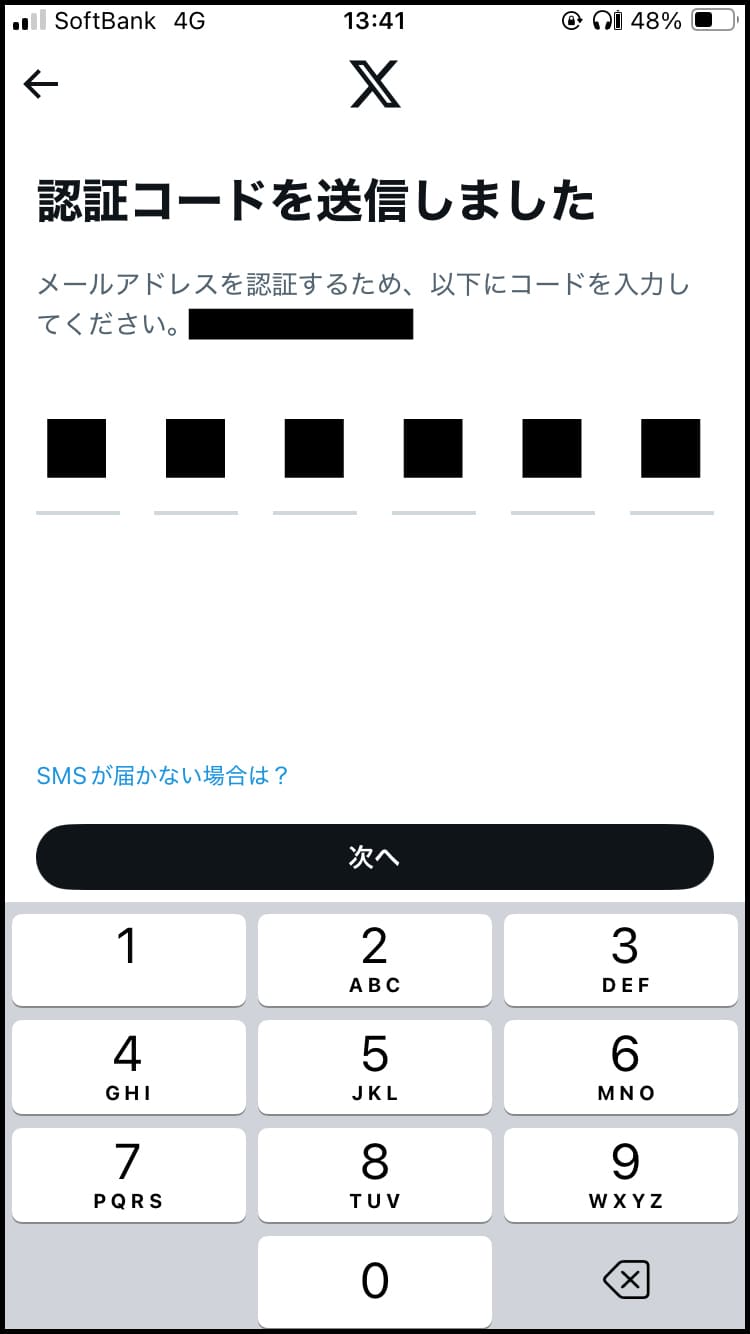
6.パスワードを設定(8文字以上の英数字推奨)します。
※アカウントにログインするために使用します。セキュリティを守るためのものでもありますので、他人に知られないよう十分に強力なものを設定するようにしましょう。また忘れないように管理しましょう。

7.プロフィール画像・ユーザー名(@ユーザーID)を設定します。
プロフィール画像は、用意された絵文字やカラーバリエーションから選択することもできますが、一般的にはアカウントの差別化を考慮してもオリジナル画像を設定することが望ましいです。ただし、著作権や肖像権を侵害する画像、なりすまし、公序良俗に反する画像、違法な画像の設定は絶対にやめましょう。
オリジナルの画像はカメラマークから設定することが可能です。後から変更もできます。
ここではデフォルトで表示されている絵文字を仮に設定し、「次へ」をタップします。
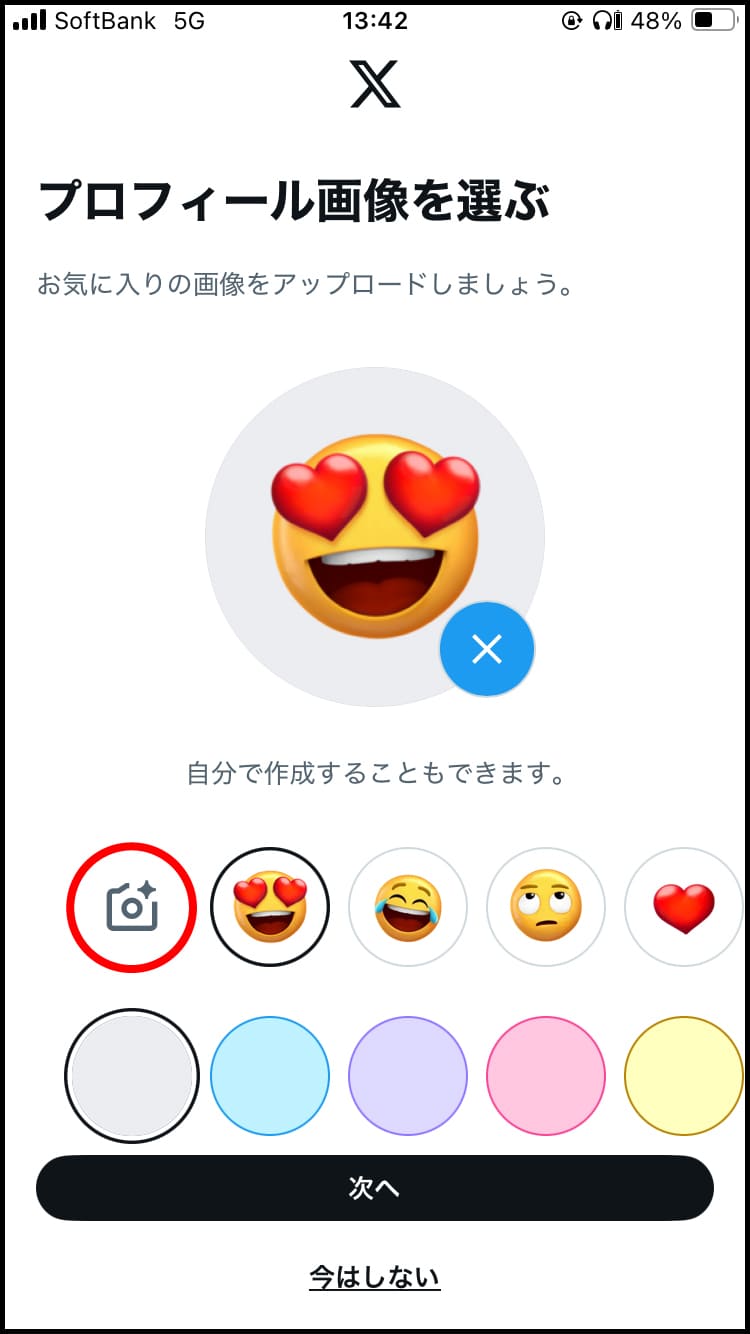
プロフィール画像を設定できたら、ユーザー名を設定します。
ユーザー名はXで使用される「@」から始まるアドレスになりますが、英数字のみを使用して設定します。すでに使われているものは設定できませんので、ご注意ください。
設定ができたら「次へ」をタップします。

8.連絡先の同期設定をします。
ユーザー名を設定すると、「Xを利用している知り合いを見つける」という画面が表示されます。スマホに登録されている連絡先の情報から、Xを利用している知り合いを見つけることが可能です。
「続ける」をタップすると、「このXアカウントに連絡先へのアクセスを許可しますか?」とポップアップが出るので、連絡先を同期する場合は「OK」、しない場合は「許可しない」をタップします。
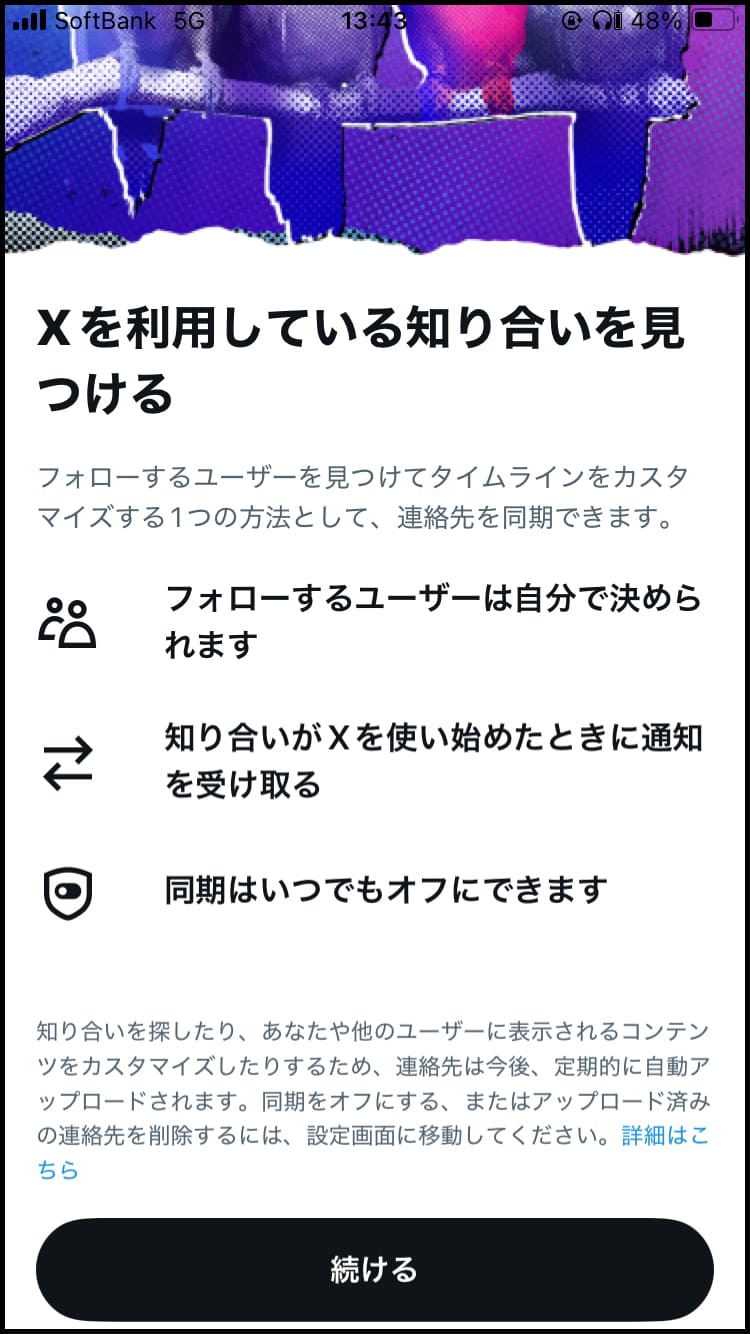
同期をすることで、アドレス帳に登録されている知り合いがXを利用している場合、「知り合いかもしれないユーザー」として表示されやすくなります。
逆に、自分のアカウントも他の人のおすすめに表示される可能性が高くなります。
電話番号やメールアドレスで検索されやすくなり、リアルの知人にアカウントが知られるリスクが高まります。
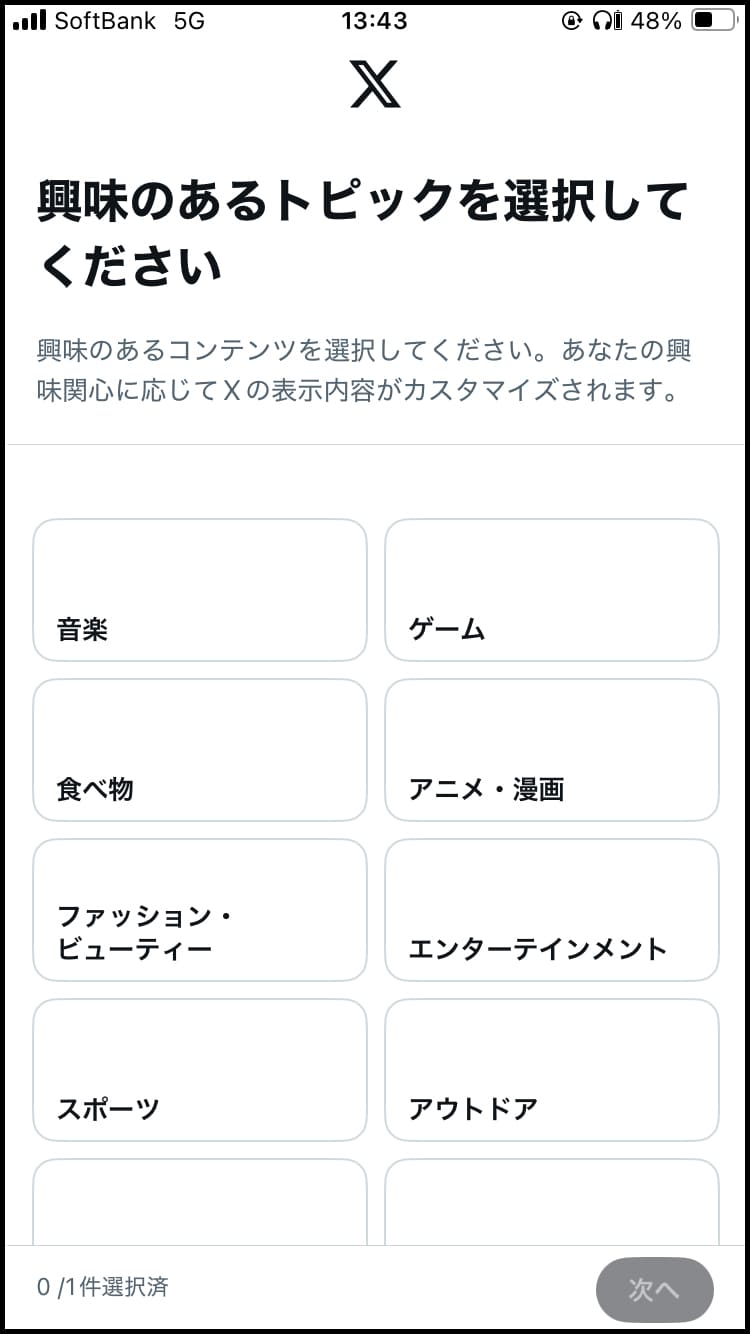
9.興味のあるトピックやアカウントをフォローします。
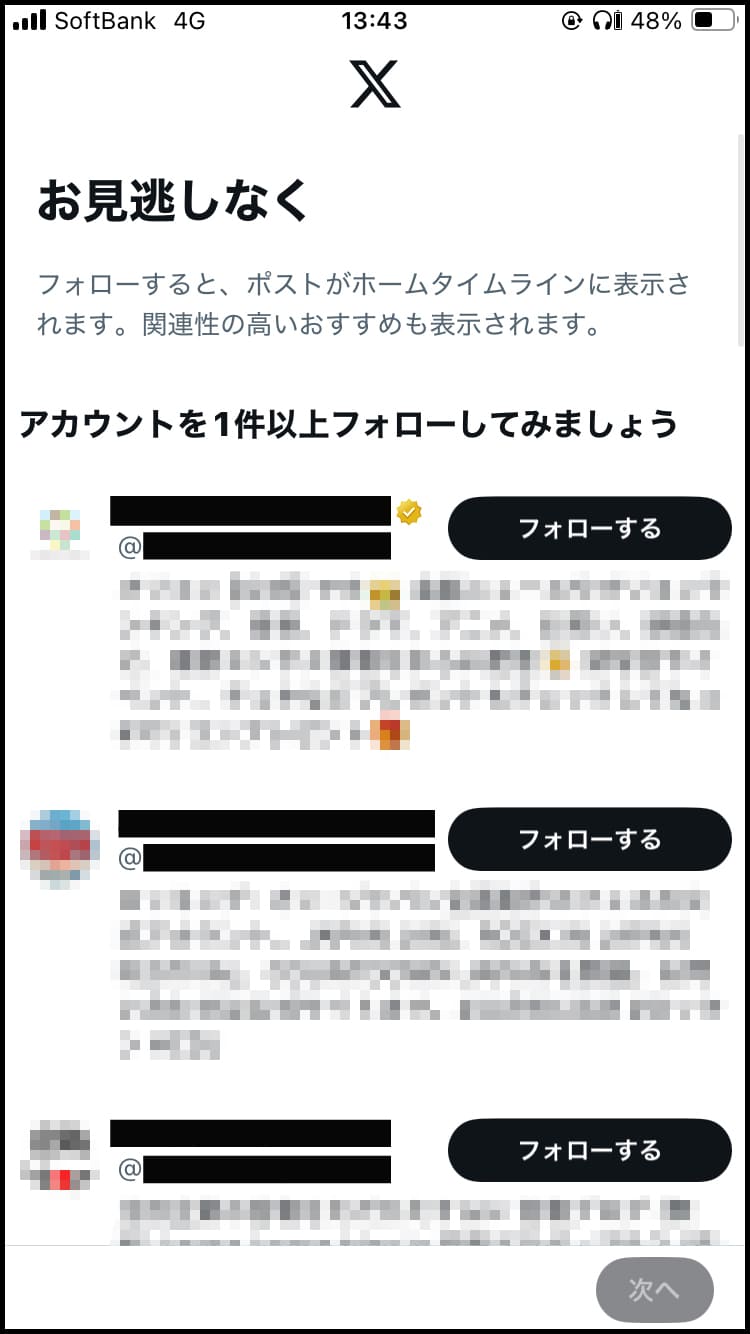
最後に興味のあるトピックを選択し、選択したトピックをもとに表示されたユーザーアカウントを1つ以上フォローして初期設定は完了です。
まず興味のあるトピックを選択して、「次へ」をタップします。
選択したトピックをもとにおすすめのユーザーアカウントが表示されるので、1つ以上フォローします。
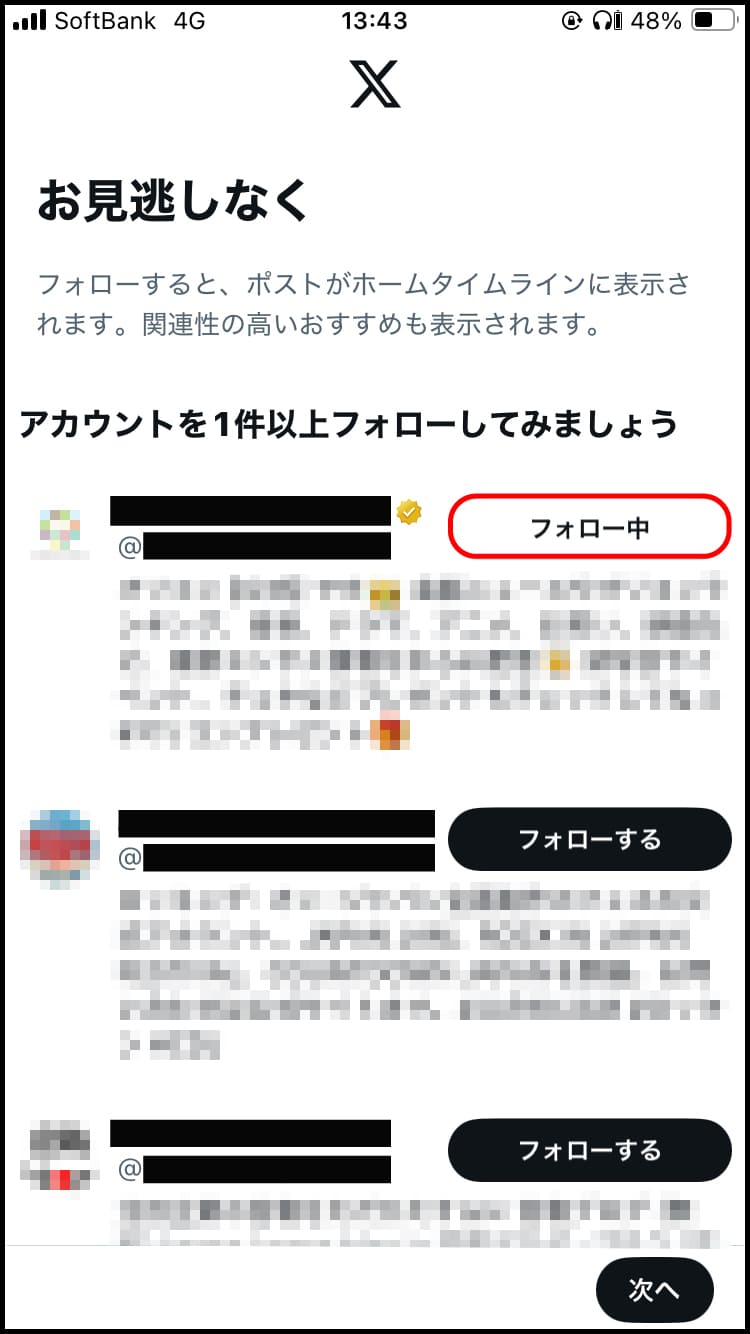
「フォローする」を選択すると、「フォロー中」に切り替わるので、フォロがーできたら、「次へ」をタップします。
すると、アカウントの初期設定が完了し、ホーム画面に移行します。

10.プロフィールの設定をします。
ホーム画面の編集をタップして、任意で自己紹介を記載し、プロフィール画像やヘッダー画像(カバー画像)など設定してください。
ホーム画面の編集をタップします。
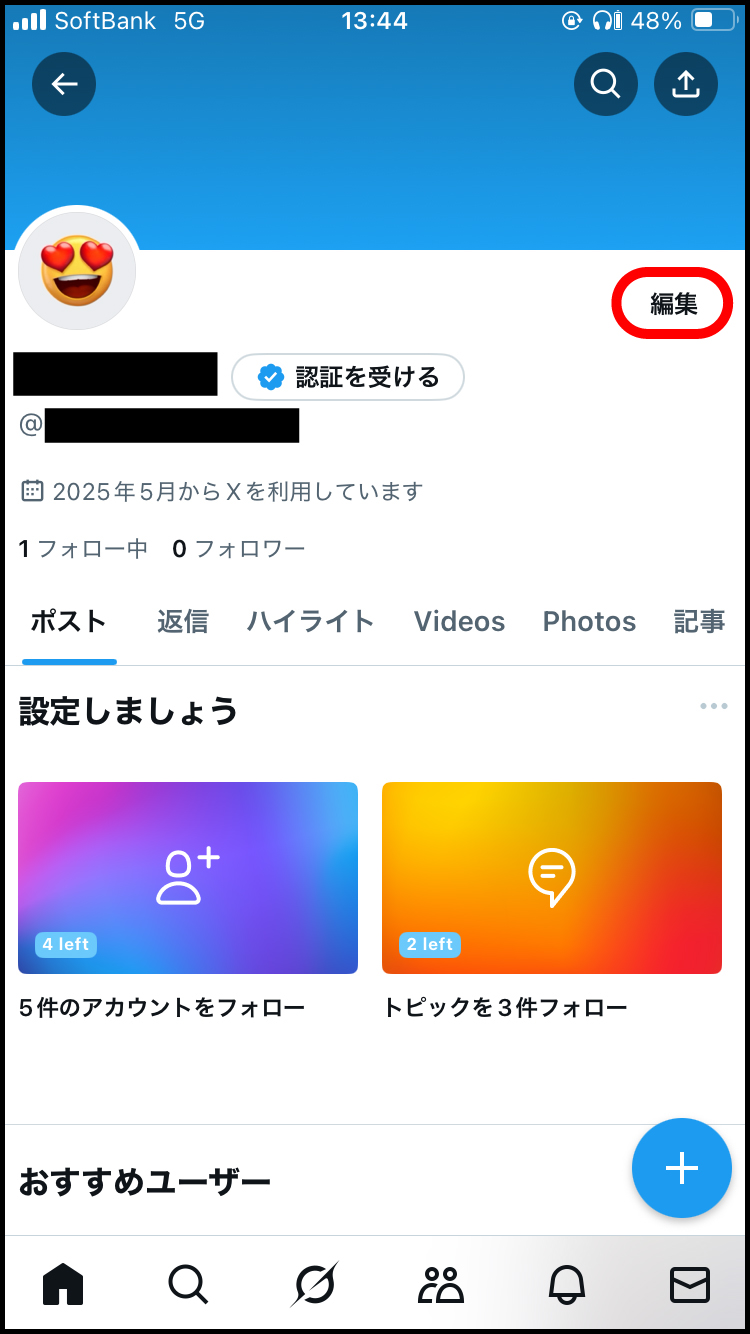
自己紹介の記載、プロフィール画像の変更、ヘッダー画像(カバー画像)の設定など可能です。
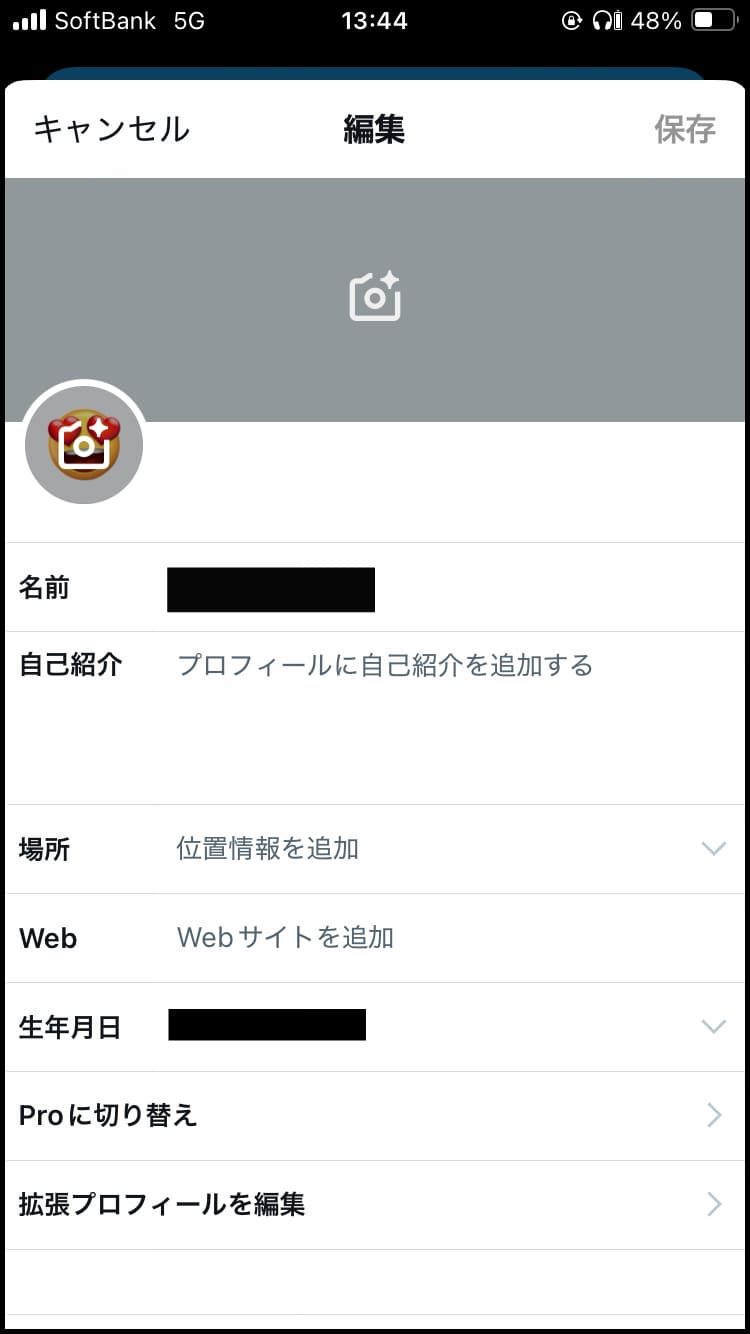
以上でアカウントの追加の作業は完了だよ!
初めてのアカウント作成の手順
では、アカウントの追加ではなく、初めてアカウントを作成する手順についても解説します。
「アカウント追加の具体的な手順」の1〜4の最初の手順だけ変わるよ!
1. X(旧Twitter)公式サイトにアクセスします。
ブラウザで x.com/signup にアクセスします。
2. 「アカウントを作成」ボタンをタップする
その次に表示された画面で、アカウント作成を開始します。
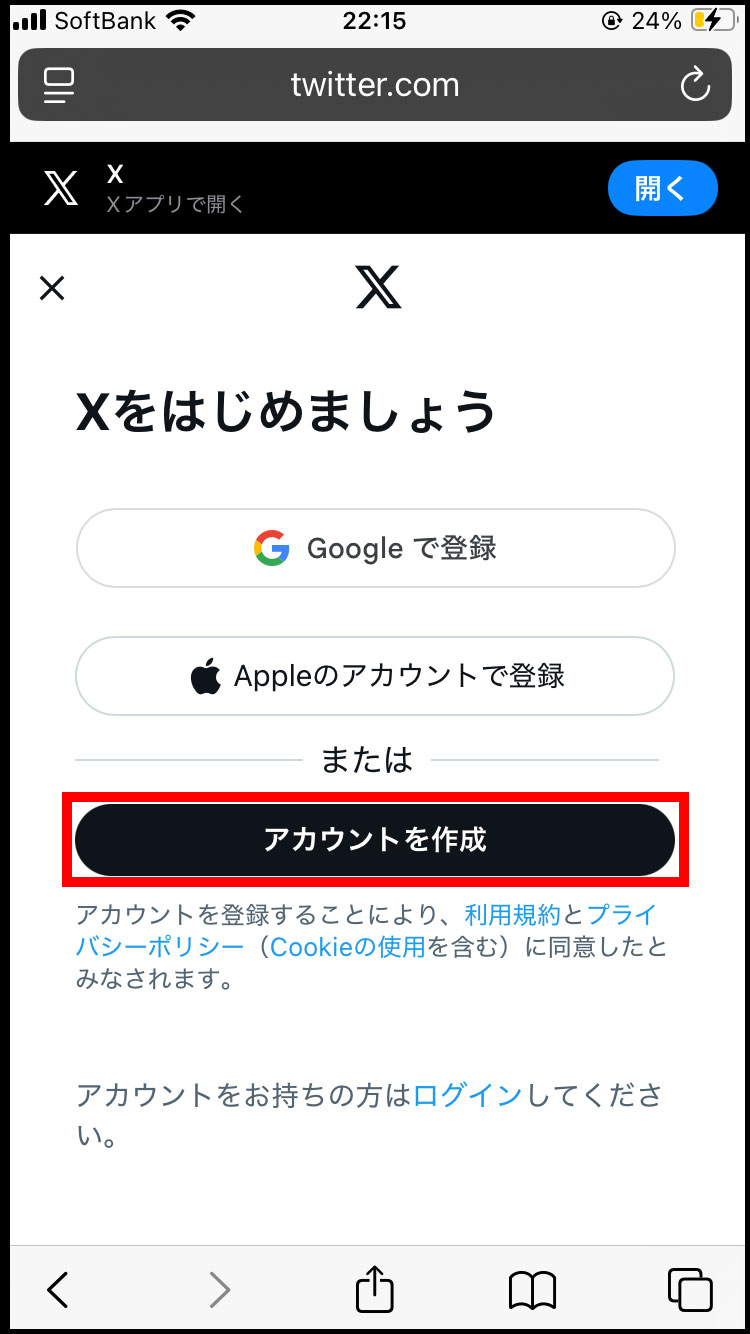
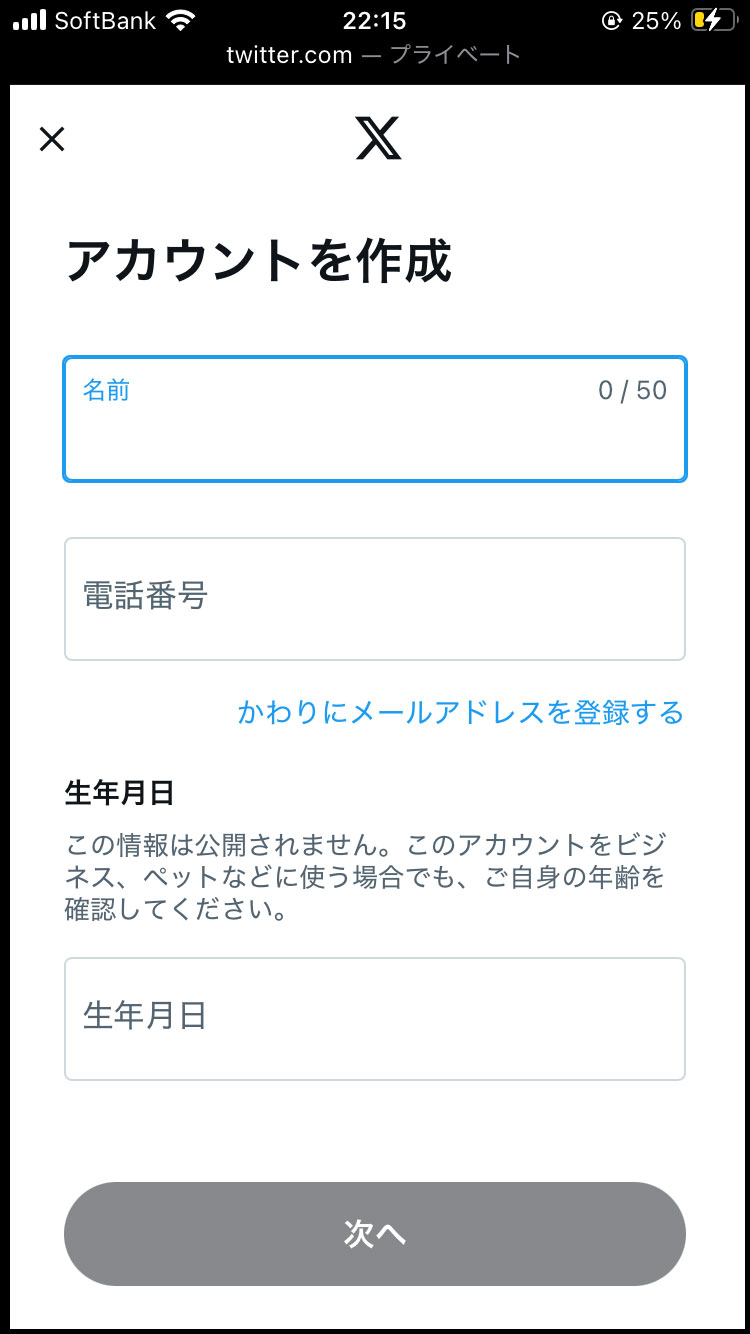
3.名前(アカウント名)、電話番号またはメールアドレス、生年月日を入力します。
4.認証コードを入力(メールまたはSMSで届きます)
5.パスワードを設定(8文字以上の英数字推奨)します。
6.プロフィール画像・ユーザー名(@ユーザーID)を設定します。
7.連絡先の同期設定をします。
8.興味のあるトピックやアカウントをフォローします。
9.プロフィールの設定をします。
以上で、初めてのアカウントの作成の作業は完了だよ!
「アカウント追加の手順」と、「初めてのアカウント作成の手順」では、最初のステップだけ違うんだね。
2.PCブラウザでのアカウントの追加
PCブラウザでXアカウントを追加するフローについても簡単に解説するよ!基本的な流れはほぼ同じだよ!
1.X公式サイト(x.com/signup)にアクセス
2.画面左下のプロフィールアイコンから「アカウントを追加」または「新しいアカウントを作成」をクリック
3.必要事項(電話番号またはメールアドレス、生年月日、パスワード)を入力
4.認証コードで認証
5.プロフィール画像・自己紹介を設定して完了
3.アカウント作成時の注意点
ここまでアカウントの追加の流れについて解説したけど、改めてアカウントを作成する際の注意点についてまとめたよ!
同じメールアドレスの使い回しは不可
Xでは、1つのメールアドレスで複数のアカウントを直接登録することはできません。Gmailの「+」や「.」を使ったエイリアス機能(例:sample+1@gmail.com や sam.ple@gmail.com)を使うことで実質的に1つのGmailアカウントで複数作成できますが、Xのスパム対策が厳格化しているため、同じ親アドレスから短期間に大量に作成すると一斉ロックされるリスクがあります。また、外部サービスの連携などで弾かれる場合もあるため注意が必要です。
以下、参考までにエイリアス機能についてご説明いたします。
(1)プラス(+)を使う方法
Gmailアドレスの「@」の前に「+任意の文字列」を追加して使います。
(例:sample+ex@gmail.com、sample+1@gmail.com、sample+2@gmail.comなど)
用途ごとに異なるエイリアスを作成でき、フィルタやラベルで自動振り分けが可能です。
(2)ドット(.)を使う方法
「@」の前の任意の箇所にドットを入れます。
(例:sam.ple@gmail.com、s.a.m.p.l.e@gmail.com など)
ドットの位置や有無でバリエーションを作れますが、Gmail上ではすべて同じアドレスとして扱われます。ドットを入れても、元のアドレスと同じメールボックスに届きます。
※「+」や「.」は必ず半角で入力するようにしてください。全角の場合は正常に認識されませんのでご注意ください。
どちらの方法も新しいアカウントを作らず、1つのGmailアドレスで複数のアドレスを使い分けられます。ただし、保存容量は増えません。複数のエイリアスを使っても、すべて同じGmailアカウントで管理されます。またGmail以外のサービスでは、ドットやプラス付きアドレスが使えない場合や、区別される場合があるので注意が必要です。
使い捨てメールアドレスは避ける
使い捨てのメールアドレスを使うと、後から認証コードが届かなくなってログインできなくなるトラブルが多発します。セキュリティやアカウント保護の観点からも、普段から利用している信頼できるメールアドレスを使いましょう。
電話番号の使い回しの制限
公式ヘルプでは1つの電話番号で最大10個までアカウントを作成できるとされていますが、現在の仕様では、すでに別のアカウントに紐づいている電話番号を使い回そうとすると、新規作成時にスパム判定を受けてエラーになりやすい傾向があります。また、「電話番号でログインできるアカウント」は1つのみとなるため、基本的にはアカウントごとに個別のメールアドレスを設定して運用するのが安全です。
電話番号なしでの作成は可能
基本的にはメールアドレスのみで作成できますが、端末の環境や登録時のネットワーク状況、連続した作成試行などによっては、スパム防止の観点から電話番号の入力を強制される場合があります。一度ブロックや制限を受けると回避は難しくなります。
年齢設定に注意
13歳未満は利用不可、18歳未満は一部機能が制限されます。また、登録時に誤った生年月日を入力すると、後から年齢確認のための身分証提出などを求められ、最悪の場合アカウントがロックされるリスクがあるため正確に設定しましょう。
身バレに注意
初期設定のまま進めると、連絡先の同期によって知人や家族にアカウントがバレるリスクがあります。また、同じ端末やネットワーク環境から複数のアカウントにログインすると、Xのシステム側で同一人物の裏アカウントとして関連付けられる可能性があります。以下の対策を組み合わせてプライバシーを守りましょう。
・連絡先の同期は必ずオフにする
・プライバシー設定を見直し、必要に応じてアカウントを非公開(鍵垢)にする
・異なるブラウザやシークレットモードを活用する
※アカウントを非公開、鍵垢にする設定の仕方については下記の記事をご参考にしてください
パスワードは強固に設定する
不正アクセスを防ぐため、8文字以上で、英字・数字・記号を組み合わせた推測されにくいものを設定しましょう。推測されやすい単純な文字列は乗っ取りのリスクが高まるため避けてください。
ユーザー名(@ID)のルールと重複不可
ユーザー名(@ID)は5〜15文字以内、英数字とアンダースコア(_)のみ利用可能です。他のユーザーがすでに使っているIDは取得できないため、希望のIDが使えない場合は数字を組み合わせるなどして調整しましょう。
4.よくある質問とトラブル対策
以下、アカウント作成時、作成後によくある質問とトラブル対策についてまとめたよ!
Q1.複数アカウントの切り替え方法は?
A.アプリ・PCともにプロフィールアイコンから簡単に切り替え可能です。
Q2.認証メール・SMSが届かない場合は?
A.迷惑メールフォルダやSMSの受信拒否設定を確認し、時間を置いてから再送信を試してください。
Q3.年齢やメールアドレスの入力ミスは後から修正できる?
A.メールアドレスやパスワードは後から設定画面で変更できますが、生年月日は原則として後から変更できません。 特に13歳未満や18歳未満など、年齢制限にひっかかる誤入力をすると後々機能制限やトラブルの原因になるため、登録時は間違いがないよう十分注意してください。
Q4.生年月日や本名は嘘でもバレる?
A.本名は偽名でも問題ありませんが、生年月日を嘘(特に13歳未満など)で登録すると、作成直後にアカウントがロック・凍結されるリスクが非常に高いです。ロック解除には身分証明書の提出が求められるケースもあるため、必ず正しい生年月日を入力しましょう。
Q5. “見る専”は違反なのか?
A.アカウントを作って投稿せず、閲覧(見る専)だけで利用することは規約違反ではありません。ただし、非公開アカウント(鍵垢)での運用や一部の機能には制限がかかる場合があります。
Q6.複数作成で凍結する?
A.複数アカウントを持つこと自体は禁止されていません。ただし、短期間での機械的な連続作成や、同じIPアドレスから大量にアカウントを作るとスパムと判定され、凍結のリスクが高まります。用途ごとに分けて、適度な間隔を空けて作成するようにしましょう。
Q7.Xを継続して運用するには?
A.継続的に運用するための投稿ネタを考える必要があります。下記の記事を参考にしてみてください。
5.まとめ

以上、X(旧Twitter)のアカウントを追加する手順と注意点について解説いたしました。
Xのアカウントを追加することで、用途別の情報発信やコミュニティ参加がしやすくなり、匿名性も確保できます。一方で、個人情報の管理やセキュリティ対策、初期設定の慎重な確認など、運用上の注意点をしっかり押さえておくことが重要です。
また規約違反をしないように気をつける必要があります。複数アカウントを使って同じ内容を大量投稿したり、同一ツイートへの大量の「いいね」やリツイートを行うと、スパム行為とみなされアカウント凍結のリスクがあります。
各アカウントの目的を明確にし、規約を守って運用しましょう!