※本ページはプロモーションを含んでおります。

早速ですが、イラストレーターで「モヤモヤ」したイメージを作る方法をご存知でしょうか?
モヤモヤしたイメージというと抽象的な印象ですが、ここではスッキリしない感情を表す表現とします。
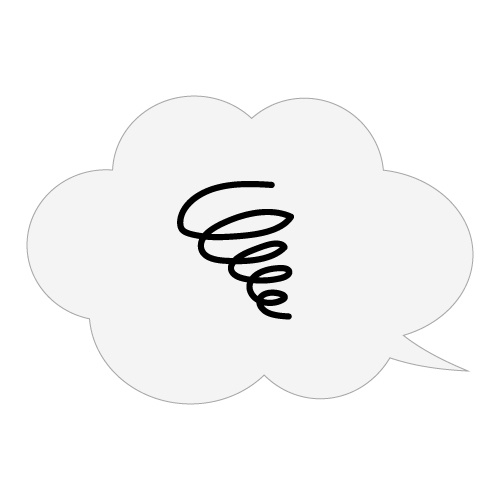
具体的には、渦のようなオブジェクトとモコモコした雲のような吹き出しを組み合わせたデザインです。
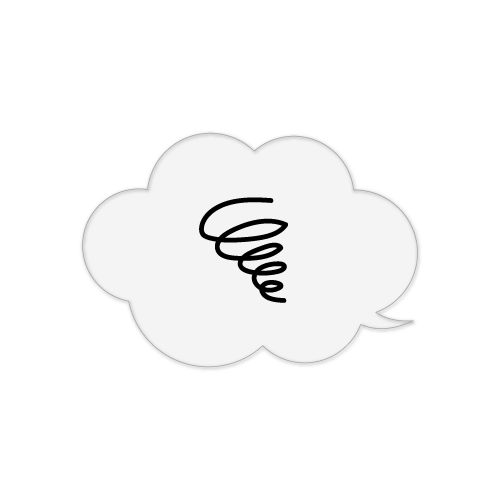
これを人物と組み合わせることでスッキリしない感情を表現することができます。
スッキリしない感情を表したい場面は少なくないと思いますので、このようなデザインは汎用性が高いです。
しかし、イラストレーターの初心者の方や経験が浅い方にとっては、作り方が分からずに悩んでしまうこともあるでしょう。
さて、この記事では、ベッドなどの家具をネット販売する会社でデザイナーとして勤務している私の経験を基に、「モヤモヤ」したイメージを作る方法について解説します。
具体的には、イラストレーターに機能として搭載されている「ブラシツール」を使用して、渦のようなオブジェクトを作成し、「パスファインダー」を使用して制作した雲の形の吹き出しと組み合わせるフローとなります。
以下、具体的な方法について解説します。
1.モヤモヤしたイメージを作る具体的な方法
それでは、モヤモヤしたイメージを作る具体的な方法について解説いたします。
フローとしてはとても簡単です。
①「ブラシツール」を使用して、クルクルと渦のようなオブジェクトを描きます。
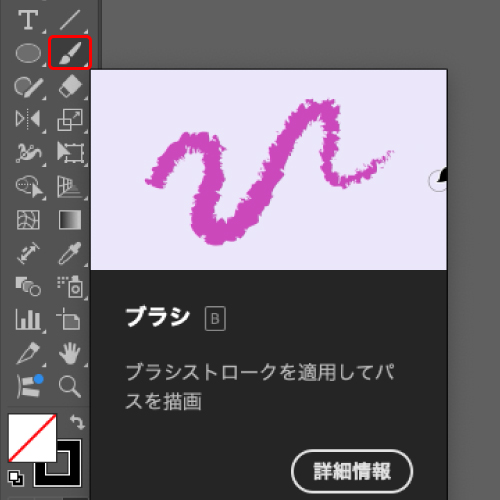
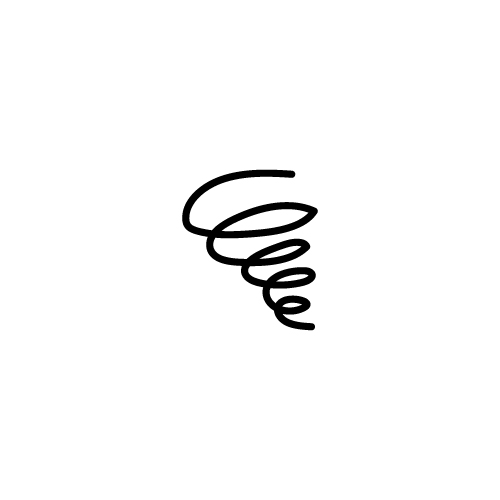
円を描くようなイメージでマウスをドラッグしながら、下にいくに連れて小さくなるようにします。
渦のようなデザインができたら、モコモコした雲のような吹き出しと組み合わせます。
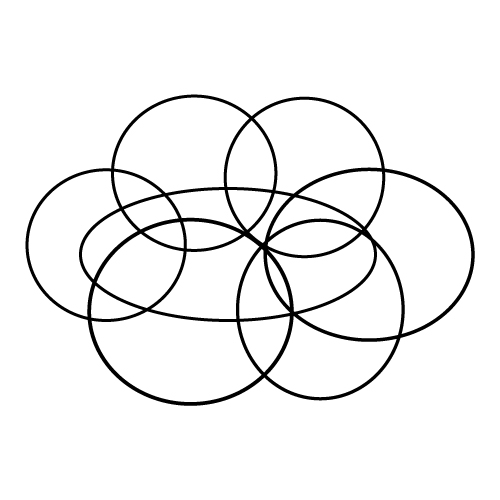
雲はいくつかの円をパスファインダーで合体させて作ります。
②いくつかの円を重なるようにして描きます。
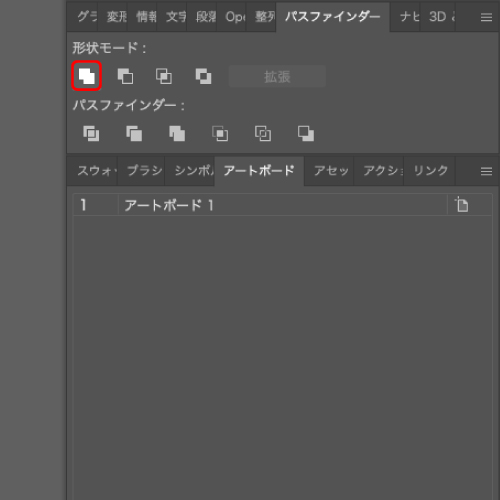
③パスファインダーの「合体」で合体します。
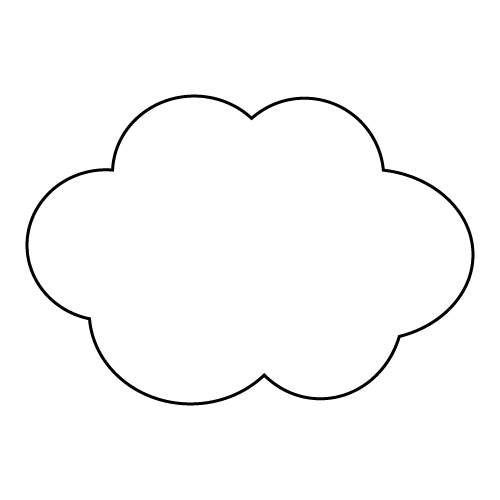
モコモコとした雲ができます。
※雲を作る方法については下記のページでも解説しておりますので併せてご覧ください。
モコモコした雲ができたら、次は吹き出しのしっぽを作ります。
今回は少しカーブしたしっぽを作ります。
※カーブが無いしっぽで吹き出しを作る方法については下記のページをご参照ください。
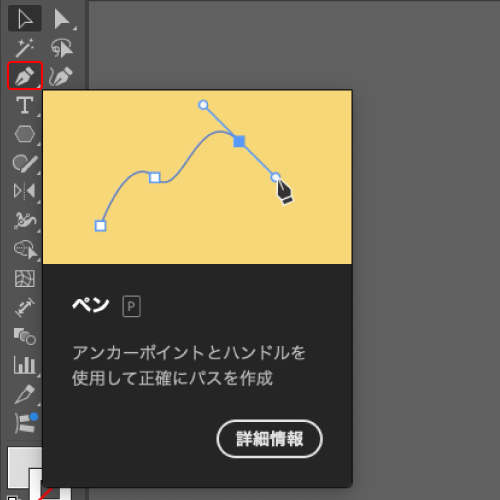
④まずは、ペンツールを選択します。
⑤カーブした線を描きます。
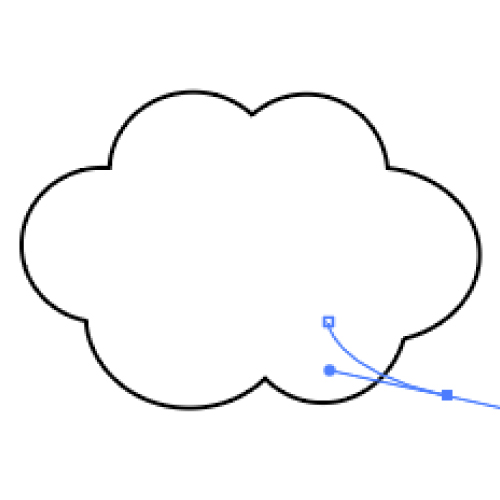
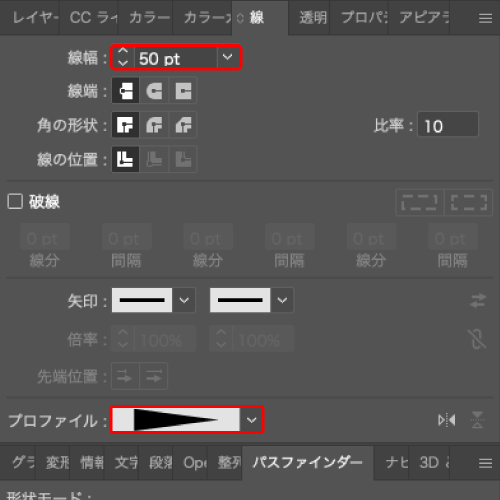
⑥線パネルで「線幅」(しっぽの幅)をお好みの幅になるように太くし、プロファイルは「線幅プロファイル4」を選択し、先にいくにつれて細くなるような線にします。
先が細くなるようなカーブしたしっぽができます。
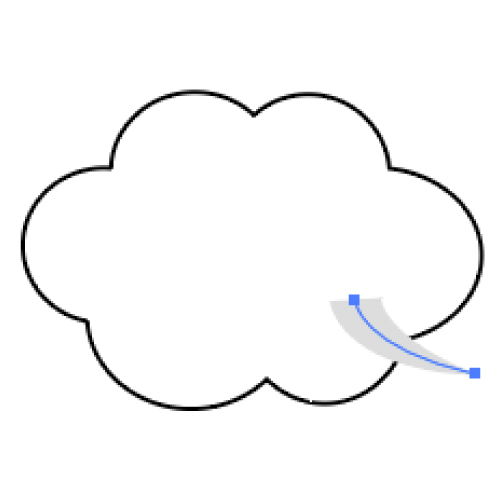
⑦このしっぽと雲をパスファインダーで合体するのですが、このままだとうまく合体できませんので、「オブジェクト」→「パス」→「パスのアウトライン」で、一度塗りのある図形に変換させます。
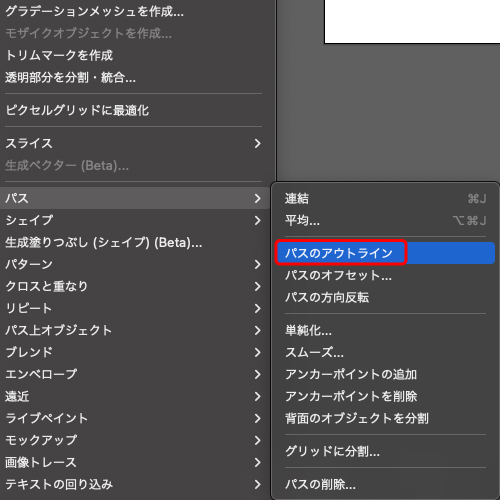
アウトライン化され、幅を持つ図形として扱えるようになりました。
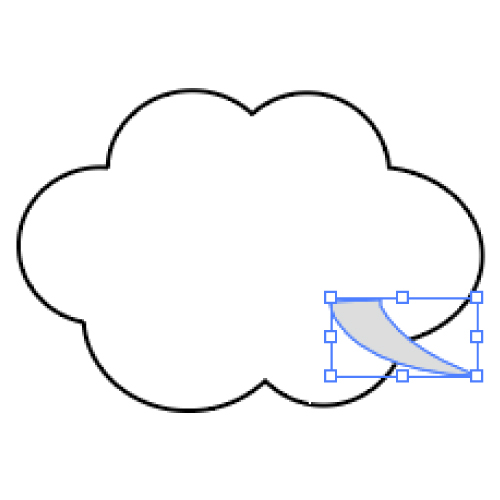
⑧雲としっぽを選択して、パスファインダーの合体で結合させます。
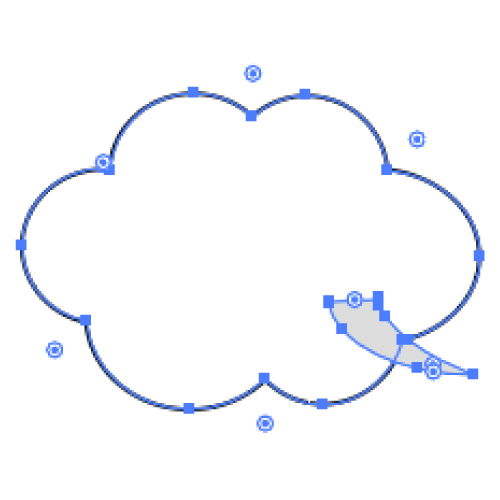
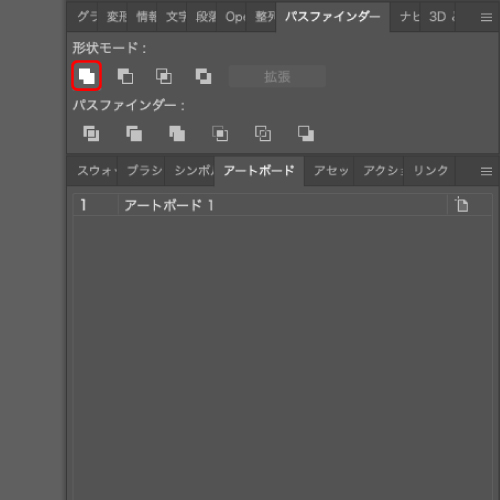
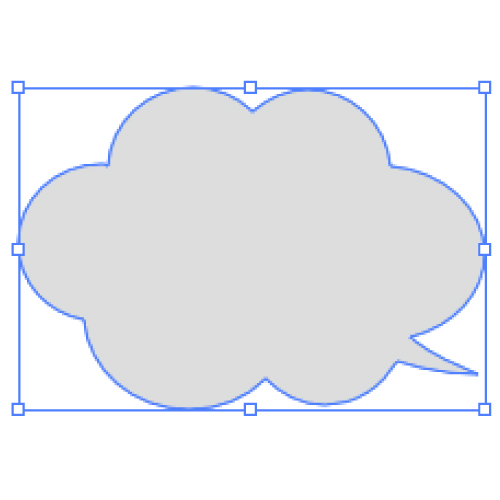
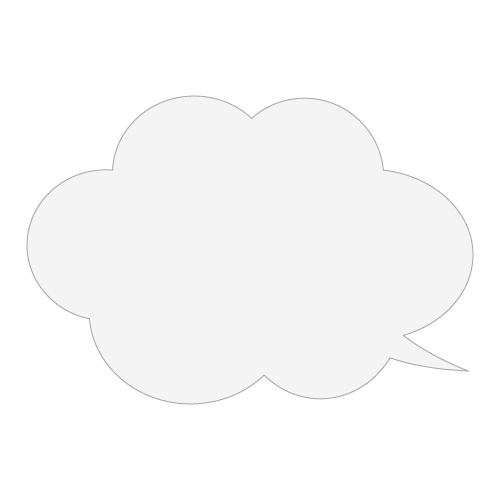
⑨これでモコモコとした吹き出しが完成したので、あとはお好みで色を調整します。
合体した状態では、塗り(内側)がグレー、線がなしになっています。
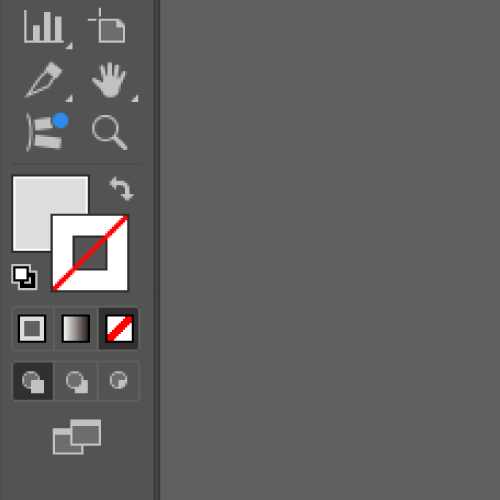
今回は、内側(塗り)を薄いグレー、線を濃いグレーに変更します。
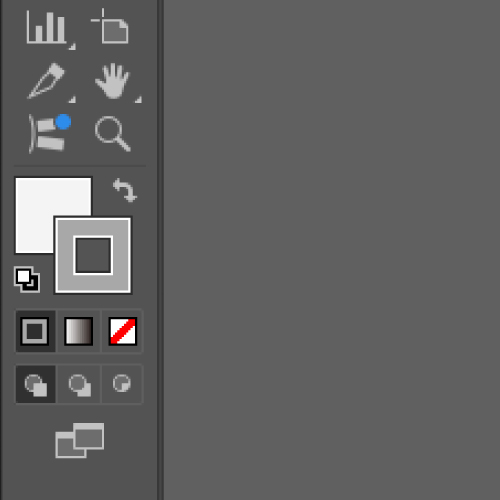
以下のような色合いになります。
⑩色の調整ができたので、最後に吹き出しの上に渦巻きのオブジェクトを配置して完成です。
奥行きや立体感を出したい場合は、お好みでドロップシャドウを付けてみてください。
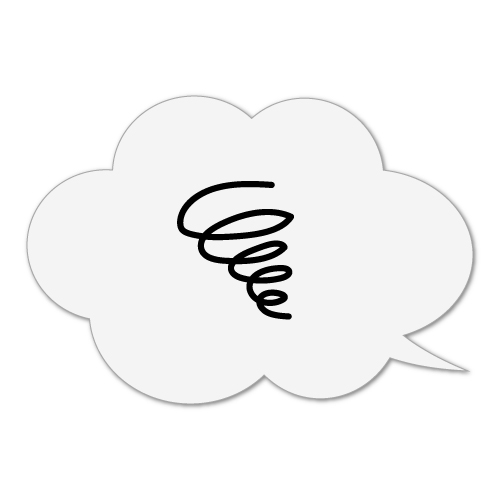
※ドロップシャドウの付け方は下の記事で解説しておりますので、併せてご覧ください。
2.まとめ

以上、モヤモヤしたイメージを作る方法について解説しました。
人物などと一緒にデザインに用いることでスッキリしない感情を表すことができます。
この方法をしっかりマスターして、さまざまデザイン制作に活かしましょう!